让内容用合适的语气表达
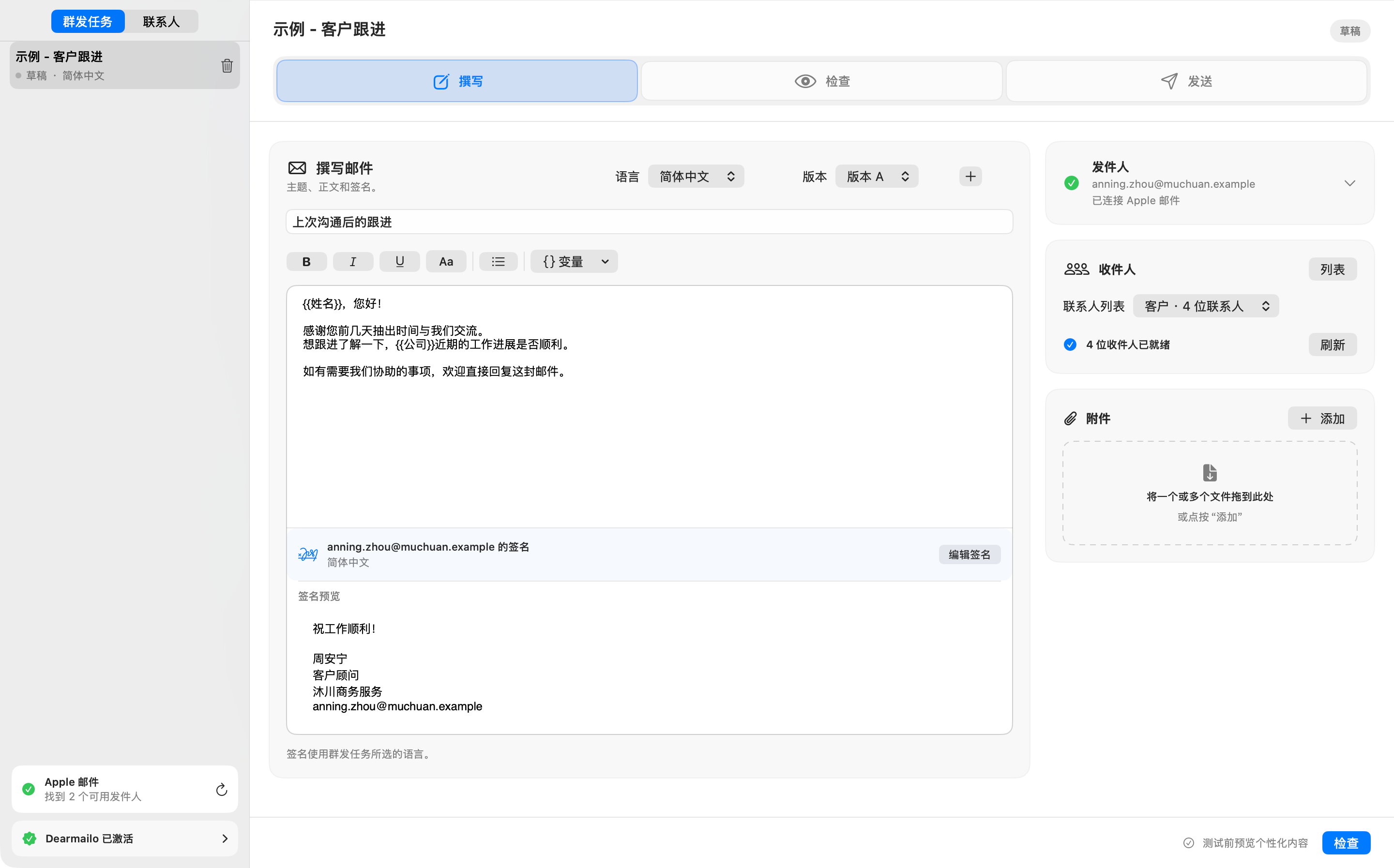
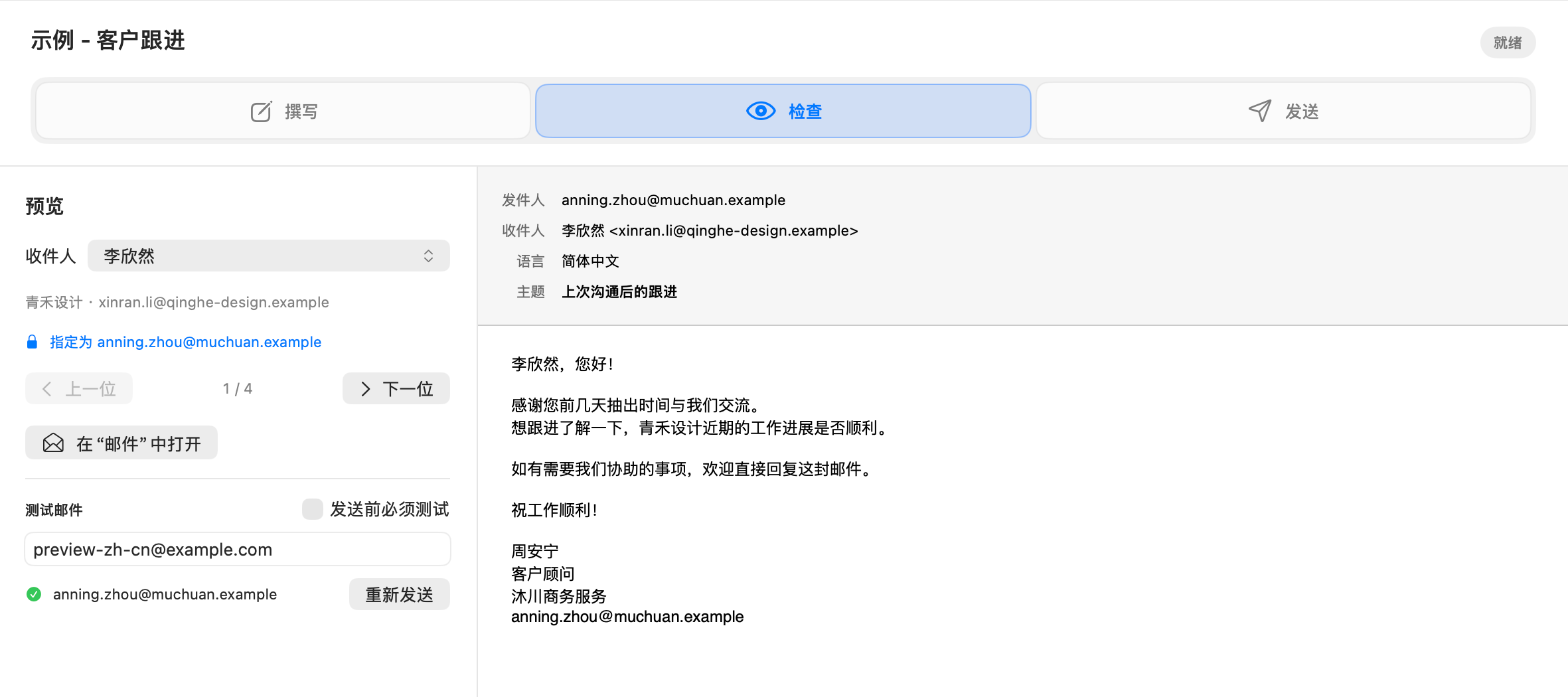
无需复制群发任务,就能使用联系人变量与不同邮件版本。在 Dearmailo 中为每位发件人和每种语言创建富文本签名,或从邮件应用复制现有签名。
 Dearmailo
 点击图片放大
语言、内容版本、变量和对应签名,都在同一个群发工作区中管理。
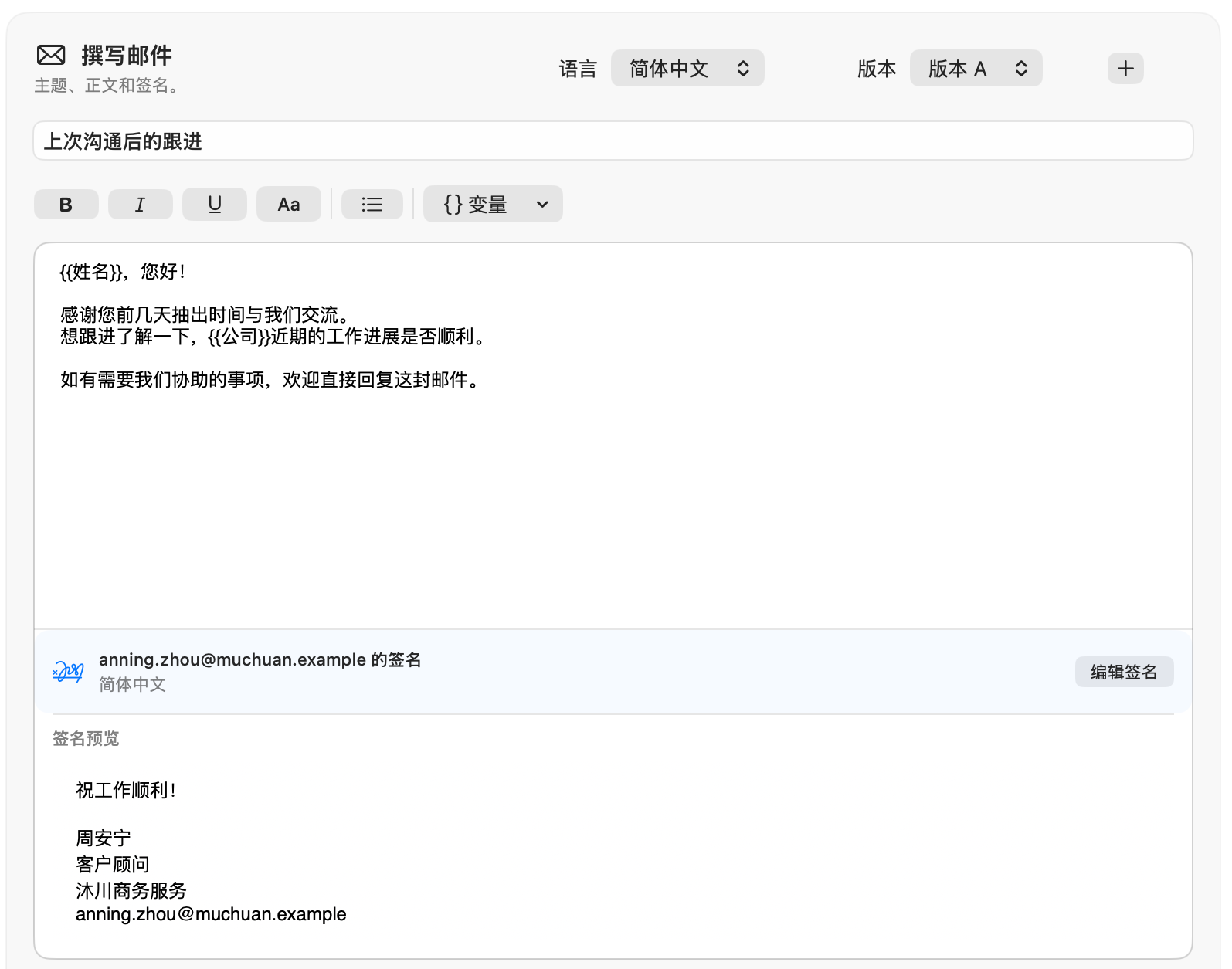
无需复制群发任务,就能使用联系人变量与不同邮件版本。在 Dearmailo 中为每位发件人和每种语言创建富文本签名,或从邮件应用复制现有签名。
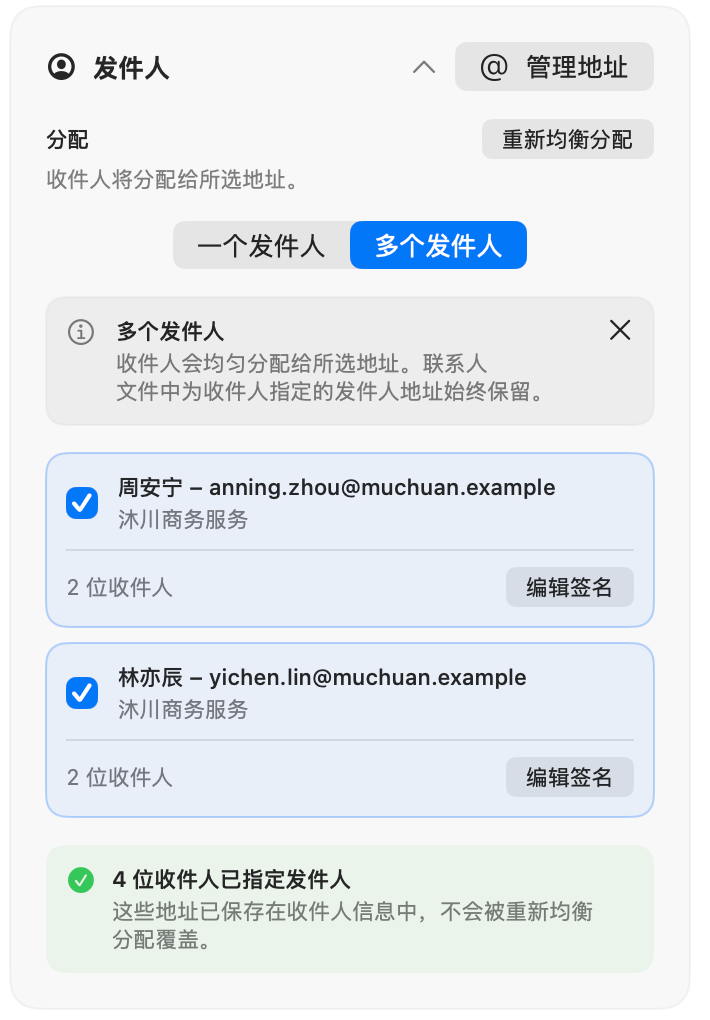
为整个任务选择发件人,随联系人导入首选发件地址,或在选定发件人之间分配收件人。
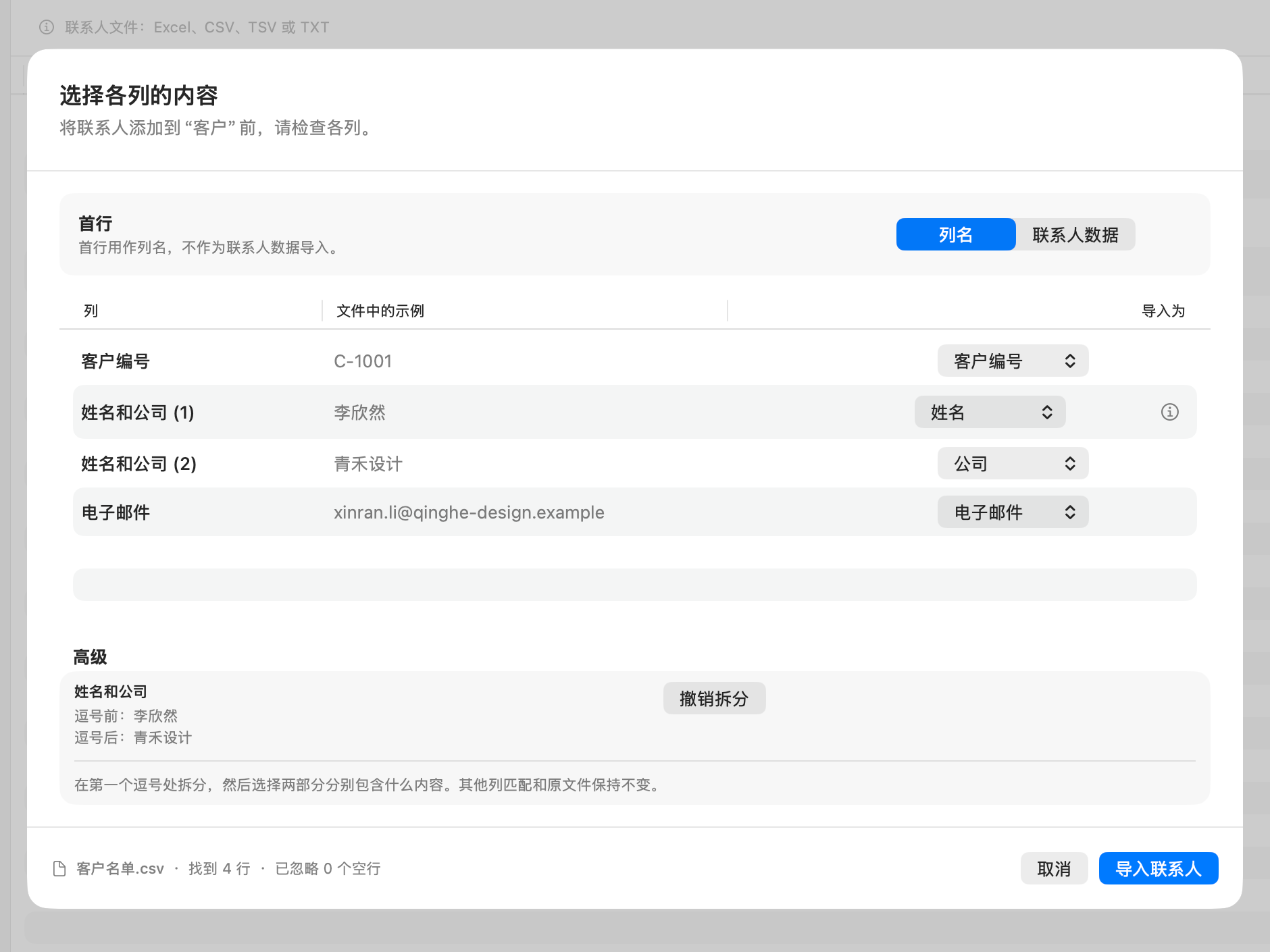
预览数据行、确认字段对应关系,只保留任务实际需要的信息。
Dearmailo 可读取 XLSX、CSV、TSV 和 TXT,支持常用分隔符与文本编码。
对应电子邮件、姓名、公司、客户编号和发件人字段,其余列可保留为自定义字段。
在选定列的第一个逗号处拆分为姓名与公司,不会修改原文件。
标出无效地址、可安全合并的重复项及内容冲突的重复项,供你检查。
设置稳妥的发送节奏,立即开始,或预约在另一个当地时间开始。
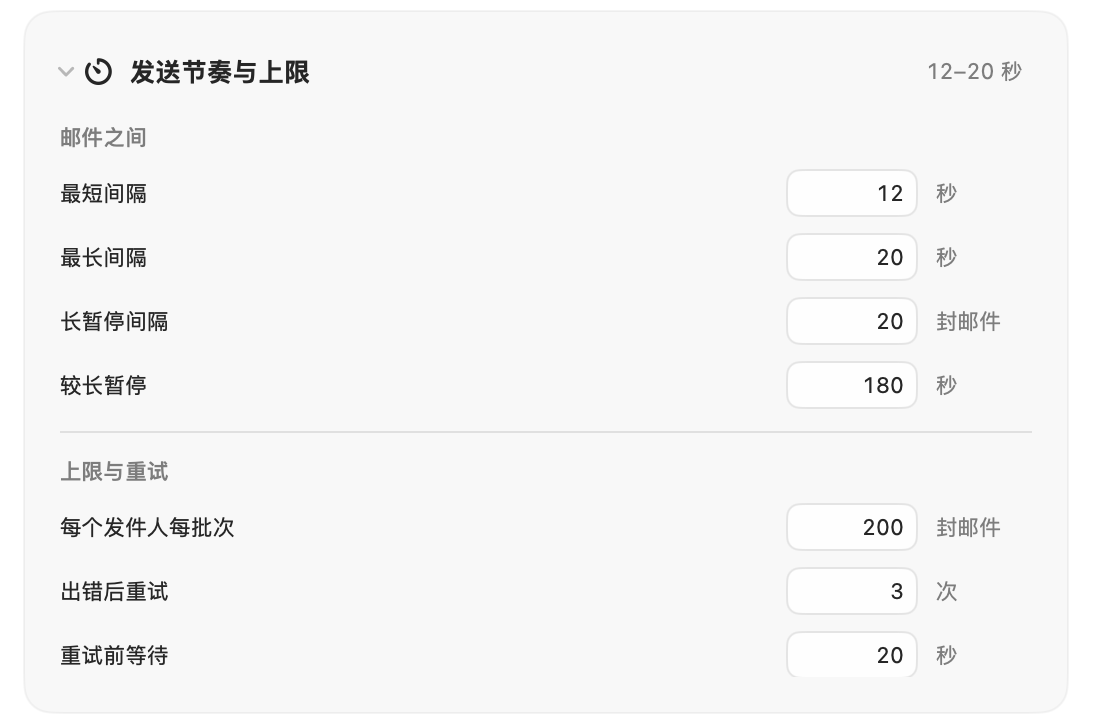
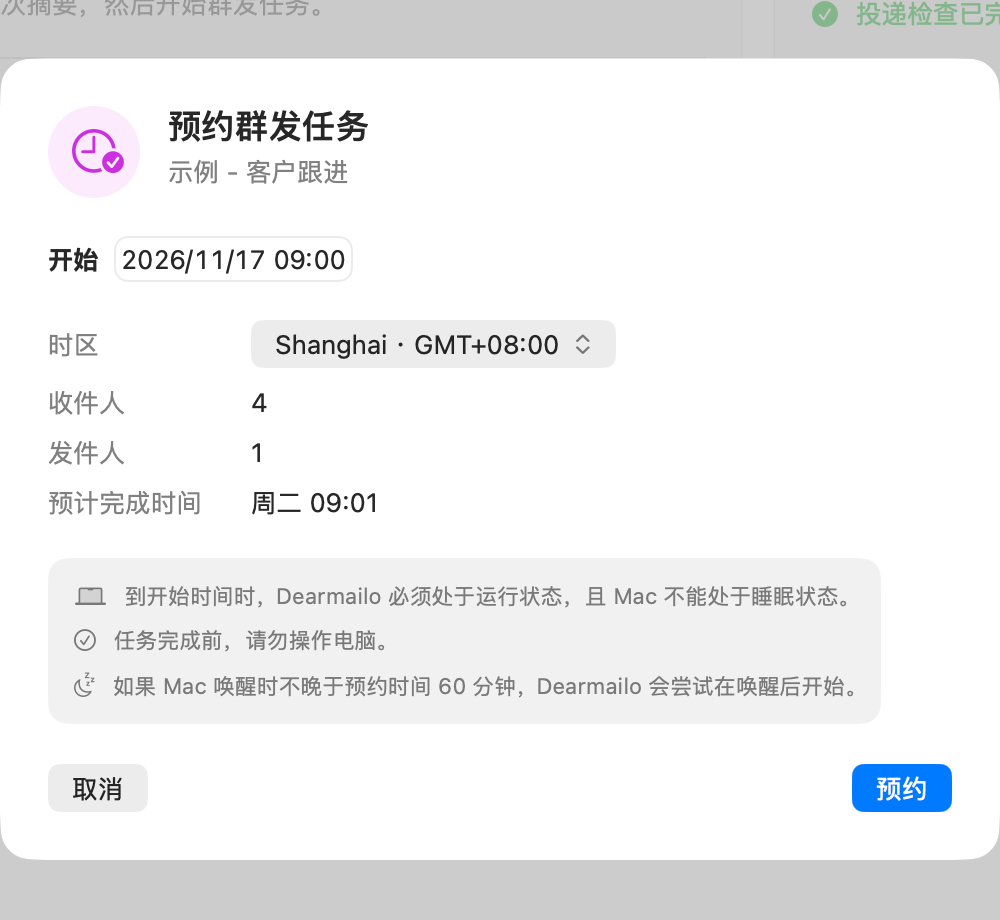
定时与立即发送的任务都在你的 Mac 上运行。请保持电脑唤醒,让 Dearmailo 和 Apple 邮件保持打开,并避免操作邮件应用。邮件服务商的发送限制仍然适用。
“检查”与“发送”使用同一份发送计划,因此确认后发件人分配与邮件版本不会变化。
选择适合的方式
两者解决不同需求。Dearmailo 适合向选定联系人发送读起来、回复起来都像普通邮件的内容。营销平台则侧重覆盖范围、自动化与数据分析。
通过 Apple 邮件中的现有发件账户逐封发送。
通过平台的基础设施批量或自动投递。
有真实发件人与回复地址,并为每位联系人个性化的直接邮件。
品牌营销活动、电子简报与自动化客户旅程。
联系人保留在本地,不跟踪打开或点击情况。
云端受众、分组、报告,以及可选的打开与点击跟踪。
选定的已知联系人、关系维护与适量发送。
大型列表、电子简报、定期营销与生命周期自动化。
可能较不像批量营销邮件,但无法保证进入收件箱。
专为合规的批量投递设计。Gmail 可能将促销内容归入“推广”分类。
下载完整功能试用版,最多向收件人发送 100 封邮件,决定继续使用时再购买。