
在 Mac 上安装 Dearmailo
Dearmailo 需要 macOS 15 或更高版本,可在 Apple 芯片及 Intel Mac 上运行。 下载当前版本,打开磁盘映像,将 Dearmailo 拖入“应用程序”。从“应用程序”启动,即可开始设置。
连接前,打开 Apple 邮件,确认想使用的账户能正常发送普通邮件。
允许 Dearmailo 配合邮件应用工作
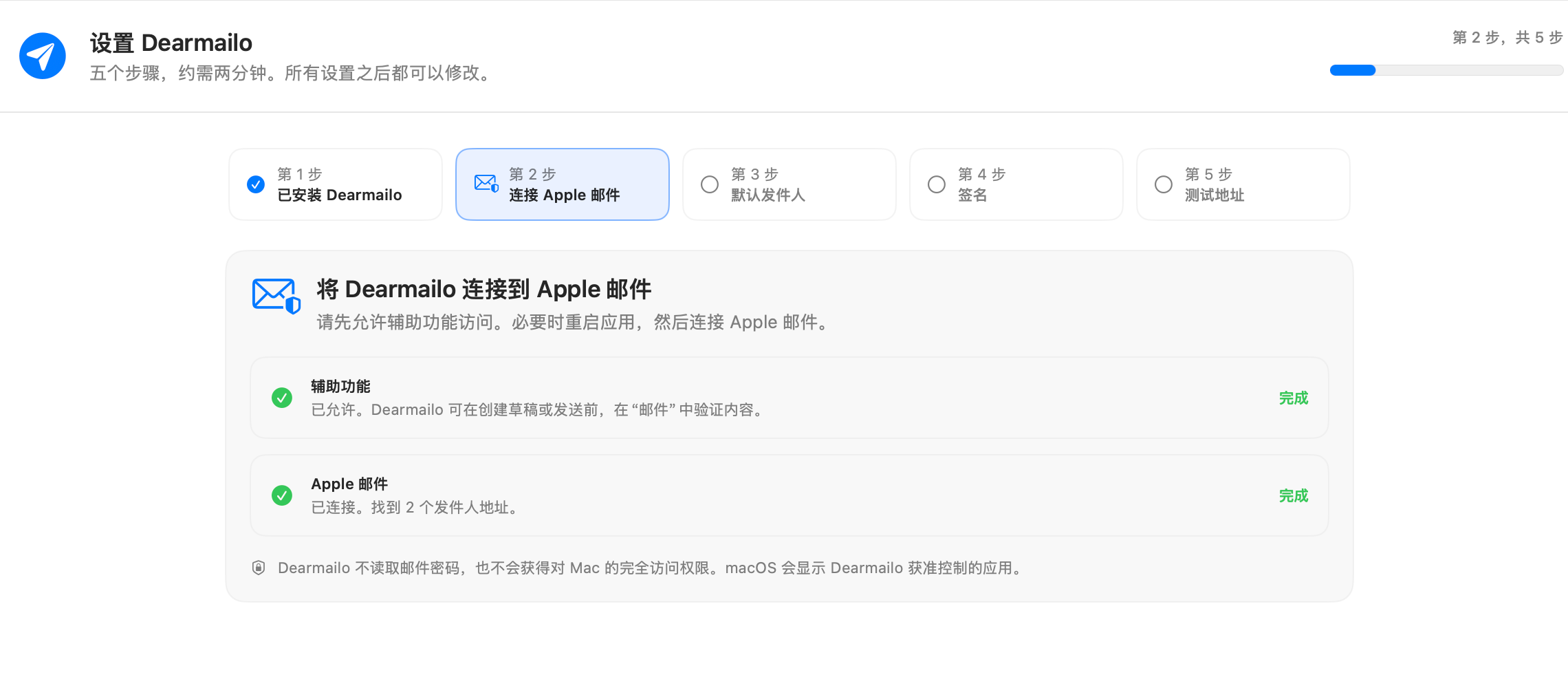
设置助手会引导你授予两项 macOS 权限。辅助功能让 Dearmailo 操作可见的邮件撰写窗口;自动化则允许它与 Apple 邮件通信。
- 按照辅助功能步骤,前往 系统设置 → 隐私与安全性 → 辅助功能 并启用 Dearmailo。
- 修改此权限后,请退出并重新打开 Dearmailo。
- 选择 连接 Apple 邮件。macOS 询问是否允许 Dearmailo 控制邮件时,请允许。
- 如果之前拒绝过,请检查 系统设置 → 隐私与安全性 → 自动化 → Dearmailo 并启用“邮件”。
Dearmailo 使用已登录 Apple 邮件的账户,无需在 Dearmailo 中输入该账户密码。
如果仍无法连接,请按照邮件访问检查中的步骤操作。
选择默认发件人
从 Dearmailo 已从 Apple 邮件获取的账户及别名中,选择默认使用的地址。之后可为不同任务选择其他发件人。
完成助手中的签名步骤,并输入能接收测试邮件的地址。其他发件人或语言的设置,请参阅 签名设置。
准备首次群发
请参阅 首次群发操作指南 ,导入联系人列表、撰写邮件、逐封检查,并给自己发送测试。
激活与管理许可证
试用版已包含全部功能。购买后,打开 Dearmailo → 设置 → 许可证,选择 激活许可证,输入确认邮件中的密钥。请勿公开密钥。如找不到,可 请求将副本发送至结账邮箱。
对于付费订阅, 管理订阅 会打开订阅管理页面,可管理付款信息并取消后续续订。使用权持续至已付费期间结束。赠送许可证没有需要管理的年度订阅。
要换一台 Mac?如可操作旧电脑,请先选择 在此 Mac 上停用 ,再激活新电脑。这会释放一个激活名额,不会删除本地联系人或群发任务。 另外备份你的工作内容 以进行迁移。如果旧 Mac 无法使用,请 联系支持团队。
