
Dearmailo 无法连接或控制邮件应用
- 打开 Apple 邮件,确认目标账户已登录,且能正常发送普通邮件。
- 按以下说明检查两项权限: 邮件访问设置。修改辅助功能权限后,请重启 Dearmailo。
- 关闭邮件应用中需要回应的对话框,再从 Dearmailo 侧边栏重新连接。
如果问题仍存在,记录完整错误信息,使用下方支持链接。不要为解决问题而关闭 macOS 安全功能。
缺少发件人,或邮件应用选用了其他地址
检查地址或别名是否已在 Apple 邮件中配置,再刷新 Dearmailo 的邮件连接。在任务的发件人区域检查 管理地址 中的可用地址。
如果邮件中已配置的别名仍未出现,可以在地址管理器登记同一地址,并选择它用于发送的邮件账户。这不会创建新邮箱,也不会替你在邮件服务商处配置别名。
如果邮件应用改用了其他发件地址,请检查该账户的外发设置与别名配置。修正后, 重新给自己发送测试邮件 ,并使用预期发件人。
联系人缺失或与列表不一致
导入文件时,检查工作表、邮箱列对应关系,以及第一行是否被视为表头。查看报告的无效地址。按照 导入检查 合并兼容的重复项,并解决冲突记录。
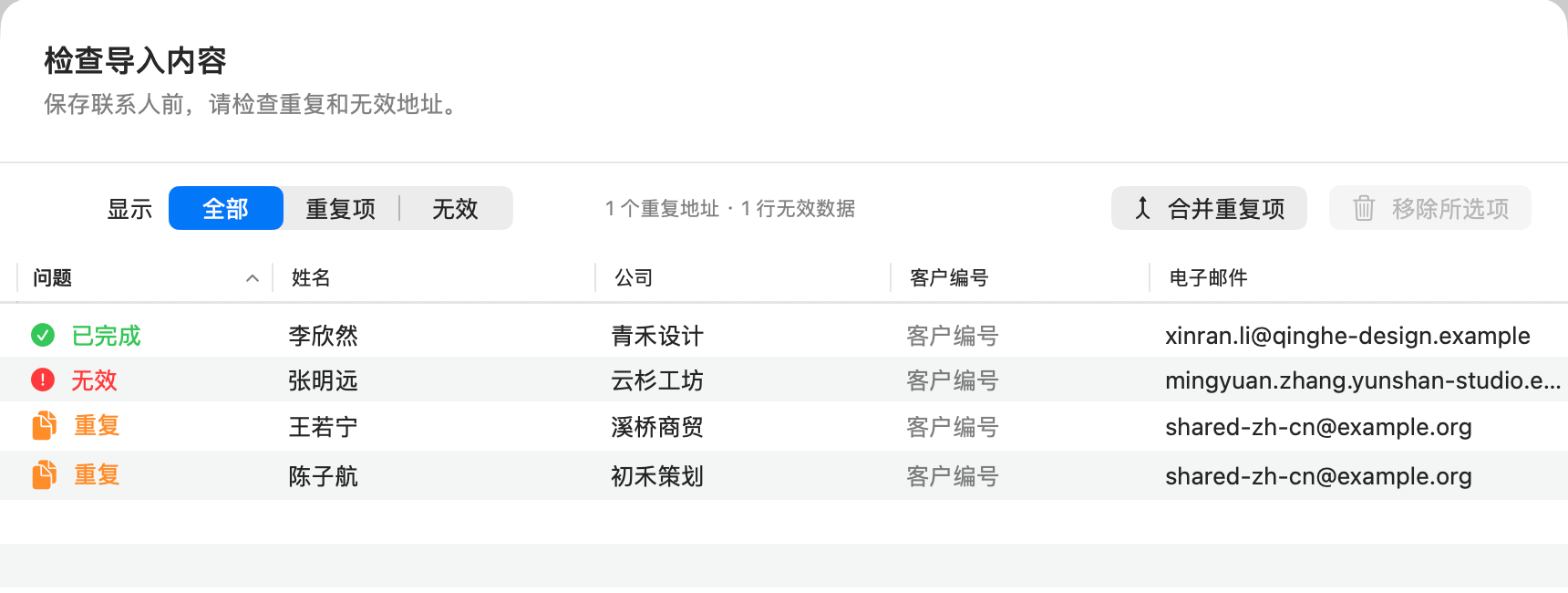
如果“联系人”中的列表正确,但任务仍显示旧信息,请使用 刷新 (位于“撰写”的“收件人”下)。每个任务保存独立的列表副本。发送前请检查更新后的邮件。
如果某地址被标为排除,请检查 “不发送”列表 ,并确认是否应继续排除。
测试邮件只在邮件应用中打开,或未送达
在“邮件”中打开 会创建供检查的草稿。要将测试邮件发送至收件箱,请使用 发送测试 ,并填写你能访问的地址。
检查邮件的发件箱有无未发送邮件,并查看“已发送”中是否有已提交的邮件,再检查接收账户的垃圾邮件与其他文件夹。如果邮件应用报告账户错误,先在其中解决,再尝试新的测试。
发送暂停、失败或需要检查
先阅读受影响收件人的状态与错误。发送时,Dearmailo 会使用邮件撰写窗口、键盘命令和剪贴板。同时打字、点击或使用剪贴板可能打断操作。
如果需要用 Mac 做其他事,请暂停任务,并等待当前邮件处理完成。恢复前请参考 发送检查清单 进行检查。
结果不确定时,重试该收件人前先检查邮件的“已发送”与发件箱,避免重复发送。如果服务商拒收邮件,或任务达到设置的上限,请检查 发送节奏与上限 中的设置。
“已交给‘邮件’”表示邮件应用已接受发送命令,并不表示收件人已收到。账户信誉、身份验证、邮件内容、发送量及收件方服务商都会影响投递。无法保证进入收件箱。
定时群发任务未开始
检查任务的预约日期与时区名称。Dearmailo 必须运行,用户须已登录,Mac 须保持唤醒。定时任务不会唤醒睡眠中的 Mac。
再次定时前先查看当前任务状态。必要时重新连接邮件,并处理所有投递检查问题。按照 定时操作说明 选择新的开始时间。
联系 Dearmailo 支持团队
发送邮件至 hello@longlastingapps.com ,并提供:
- Dearmailo 版本、macOS 版本与 Mac 型号。
- 出问题时的操作步骤及完整错误信息。
- 邮件服务商,以及问题影响一个还是所有发件人。
隐去个人信息的截图会有帮助。请勿发送密码、许可证密钥或客户联系人列表。
