
Dearmailo 無法連接或控制「郵件」
- 開啟 Apple「郵件」,確認目標帳號已登入,且能正常寄送一般郵件。
- 依下列說明檢查兩項權限: 郵件存取設定。修改輔助使用權限後,請重新啟動 Dearmailo。
- 關閉「郵件」中需要回應的對話框,再從 Dearmailo 側邊欄重新連接。
如果問題仍存在,記錄完整錯誤訊息,使用下方支援連結。不要為解決問題而關閉 macOS 安全功能。
缺少寄件者,或「郵件」選用了其他地址
檢查地址或別名是否已在 Apple「郵件」中設定,再重新整理 Dearmailo 的郵件連接。在作業的寄件者區域檢查 管理地址 中的可用地址。
如果「郵件」中已設定的別名仍未出現,可以在地址管理器登記同一地址,並選擇它用於寄送的郵件帳號。這不會建立新信箱,也不會替你在郵件服務商處設定別名。
如果「郵件」改用了其他寄件地址,請檢查該帳號的寄件設定與別名設定。修正後, 重新寄送測試郵件給自己 ,並使用預期寄件者。
聯絡人缺少或與名單不一致
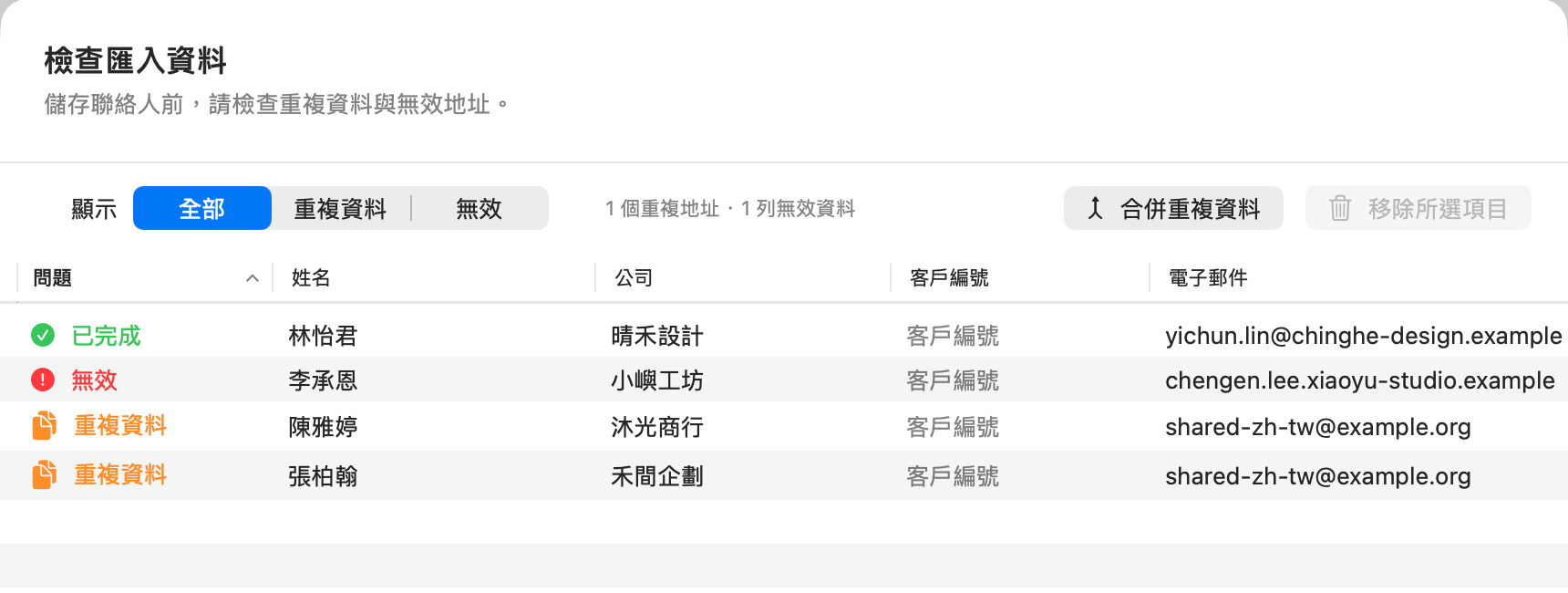
匯入檔案時,檢查工作表、電子郵件欄位對應關係,以及第一列是否被視為標題列。查看報告的無效地址。依照 匯入檢查 合併相容的重複項目,並解決衝突紀錄。
如果「聯絡人」中的名單正確,但作業仍顯示舊資訊,請使用 重新整理 (位於「撰寫」的「收件者」下)。每個作業儲存獨立的名單副本。寄送前請檢查更新後的郵件。
如果某地址被標為排除,請檢查 「不要寄送」名單 ,並確認是否應繼續排除。
測試郵件只在「郵件」中開啟,或未送達
在 Mail 中開啟 會建立供檢查的草稿。要將測試郵件寄至收件匣,請使用 寄送測試郵件 ,並填寫你能存取的地址。
檢查「郵件」的寄件匣是否有未寄送郵件,並查看「寄件備份」中是否有已提交的郵件,再檢查接收帳號的垃圾郵件與其他信箱。如果「郵件」回報帳號錯誤,先在其中解決,再嘗試新的測試。
寄送暫停、失敗或需要檢查
先閱讀受影響收件者的狀態與錯誤。寄送時,Dearmailo 會使用郵件撰寫視窗、鍵盤指令和剪貼簿。同時打字、點擊或使用剪貼簿可能中斷操作。
如果需要用 Mac 做其他事,請暫停作業,並等待目前郵件處理完成。恢復前請參考 寄送檢查清單 進行檢查。
結果不確定時,重試該收件者前先檢查「郵件」的「寄件備份」與寄件匣,避免重複寄送。如果服務商拒收郵件,或作業達到設定的上限,請檢查 寄送節奏與限制 中的設定。
「已交由 Mail 處理」表示「郵件」已接受寄送指令,並不表示收件者已收到。帳號信譽、驗證、郵件內容、寄送量及收件方服務商都會影響投遞。無法保證進入收件匣。
預約寄送作業未開始
檢查作業的預約日期與時區名稱。Dearmailo 必須執行,使用者須已登入,Mac 須保持喚醒。排程作業不會喚醒睡眠中的 Mac。
再次排程前先查看目前作業狀態。必要時重新連接「郵件」,並處理所有投遞檢查問題。依照 排程操作說明 選擇新的開始時間。
聯絡 Dearmailo 支援團隊
寄信至 hello@longlastingapps.com ,並提供:
- Dearmailo 版本、macOS 版本與 Mac 機型。
- 發生問題時的操作步驟及完整錯誤訊息。
- 郵件服務商,以及問題影響一個還是所有寄件者。
隱去個人資訊的截圖會有幫助。請勿傳送密碼、授權金鑰或客戶聯絡人名單。
