
開始之前
合併寄送會將郵件範本與聯絡人名單結合,為每位收件者產生個人化郵件。開始前需要準備:
- 一台執行 macOS 15 或以上版本且已安裝 Dearmailo 的 Mac。
- 已在 Apple「郵件」中設定的帳號。如尚未連接 Dearmailo,請查看 設定指南 中的連接步驟。
- 儲存為
.xlsx、.csv、.tsv或.txt的聯絡人名單。 - 一個你能接收測試郵件的電子郵件地址。
1. 在 Excel 中準備聯絡人名單
每列放一位聯絡人,每個欄位各占一欄,例如名字、姓氏、電子郵件與公司。電子郵件欄位是必要的。其他欄位可選,但能幫助你加入個人化內容。
| 名 | 姓 | 電子郵件 | 公司 |
|---|---|---|---|
| Anna | Lind | anna@example.com | Nordstjärna AB |
| Maya | Chen | maya@example.com | Juniper Works |
將活頁簿儲存為 .xlsx。Dearmailo 讀取 第一張工作表,請將聯絡人名單放在該處。不支援舊版 .xls 檔案、啟用巨集的 .xlsm 檔案或受密碼保護的活頁簿。
2. 匯入並檢查欄位
開啟 聯絡人 頁面。選擇 匯入檔案 並選擇聯絡人名單。從「所有聯絡人」匯入會建立一份具名名單;在現有名單內匯入則會新增或更新其中的聯絡人。
在 選擇各欄的資料類型中,檢查第一列是欄位名稱還是聯絡人資料,再檢查每欄旁建議的用途。將電子郵件欄對應至電子郵件,將姓名和公司欄對應至相應欄位。
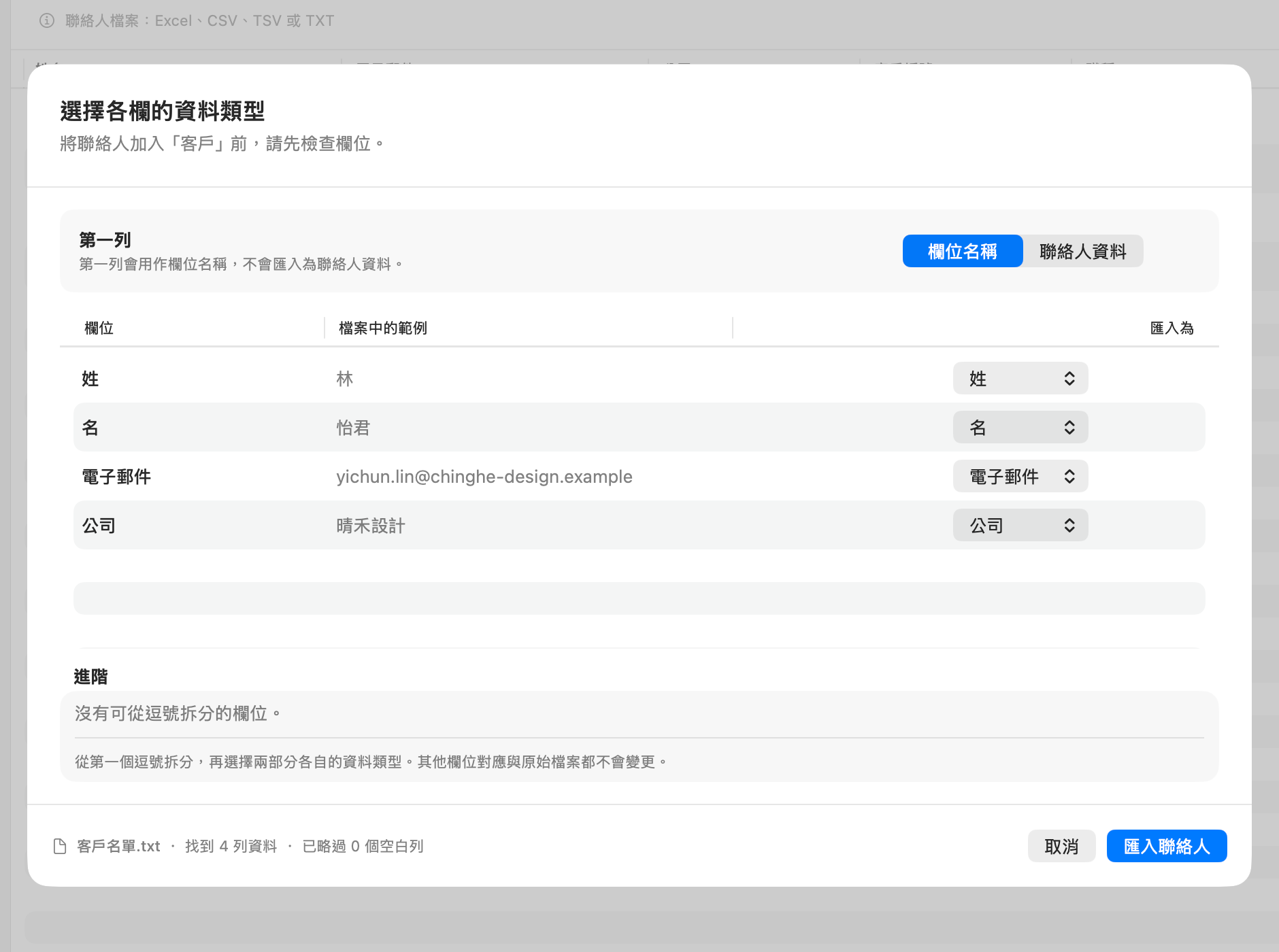
檢查匯入預覽
檢查範例值,並在確認匯入前處理無效地址與重複紀錄。無效地址會被略過。使用 合併重複資料 合併相容的紀錄;如果欄位值衝突,請選擇保留哪位聯絡人。匯入前必須處理尚未解決的重複地址。
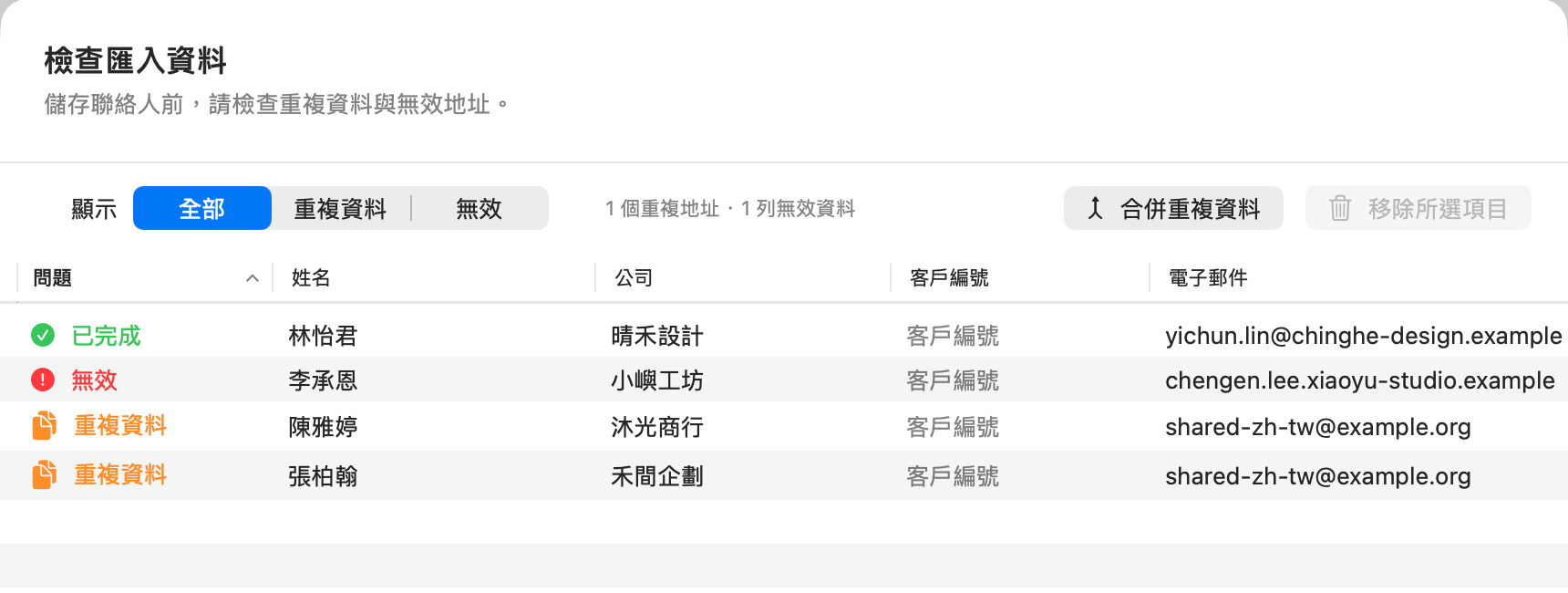
合併欄位與其他匯入選項,請參閱 進階聯絡人匯入。
3. 在 Dearmailo 中撰寫郵件
切換至 寄送作業 並建立新作業。在 撰寫中,於「收件者」下選擇已匯入的聯絡人名單。
撰寫主旨與內文。使用 變數 選單插入聯絡人的姓名、公司或其他匯入欄位。例如,在問候語中使用名字,在內文中加入公司名稱。
使用格式工具列,或用 Command-B、Command-I、Command-U 分別設定粗體、斜體和底線。透過檔案選擇器加入附件,或將檔案拖入附件區域。
選擇寄件者與作業語言,檢查內文下方的簽名檔。如需新增簽名檔,請參閱 簽名檔設定。
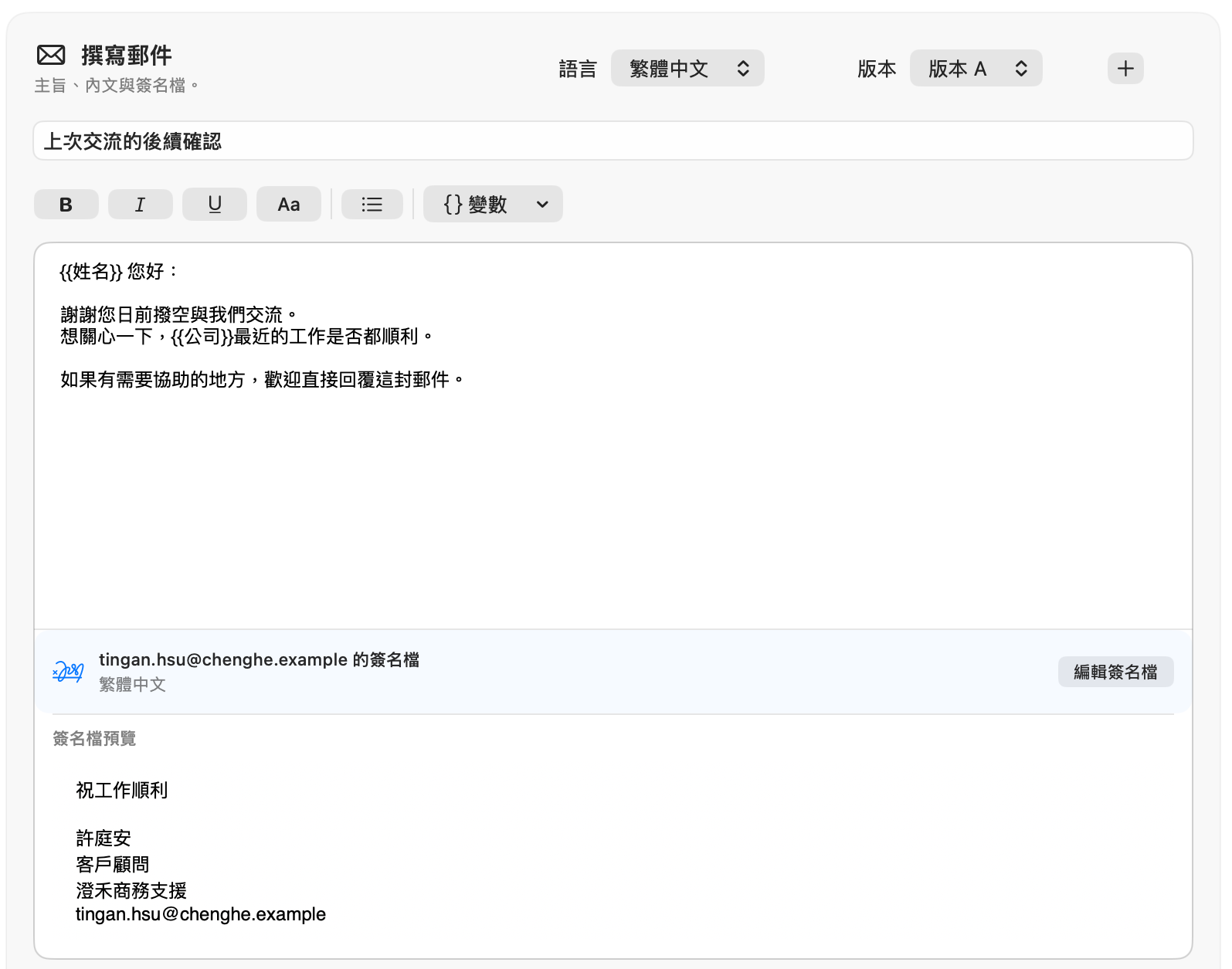
每個作業使用聯絡人名單的已儲存副本。如果更新了名單,請選擇 重新整理 (位於「收件者」下),將變更帶入作業,再重新檢查郵件。
4. 檢查每位收件者的郵件,並寄測試郵件給自己
開啟 檢查。逐位查看收件者,檢查問候語、公司、主旨、寄件者、簽名檔與附件,補齊郵件所用變數的缺少值。
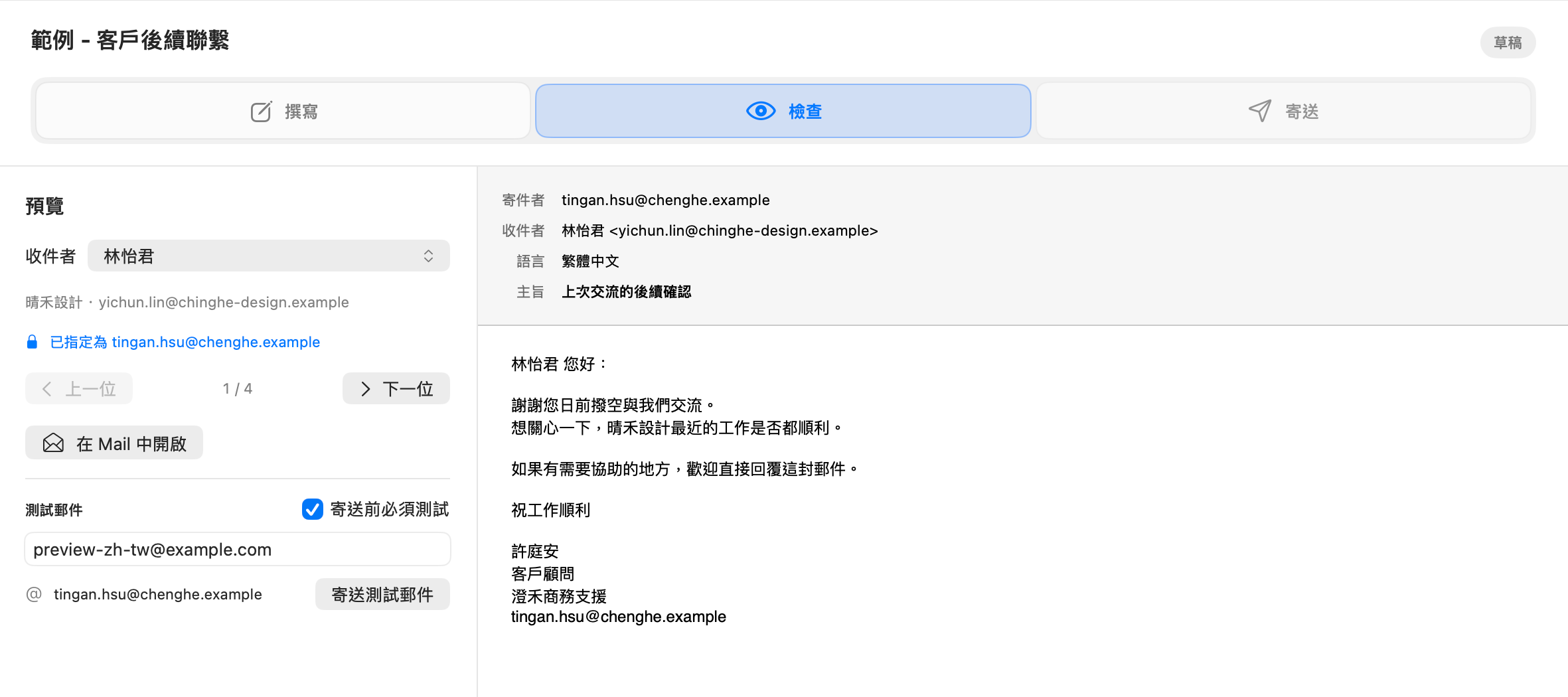
輸入你能存取的地址,再選擇 寄送測試郵件,並在收件匣中查看郵件。測試每個計畫使用的寄件者;更改內文、寄件者、簽名檔或附件後,應再次測試。
啟用 寄送前必須測試 ,將測試郵件列為最終檢查的一部分。
5. 透過 Apple「郵件」逐封寄送
開啟 寄送,完成最終檢查並選擇寄送節奏。開始後,Dearmailo 會為每位收件者準備獨立郵件,並透過 Apple「郵件」寄送。
佇列結束後請檢查結果。「已交由 Mail 處理」表示 Apple「郵件」已接受寄送指令;最終投遞取決於收件者的郵件服務商。
