
Antes de começar
A mala direta combina um modelo de mensagem com uma lista de contatos para criar um e-mail personalizado para cada destinatário. Veja o que você precisa para começar:
- Um Mac com macOS 15 ou posterior e o Dearmailo instalado.
- Uma conta configurada no Apple Mail. Siga o guia de configuração se o Dearmailo ainda não estiver conectado.
- Uma lista de contatos salva como
.xlsx,.csv,.tsv, ou.txt. - Um endereço de e-mail no qual você possa receber uma mensagem de teste.
1. Prepare a lista de contatos no Excel
Coloque um contato por linha. Use uma coluna para cada campo, como Primeiro nome, Sobrenome, E-mail e Empresa. A coluna de e-mail é obrigatória. Os outros campos são opcionais, mas ajudam a personalizar sua mensagem.
| Primeiro nome | Sobrenome | Empresa | |
|---|---|---|---|
| Anna | Lind | anna@example.com | Nordstjärna AB |
| Maya | Chen | maya@example.com | Juniper Works |
Salve a pasta de trabalho como .xlsx. O Dearmailo lê a primeira planilha, então coloque a lista de contatos nela. Arquivos antigos .xls e arquivos .xlsm com macros e pastas de trabalho protegidas por senha não são aceitos.
2. Importe e confira as colunas
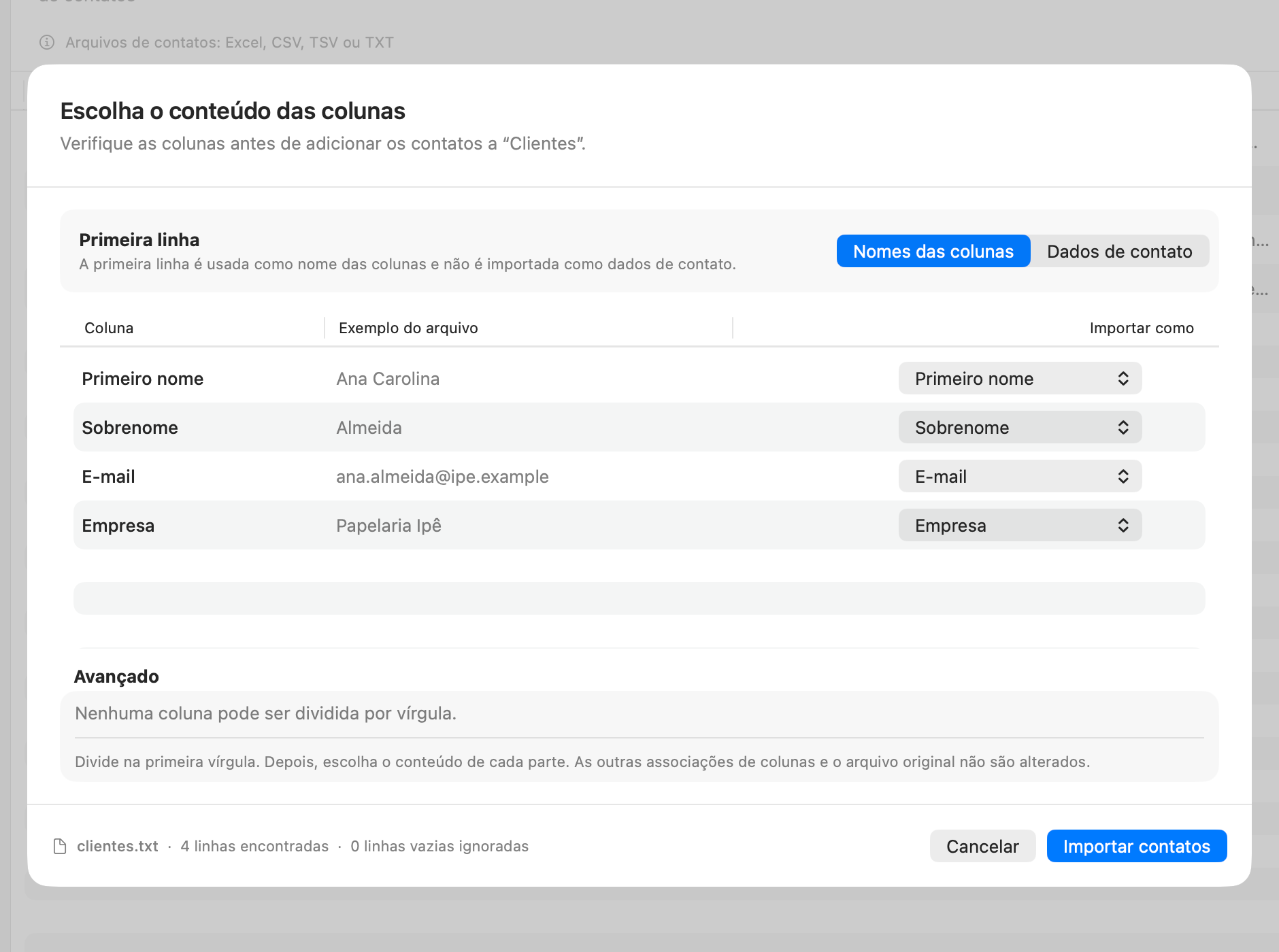
Abra Contatos no Dearmailo. Escolha Importar arquivo e selecione sua lista de contatos. Ao importar em Todos os contatos, uma lista com nome é criada; ao importar dentro de uma lista existente, seus contatos são adicionados ou atualizados.
Em Escolha o conteúdo das colunas, confira se a primeira linha contém nomes de colunas ou dados de contatos. Depois, revise a função sugerida ao lado de cada coluna. Associe a coluna de e-mail a E-mail e as colunas de nome e empresa aos campos correspondentes.
Confira a revisão da importação
Confira os valores de exemplo e revise endereços inválidos e duplicatas antes de confirmar a importação. Os endereços inválidos são ignorados. Use Mesclar duplicatas para combinar entradas compatíveis; se houver valores conflitantes, escolha qual contato manter. Endereços duplicados não resolvidos precisam ser tratados antes de importar.
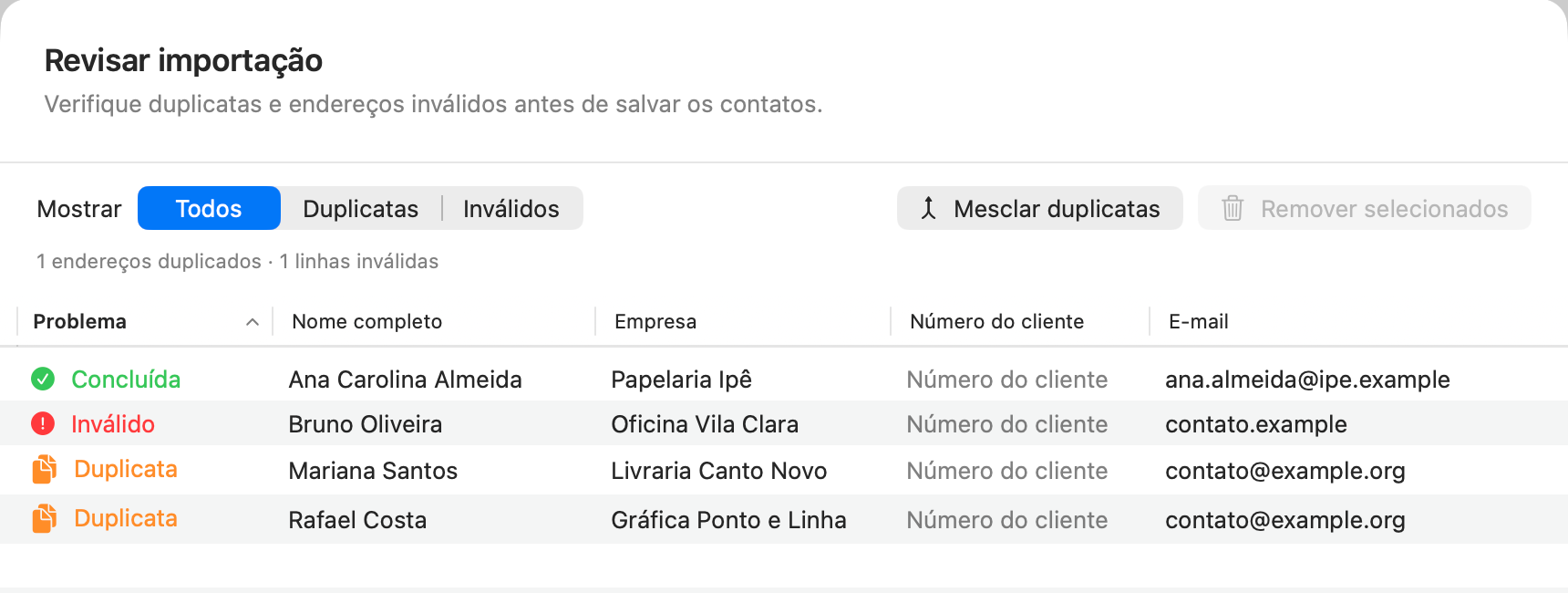
Para campos combinados e outras opções de importação, veja a importação avançada de contatos.
3. Escreva o e-mail no Dearmailo
Mude para Campanhas e crie uma nova campanha. Em Escrever, escolha a lista de contatos importada em Destinatários.
Escreva o assunto e a mensagem. Use o menu Variável para inserir o nome, a empresa ou outro campo importado de um contato. Por exemplo, use o primeiro nome na saudação e o nome da empresa no corpo do texto.
Use a barra de formatação ou Command-B, Command-I e Command-U para negrito, itálico e sublinhado. Adicione anexos pelo seletor de arquivos ou arraste-os para a área de anexos.
Selecione o remetente e o idioma da campanha e confira a assinatura abaixo da mensagem. Se precisar adicionar uma, siga as instruções de configuração de assinatura.
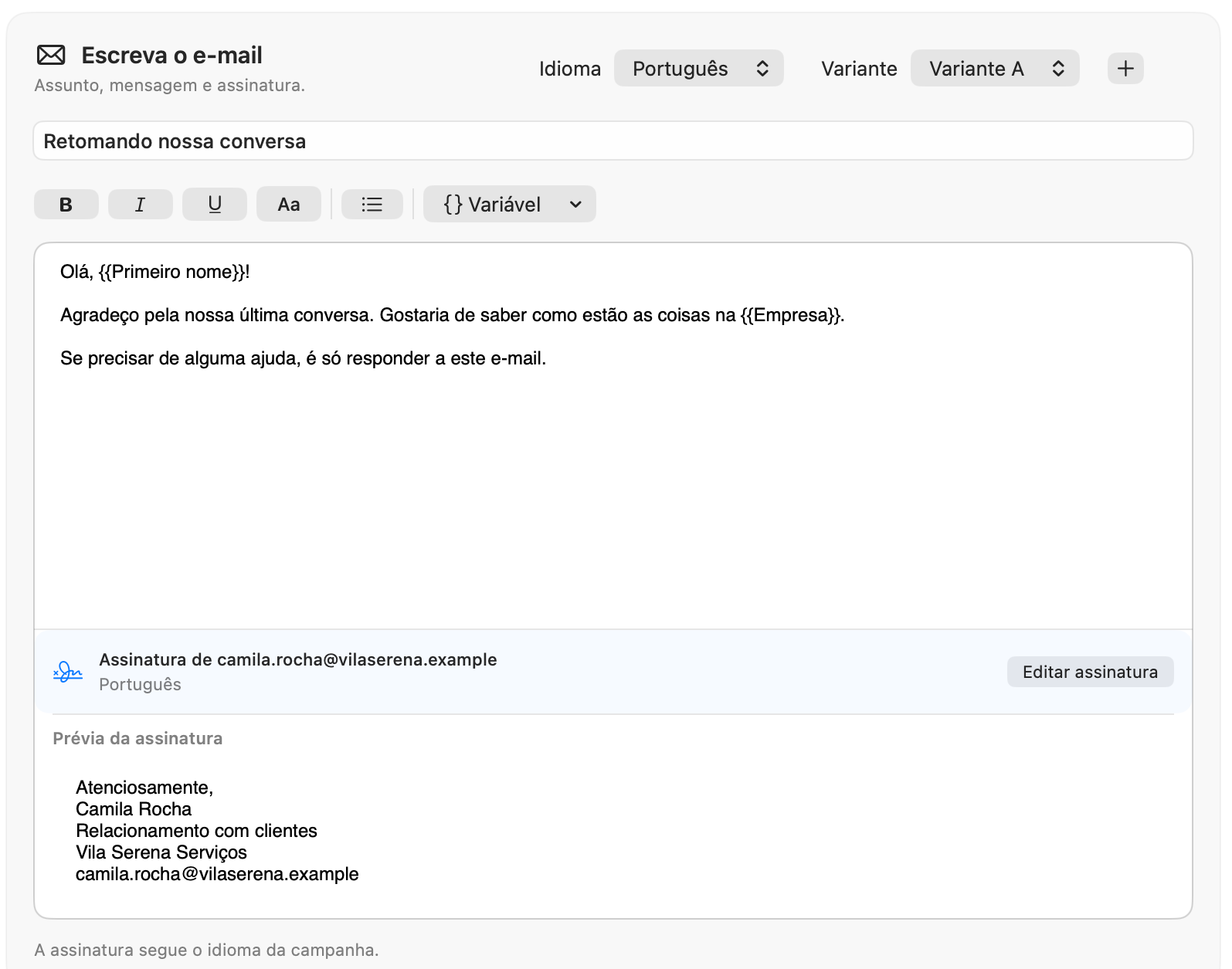
Cada campanha usa uma cópia salva da lista de contatos. Se atualizar a lista, escolha Atualizar em Destinatários para trazer as alterações para a campanha e revise as mensagens novamente.
4. Revise cada destinatário e envie um teste para você
Abra Revisar. Percorra os destinatários e confira saudação, empresa, assunto, remetente, assinatura e anexos. Resolva os valores ausentes das variáveis usadas na mensagem.
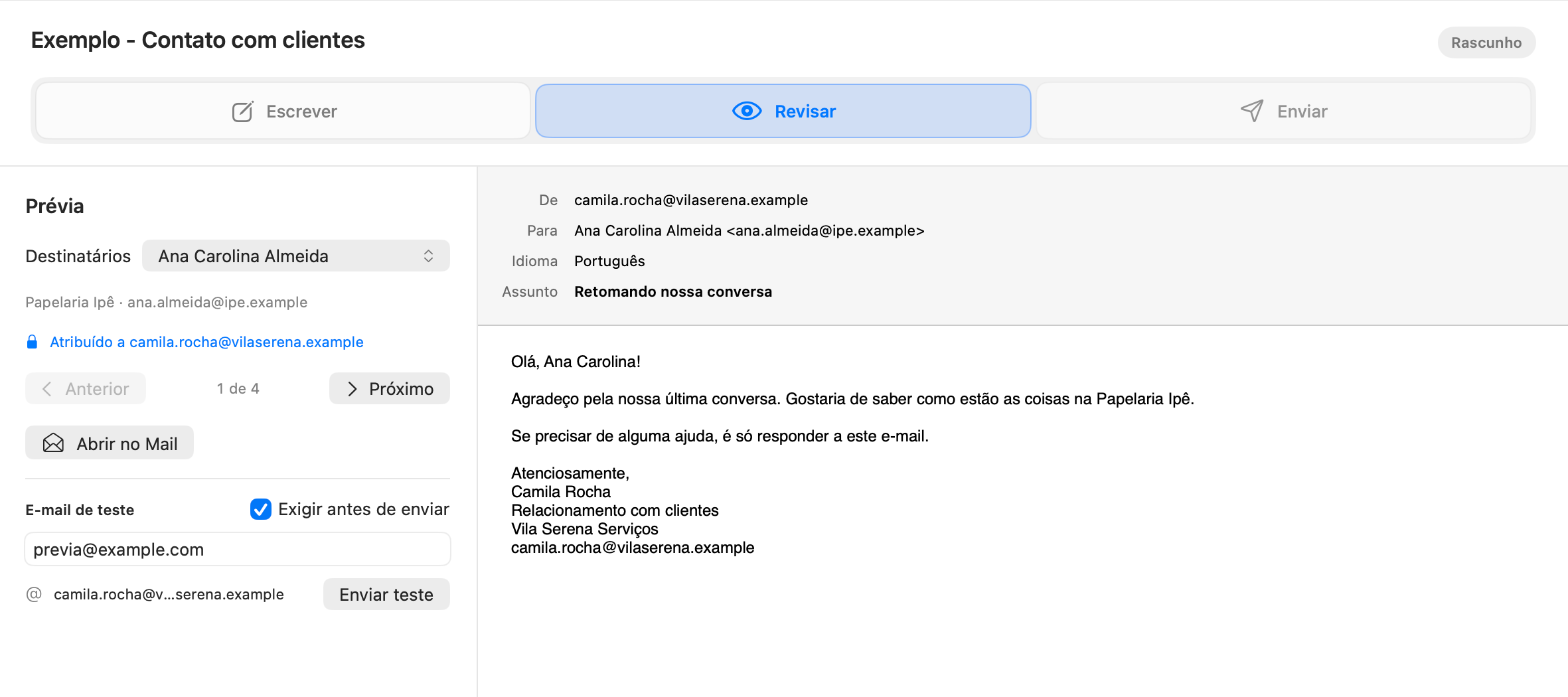
Digite um endereço ao qual você tem acesso e escolha Enviar teste, depois confira o e-mail na sua caixa de entrada. Teste cada remetente que pretende usar e repita o teste após alterar a mensagem, o remetente, a assinatura ou os anexos.
Ative Exigir antes de enviar para incluir um e-mail de teste nas verificações finais.
5. Envie mensagens individuais pelo Apple Mail
Abra Enviar, revise as verificações finais e escolha o ritmo. Ao iniciar o envio, o Dearmailo prepara uma mensagem individual para cada destinatário e a envia pelo Apple Mail.
Confira os resultados quando a fila terminar. “Repassado ao Mail” confirma que o Apple Mail aceitou o comando de envio; a entrega final depende do provedor de e-mail do destinatário.
