Bevor du beginnst
Beim Serienmail-Versand wird eine Nachrichtenvorlage mit einer Kontaktliste kombiniert. So entsteht für jeden Empfänger eine persönliche E-Mail. Dafür brauchst du:
- Einen Mac mit macOS 15 oder neuer und installiertem Dearmailo.
- Einen eingerichteten Account in Apple Mail. Folge der Einrichtungsanleitung, falls Dearmailo noch nicht verbunden ist.
- Eine Kontaktliste als
.xlsx-,.csv-,.tsv- oder.txt-Datei. - Eine E-Mail-Adresse, unter der du eine Testnachricht empfangen kannst.
1. Bereite die Kontaktliste in Excel vor
Trage jeden Kontakt in eine eigene Zeile ein. Verwende für jedes Feld eine eigene Spalte, etwa Vorname, Nachname, E-Mail und Unternehmen. Eine E-Mail-Spalte ist erforderlich. Die anderen Felder sind optional, helfen dir aber, deine Nachricht zu personalisieren.
| Vorname | Nachname | Unternehmen | |
|---|---|---|---|
| Anna | Lind | anna@example.com | Nordstjärna AB |
| Maya | Chen | maya@example.com | Juniper Works |
Speichere die Arbeitsmappe als .xlsx. Dearmailo liest das erste Tabellenblatt. Lege deine Kontaktliste deshalb dort ab. Ältere .xls-Dateien, .xlsm-Dateien mit Makros und passwortgeschützte Arbeitsmappen werden nicht unterstützt.
2. Importiere die Datei und prüfe die Spalten
Öffne Kontakte in Dearmailo. Wähle Datei importieren und deine Kontaktliste aus. Ein Import unter Alle Kontakte erstellt eine benannte Liste. Innerhalb einer bestehenden Liste werden Kontakte hinzugefügt oder aktualisiert.
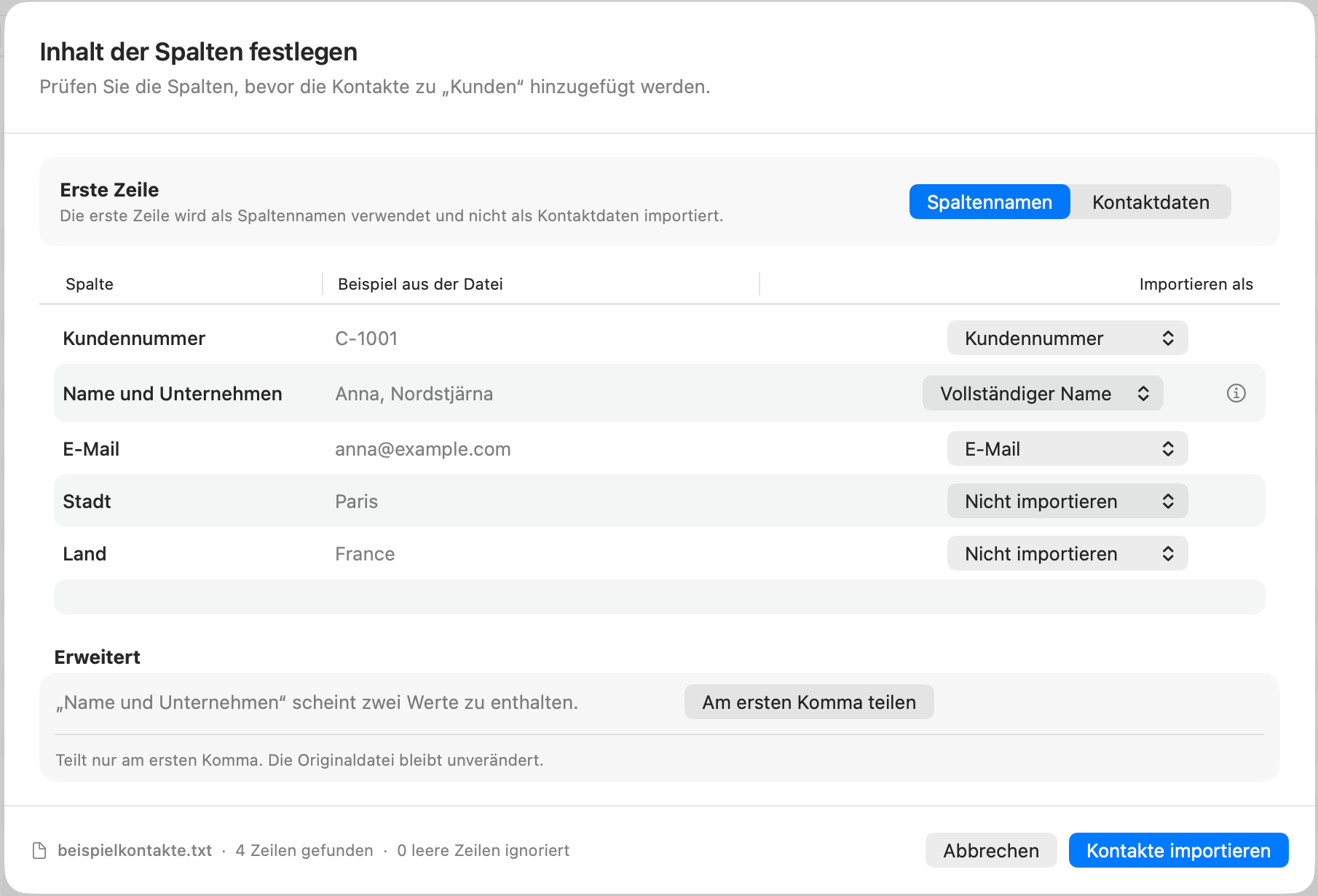
Lege unter Inhalt der Spalten festlegen fest, ob die erste Zeile Spaltenüberschriften oder Kontaktdaten enthält. Prüfe die vorgeschlagene Zuordnung für jede Spalte. Ordne E-Mail-Adressen, Namen und Unternehmen den passenden Feldern zu.
Prüfe den Import
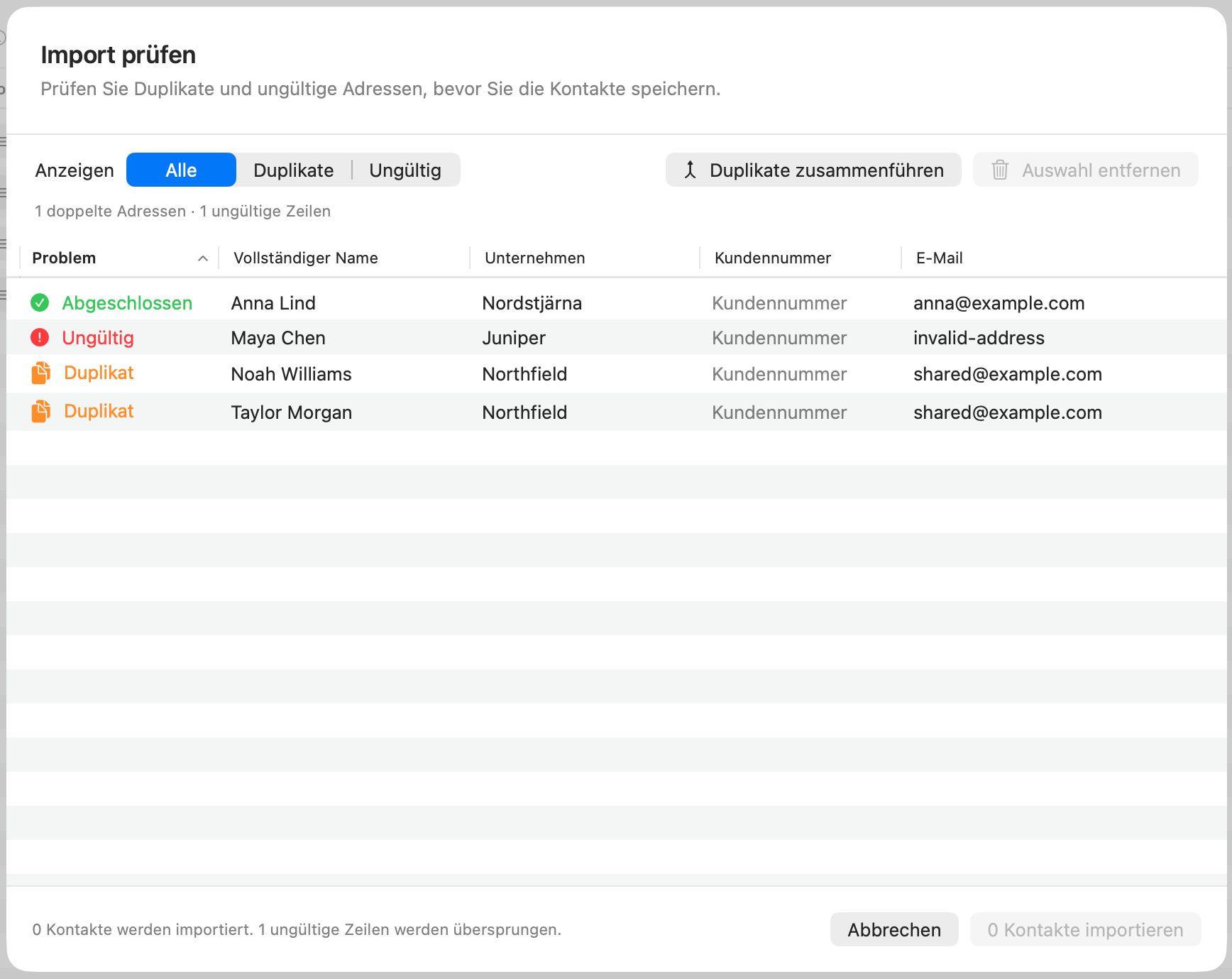
Kontrolliere die Beispielwerte, ungültige Adressen und doppelte Einträge, bevor du den Import bestätigst. Ungültige Adressen werden übersprungen. Mit Duplikate zusammenführen kannst du passende Einträge verbinden. Bei widersprüchlichen Werten wählst du den Kontakt aus, der erhalten bleiben soll. Doppelte Adressen müssen vor dem Import geklärt werden.
Informationen zu kombinierten Feldern und weiteren Möglichkeiten findest du unter Erweiterte Importoptionen.
3. Schreibe die E-Mail in Dearmailo
Öffne Kampagnen und erstelle eine neue Kampagne. Wähle unter Schreiben im Bereich Empfänger die importierte Kontaktliste aus.
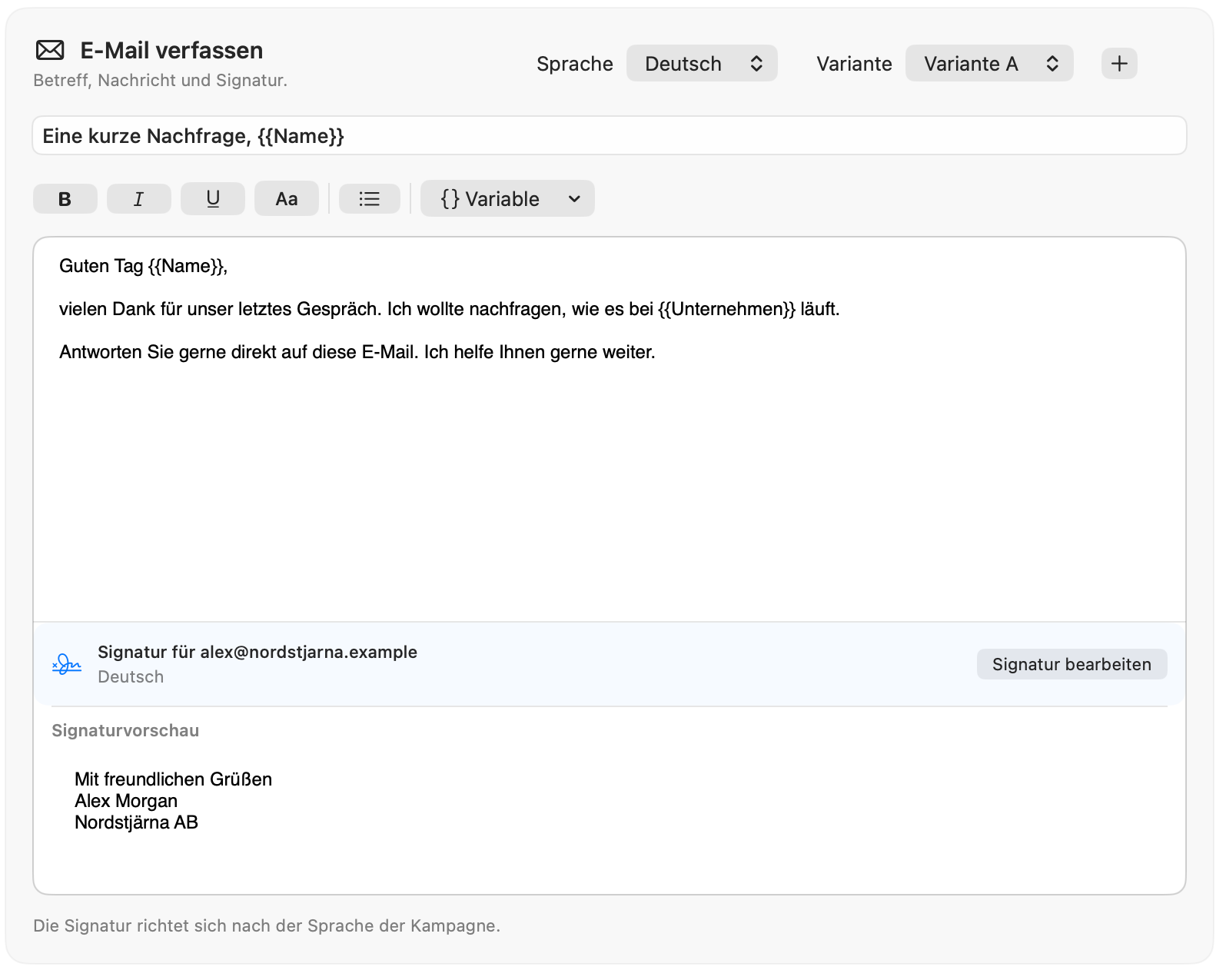
Schreibe den Betreff und die Nachricht. Über das Menü Variable fügst du einen Namen, ein Unternehmen oder ein anderes importiertes Feld ein. Verwende zum Beispiel den Vornamen in der Anrede und den Unternehmensnamen im Nachrichtentext.
Nutze die Formatierungsleiste oder Befehl-B, Befehl-I und Befehl-U für fett, kursiv und unterstrichen. Füge Anhänge über die Dateiauswahl hinzu oder ziehe sie in den Anhangsbereich.
Wähle den Absender und die Sprache der Kampagne und prüfe die Signatur unter der Nachricht. Wie du eine hinzufügst, erklärt die Anleitung für Signaturen.
Jede Kampagne verwendet eine gespeicherte Kopie ihrer Kontaktliste. Wenn du die Liste änderst, wähle unter Empfänger Aktualisieren, um die Änderungen in die Kampagne zu übernehmen. Prüfe danach die Nachrichten erneut.
4. Prüfe jeden Empfänger und sende dir einen Test
Öffne Prüfen. Gehe die Empfänger durch und kontrolliere Anrede, Unternehmen, Betreff, Absender, Signatur und Anhänge. Ergänze fehlende Werte für die Variablen in deiner Nachricht.
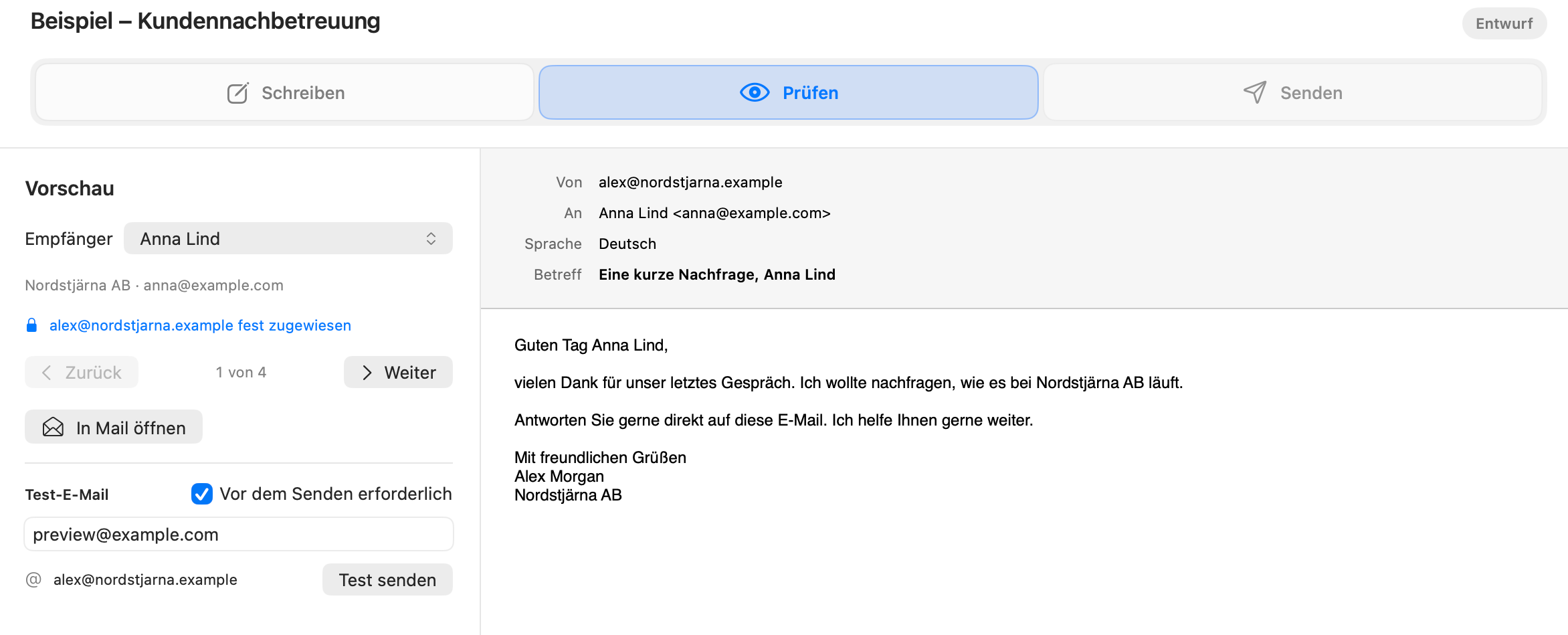
Gib eine Adresse ein, auf die du Zugriff hast, und wähle Test senden. Prüfe die E-Mail in deinem Posteingang. Teste jeden vorgesehenen Absender und wiederhole den Test nach Änderungen an Nachricht, Absender, Signatur oder Anhängen.
Aktiviere Vor dem Senden erforderlich, um eine Test-E-Mail in die abschließenden Prüfungen einzubeziehen.
5. Starte den Versand über Apple Mail
Öffne Senden, kontrolliere die abschließenden Prüfungen und wähle dein Versandtempo. Sobald du den Versand startest, erstellt Dearmailo für jeden Empfänger eine eigene Nachricht und versendet sie über Apple Mail.
Prüfe anschließend die Ergebnisse. „Über Mail gesendet“ bestätigt, dass Apple Mail den Sendebefehl angenommen hat. Die endgültige Zustellung hängt vom Mailanbieter des Empfängers ab.