Weise den passenden Absender zu
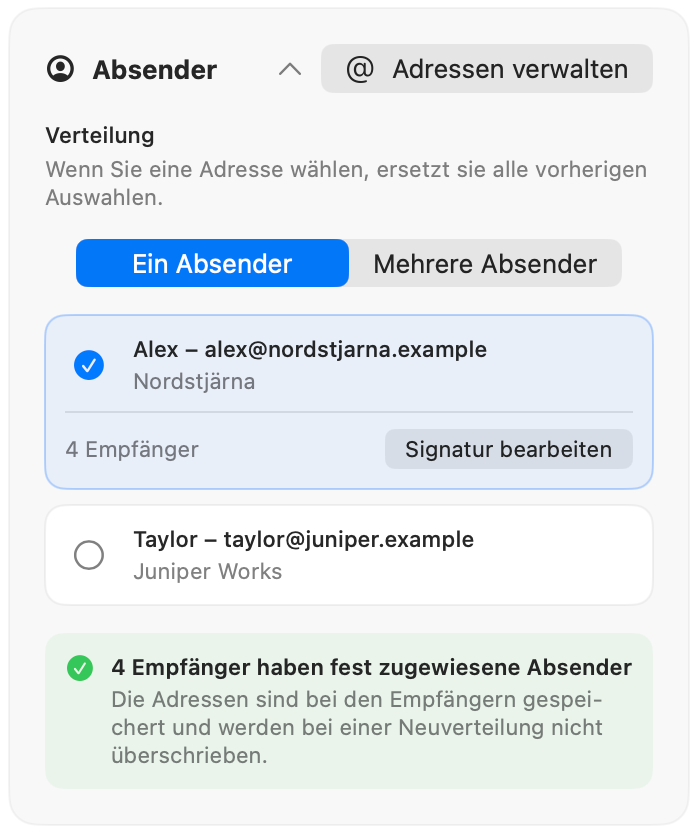
Klappe in der Kampagnenansicht Schreiben den Bereich Absender auf. Dearmailo übernimmt Absenderadressen und Aliasse aus Apple Mail. Unter Adressen verwalten kannst du die verfügbaren Adressen prüfen.
Wähle die Absender für diese Kampagne. Du kannst einem Empfänger einen Absender zuweisen, importierte Absenderinformationen verwenden oder die Empfänger gleichmäßig auf ausgewählte Absender verteilen. Neu verteilen ändert die Zuweisungen. Kontrolliere anschließend unter Prüfen den Absender jedes Empfängers.
Verwende für ein importiertes Absenderfeld eine Adresse deiner verbundenen Mail-Accounts. Wenn eine erwartete Adresse fehlt, folge den Prüfschritten für fehlende Absender.
Speichere Signaturen für jeden Absender und jede Sprache
- Wähle unter Schreiben die Sprache der Kampagne.
- Wähle im Signaturbereich den Absender aus, den du bearbeiten möchtest.
- Wähle Signatur hinzufügen oder Signatur bearbeiten. Schreibe eine Signatur oder füge eine aus Apple Mail ein und speichere sie in Dearmailo.
- Wiederhole das für deine weiteren Absender und Sprachen.
Dearmailo wählt die Signatur passend zum Absender und zur Kampagnensprache. Ein Sprachwechsel wählt eine andere gespeicherte Signatur aus, übersetzt aber nicht die Nachricht. Schreibe Betreff und Text in der gewünschten Sprache.
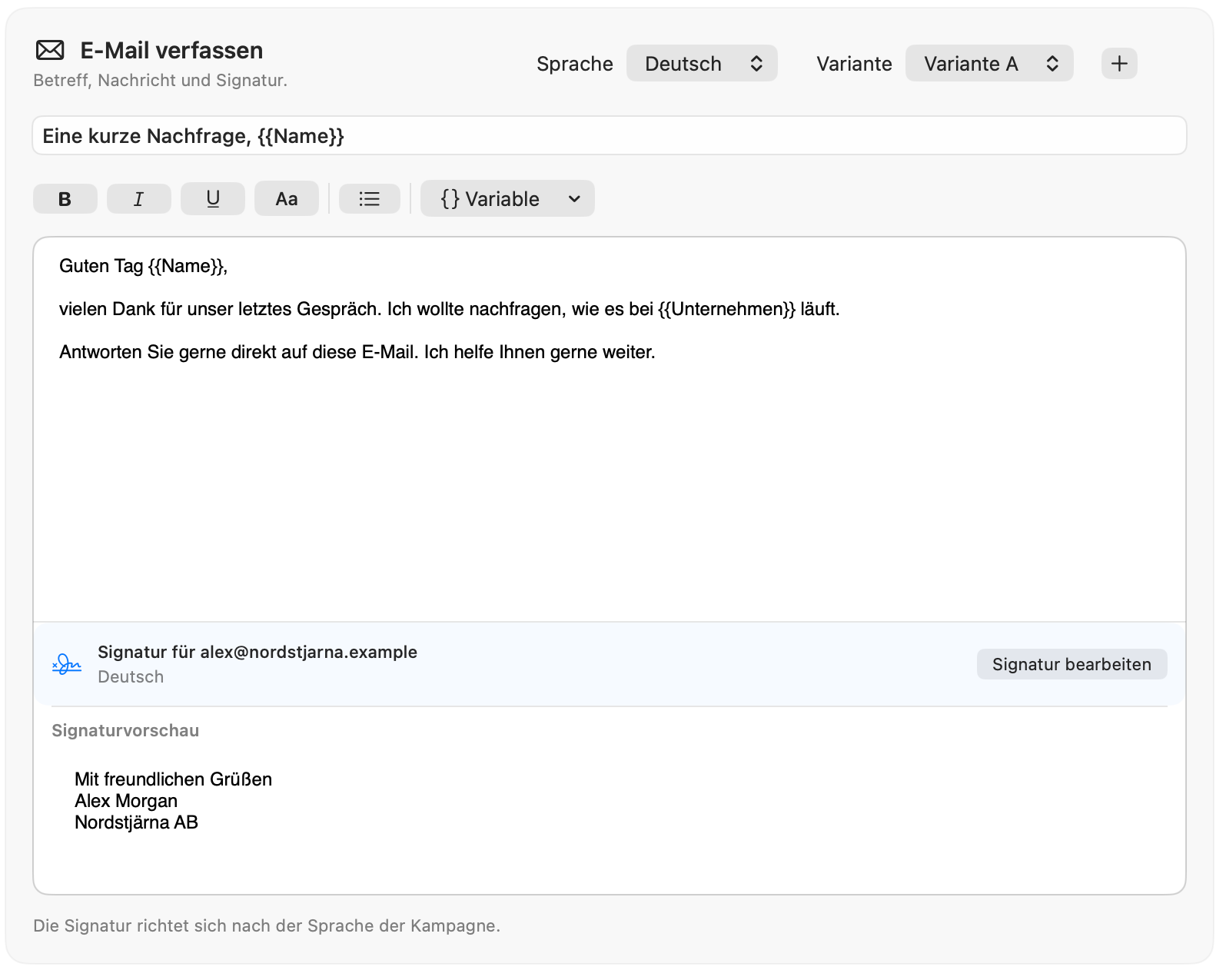
Mit Nachrichtenvarianten kannst du mehrere Betreffzeilen und Nachrichtentexte in einer Kampagne speichern. Prüfe vor dem Versand für jeden Empfänger die zugewiesene Variante und Signatur. Folge nach Änderungen den Schritten zum Prüfen und Testen.
Nutze weitere Möglichkeiten beim Kontaktimport
Dearmailo unterstützt neben Excel-Arbeitsmappen auch CSV-, TSV- und TXT-Kontaktlisten. Öffne Kontakte → Datei importieren, wähle die Datei und prüfe die vorgeschlagenen Spalten und Beispielwerte vor dem Import.
Lege fest, ob die erste Zeile Überschriften oder Kontaktdaten enthält. Ordne E-Mail, Name, Unternehmen, Kundennummer und Absender nach Bedarf zu. Speichere nützliche weitere Spalten als eigene Felder, damit du sie beim Schreiben über das Menü Variable einfügen kannst.
Teile ein kombiniertes Feld auf
Enthält eine Spalte zum Beispiel Anna Lind, Nordstjärna AB, wähle sie zum Aufteilen aus. Dearmailo trennt am ersten Komma. Ordne die beiden neuen Felder Name und Unternehmen zu und prüfe die Vorschau. Die Quelldatei bleibt unverändert.
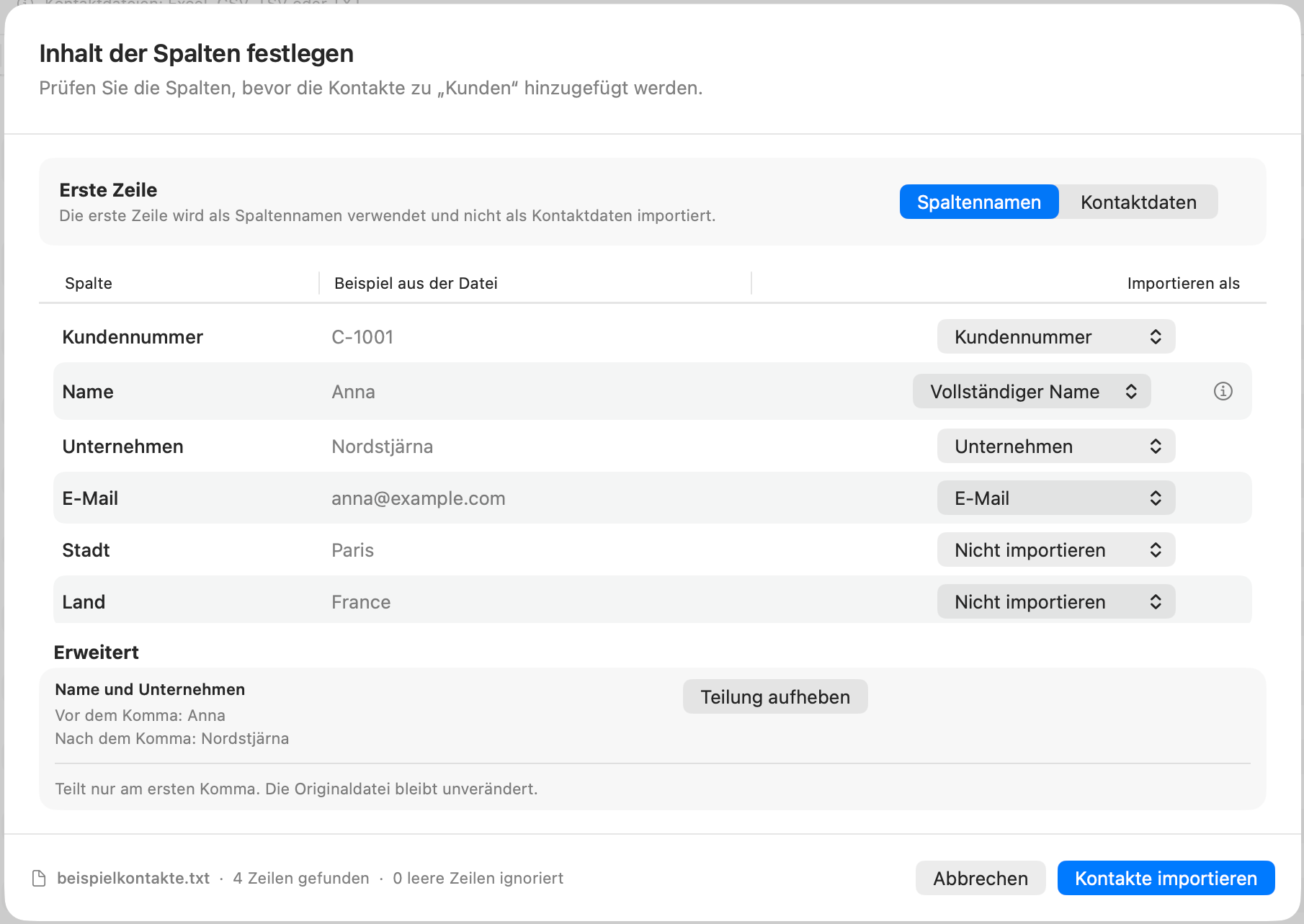
Prüfe abschließend den Import, einschließlich ungültiger Adressen und doppelter Kontakte.
Lege Pausen, Limits und Wiederholungen fest
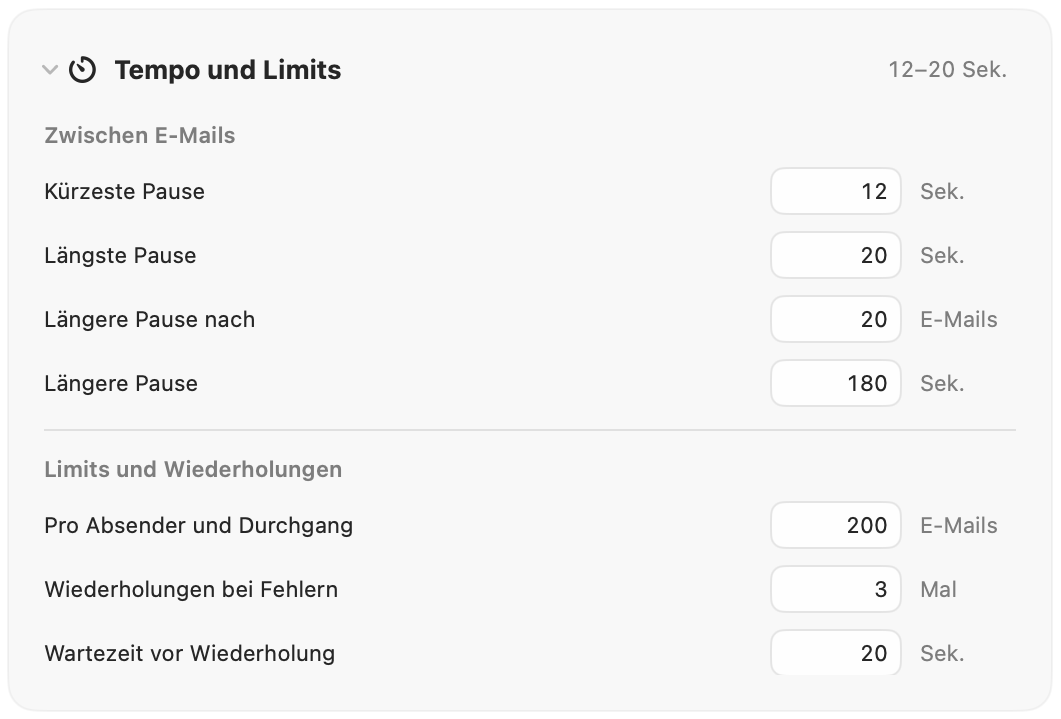
Öffne Senden → Tempo und Limits. Wähle eine kürzeste und längste Verzögerung. Dearmailo variiert die Pause zwischen den Nachrichten innerhalb dieses Bereichs.
- Längere Pausen: Lege fest, nach wie vielen Nachrichten eine längere Pause eingelegt wird und wie lange sie dauert.
- Limits pro Absender: Begrenze die Zahl der Nachrichten, die jeder Absender in einem Durchlauf versenden darf.
- Wiederholungen: Lege fest, wie viele weitere Versuche nach einem Fehler erfolgen und wie lange Dearmailo davor wartet.
Halte dich an die Versandlimits deines Mailanbieters. Das Versandtempo hebt diese Limits nicht auf und garantiert keine Zustellung im Posteingang.
Plane den Start in einer anderen Zeitzone
- Prüfe und teste die Kampagne vollständig.
- Wähle unter Senden die Option Planen.
- Wähle die benannte Zeitzone und kontrolliere das angezeigte Startdatum und die Ortszeit.
- Prüfe die Zahl der Empfänger und Absender sowie das geschätzte Ende und bestätige die Planung.
Beim Wechsel der Zeitzone bleibt die angezeigte Ortszeit erhalten. Dadurch kann sich der tatsächliche Startzeitpunkt ändern. Prüfe Zeitzone und Uhrzeit deshalb gemeinsam. Du legst einen Start für die gesamte Kampagne fest, nicht eine eigene Ortszeit für jeden Empfänger.
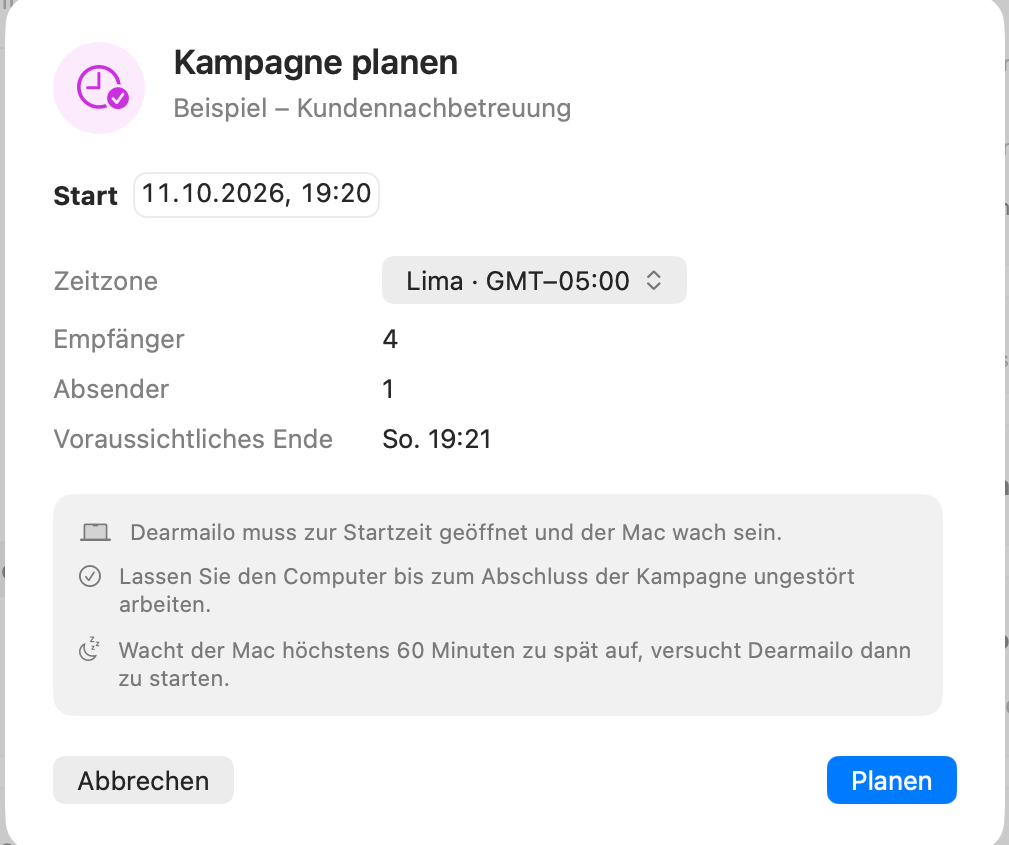
Dearmailo muss zu diesem Zeitpunkt laufen und der Mac wach sein. Plane mit der Versand-Checkliste einen ungestörten Zeitraum ein. Hebe eine Planung vor dem Bearbeiten der Kampagne auf. Prüfe sie anschließend und plane den Start erneut.