Asigna el remitente adecuado
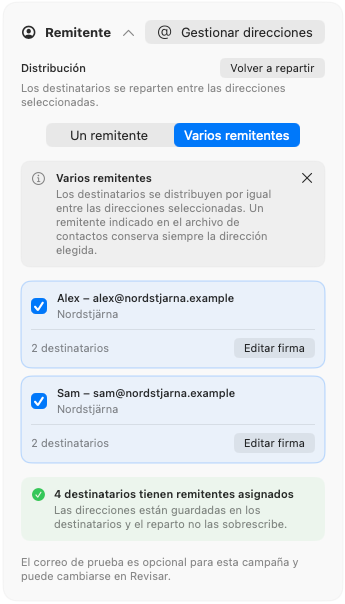
En la vista Redactar de la campaña, despliega Remitente. Dearmailo obtiene las direcciones y los alias de Apple Mail. Abre Gestionar direcciones para ver las direcciones disponibles.
Selecciona los remitentes de la campaña. Puedes asignar un remitente a cada destinatario, usar los datos de remitente importados con la lista o repartir los destinatarios entre los remitentes seleccionados. Volver a repartir cambia las asignaciones, así que comprueba después el remitente de cada destinatario en Revisar.
Si importas un campo de remitente, utiliza una dirección disponible en tus cuentas de Mail conectadas. Si falta alguna dirección, sigue las comprobaciones de remitentes.
Guarda firmas para cada remitente e idioma
- Elige el idioma de la campaña en Redactar.
- En el área de la firma, selecciona el remitente que quieres editar.
- Elige Añadir firma o Editar firma. Escribe una firma o pega una que ya utilices en Apple Mail y guárdala en Dearmailo.
- Repite estos pasos para los demás remitentes e idiomas que utilices.
Dearmailo selecciona la firma que coincide con el remitente y el idioma de la campaña. Al cambiar de idioma se elige otra firma guardada, pero no se traduce el mensaje. Escribe el asunto y el cuerpo en el idioma que quieras que lean los destinatarios.
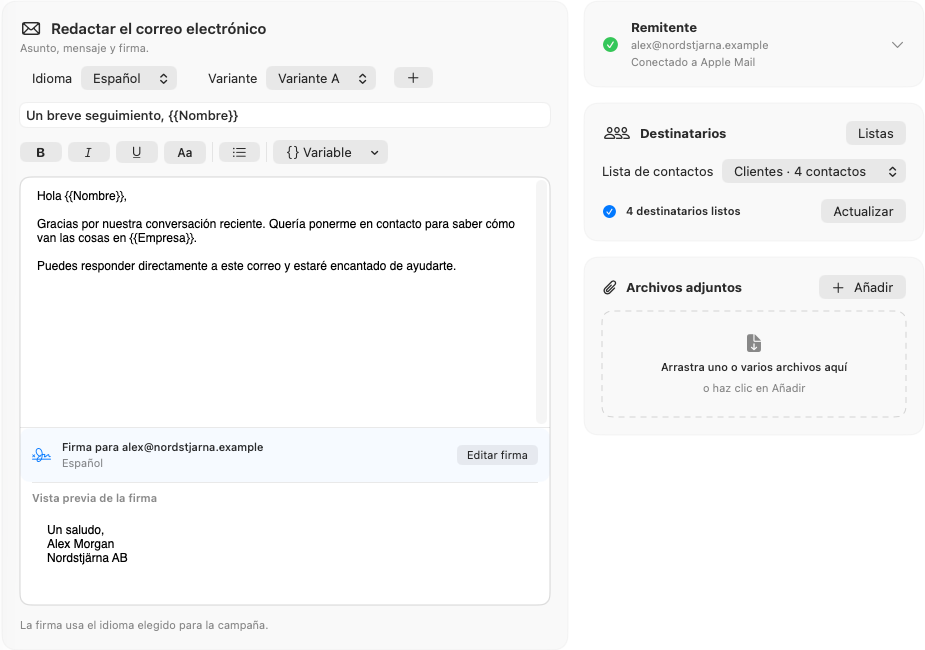
Las variantes de mensaje te permiten guardar varios asuntos y cuerpos dentro de una campaña. Revisa la variante asignada y la firma de cada destinatario antes de enviar. Sigue los pasos de revisión y prueba después de hacer cambios.
Adapta la importación de tus archivos de contactos
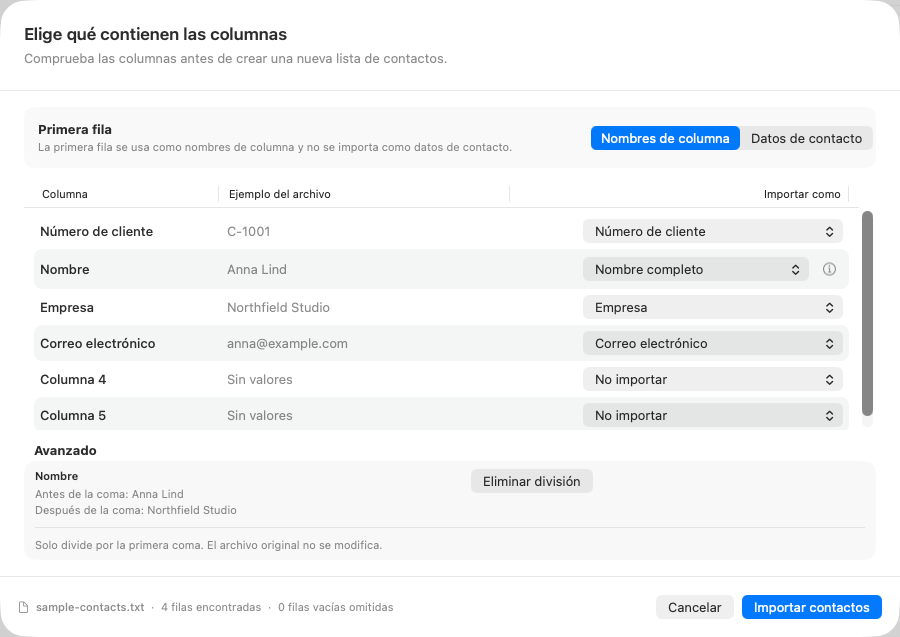
Además de los libros de Excel, Dearmailo admite listas de contactos en CSV, TSV y TXT. Abre Contactos → Importar archivo, elige el archivo y comprueba las columnas propuestas y los valores de ejemplo antes de importar.
Indica si la primera fila contiene encabezados o datos de contacto. Asigna los campos de correo electrónico, nombre, empresa, número de cliente y remitente según lo que necesites. Conserva las columnas adicionales que te resulten útiles como campos personalizados para insertarlas desde el menú Variable al redactar.
Divide un campo combinado
Si una columna contiene un valor como Anna Lind, Nordstjärna AB, puedes seleccionarla para dividirla. Dearmailo divide por la primera coma. Asigna los dos campos resultantes a Nombre y Empresa y comprueba la vista previa. El archivo original no cambia.
Termina con la revisión de la importación, incluidas las direcciones no válidas y los contactos duplicados.
Ajusta las pausas, los límites y los reintentos
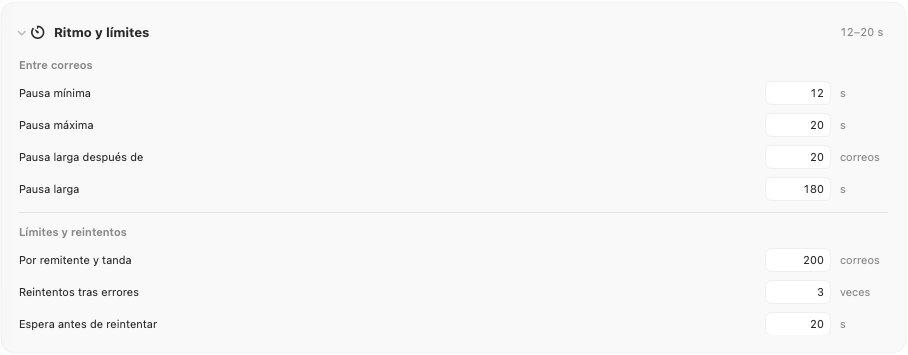
Abre Enviar → Ritmo y límites. Elige una pausa mínima y una máxima. Dearmailo varía la pausa entre mensajes dentro de ese intervalo.
- Pausas más largas: elige cuántos mensajes se envían antes de hacer una pausa larga y cuánto dura.
- Límites por remitente: limita el número de mensajes que puede enviar cada remitente en una ejecución.
- Reintentos: configura cuántas veces se vuelve a intentar y cuánto se espera después de un error.
Usa una configuración acorde con los límites de envío de tu proveedor. El ritmo no anula esos límites ni garantiza que los mensajes lleguen a la bandeja de entrada.
Elige una hora de inicio en otra zona horaria
- Termina de revisar y probar la campaña.
- En Enviar, elige Programar.
- Selecciona la zona horaria por su nombre y comprueba la fecha de inicio y la hora local que aparecen en el diálogo.
- Comprueba el número de destinatarios y remitentes y la hora estimada de finalización antes de confirmar.
Al cambiar la zona horaria se mantiene la hora local mostrada, por lo que puede cambiar el momento real en que se inicia la campaña. Comprueba tanto la zona como la hora antes de confirmar. Se establece una única hora de inicio para toda la campaña, no una hora local distinta para cada destinatario.
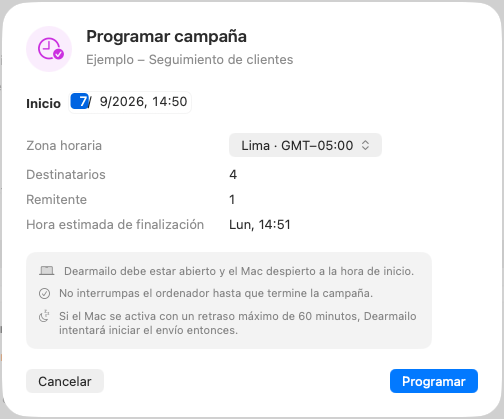
Dearmailo debe estar abierto y el Mac despierto a esa hora. Reserva un periodo sin interrupciones siguiendo la lista de comprobación del envío. Cancela la programación antes de editar una campaña programada. Después revísala y vuelve a programarla.