Välj rätt avsändare för varje mottagare
Öppna Avsändare i utskickets Skriv-vy. Dearmailo hämtar avsändaradresser och alias från Apple Mail. Under Hantera adresser kan du se vilka adresser som finns tillgängliga.
Välj avsändare för utskicket. Du kan tilldela en mottagare en viss avsändare, använda avsändaruppgifter som importerats med kontaktlistan eller fördela mottagarna mellan valda avsändare. Balansera om gör om fördelningen, så kontrollera varje mottagares avsändare i Granska efteråt.
Om du importerar ett avsändarfält ska det innehålla en adress som finns i dina anslutna Mail-konton. Om en adress saknas följer du kontrollerna för saknade avsändare.
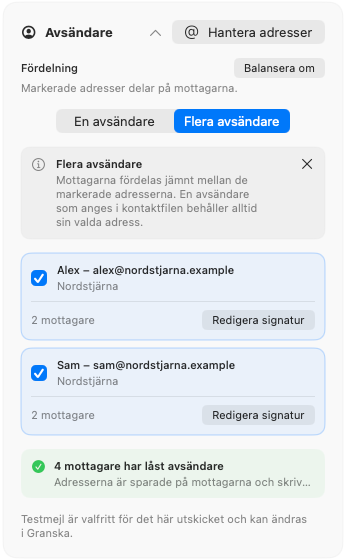
Spara signaturer för varje avsändare och språk
- Välj utskickets språk i Skriv.
- Välj den avsändare du vill redigera i signaturområdet.
- Välj Lägg till signatur eller Redigera signatur. Skriv en signatur eller klistra in en som du redan använder i Apple Mail och spara den i Dearmailo.
- Upprepa för de andra avsändare och språk du använder.
Dearmailo väljer den signatur som matchar avsändaren och utskickets språk. Om du byter språk väljs en annan sparad signatur, men själva meddelandet översätts inte. Skriv ämnesraden och brödtexten på det språk som mottagarna ska läsa.
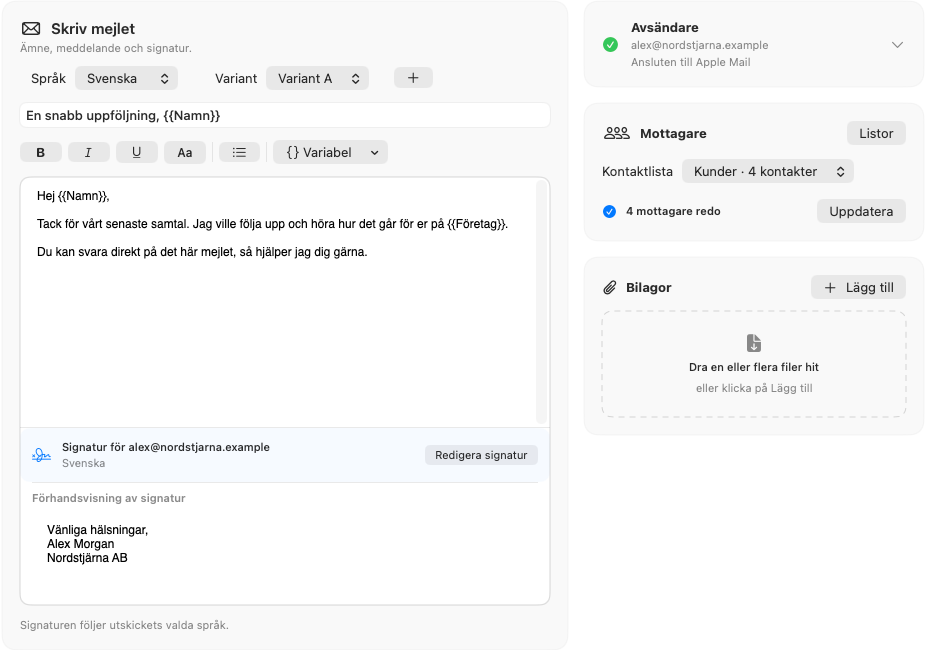
Med meddelandevarianter kan du ha flera ämnesrader och meddelandetexter i samma utskick. Kontrollera vilken variant och signatur varje mottagare får innan du skickar. Följ stegen för granskning och test när du har gjort ändringar.
Anpassa importen av kontaktfiler
Utöver Excel-arbetsböcker kan Dearmailo läsa kontaktlistor i CSV-, TSV- och TXT-format. Öppna Kontakter → Importera fil, välj filen och kontrollera de föreslagna kolumnerna och exempelvärdena innan du importerar.
Ange om första raden innehåller kolumnrubriker eller kontaktuppgifter. Koppla fälten för e-post, namn, företag, kundnummer och avsändare efter behov. Behåll användbara extrakolumner som egna fält, så kan du infoga dem via menyn Variabel när du skriver.
Dela upp ett kombinerat fält
Om en kolumn innehåller ett värde som Anna Lind, Nordstjärna AB kan du välja att dela upp den. Dearmailo delar vid det första kommatecknet. Koppla de två nya fälten till Namn och Företag och kontrollera förhandsvisningen. Originalfilen ändras inte.
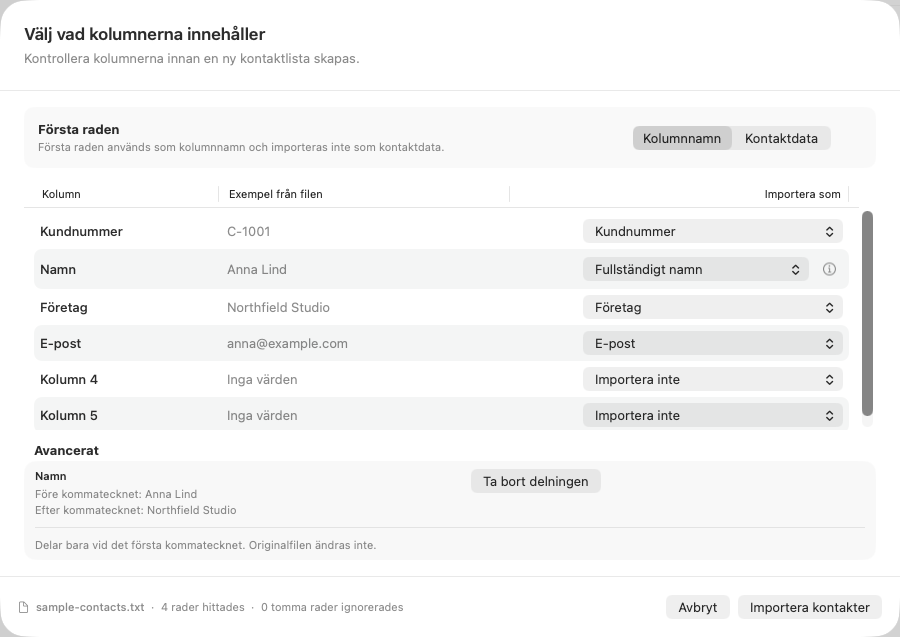
Avsluta med importgranskningen, där du kontrollerar ogiltiga adresser och dubbletter.
Ställ in pauser, gränser och nya försök
Öppna Skicka → Tempo och gränser. Välj en kortaste och en längsta paus. Dearmailo varierar pausen mellan mejlen inom det intervallet.
- Längre pauser: välj hur många mejl som ska skickas före en längre paus och hur lång den ska vara.
- Gränser per avsändare: begränsa hur många mejl varje avsändare får skicka under en körning.
- Nya försök: välj antalet nya försök och hur länge appen ska vänta innan den försöker igen efter ett fel.
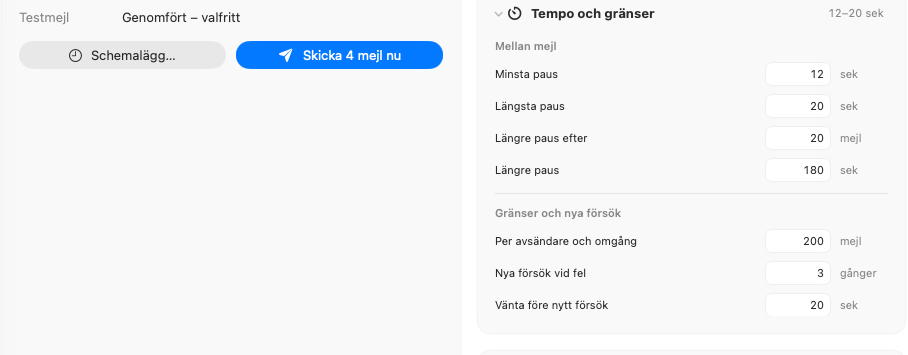
Anpassa inställningarna efter e-postleverantörens utskicksgränser. Utskickstempot åsidosätter inte dessa gränser och garanterar inte att mejlen hamnar i inkorgen.
Välj en starttid i en annan tidszon
- Granska och testa utskicket färdigt.
- Välj Schemalägg i Skicka.
- Välj den namngivna tidszonen och kontrollera sedan startdatumet och den lokala tiden i dialogen.
- Kontrollera antalet mottagare och avsändare samt beräknad sluttid innan du bekräftar.
När du ändrar tidszon behålls den lokala tid som visas. Det kan alltså ändra den faktiska tidpunkten då utskicket startar. Kontrollera både tidszon och tid innan du bekräftar. Inställningen gäller en gemensam starttid för hela utskicket, inte en egen lokal starttid för varje mottagare.
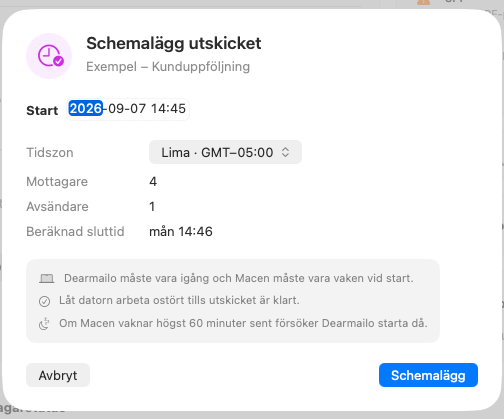
Dearmailo måste vara igång och Macen vaken vid starttiden. Planera en ostörd stund för utskicket med hjälp av checklistan för att skicka. Avboka schemaläggningen innan du redigerar ett schemalagt utskick. Granska det sedan och schemalägg på nytt.