Innan du börjar
Med mail merge kombineras en meddelandemall med en kontaktlista så att varje mottagare får ett personligt mejl. Det här behöver du för att komma igång:
- En Mac med macOS 15 eller senare och Dearmailo installerat.
- Ett konto som är inställt i Apple Mail. Följ installationsguiden om Dearmailo inte är anslutet ännu.
- En kontaktlista sparad som
.xlsx,.csv,.tsveller.txt. - En e-postadress där du kan ta emot ett testmejl.
1. Förbered kontaktlistan i Excel
Lägg en kontakt på varje rad. Ge varje uppgift en egen kolumn, till exempel Förnamn, Efternamn, E-post och Företag. En e-postkolumn krävs. De andra fälten är valfria, men ger dig fler sätt att anpassa mejlet.
| Förnamn | Efternamn | E-post | Företag |
|---|---|---|---|
| Anna | Lind | anna@example.com | Nordstjärna AB |
| Maya | Chen | maya@example.com | Juniper Works |
Spara arbetsboken som .xlsx. Dearmailo läser det första kalkylbladet, så placera kontaktlistan där. Äldre .xls-filer, makroaktiverade .xlsm-filer och lösenordsskyddade arbetsböcker stöds inte.
2. Importera och kontrollera kolumnerna
Öppna Kontakter i Dearmailo. Välj Importera fil och välj kontaktlistan. Om du importerar från Alla kontakter skapas en namngiven lista. Om du importerar i en befintlig lista läggs kontakter till eller uppdateras i den.
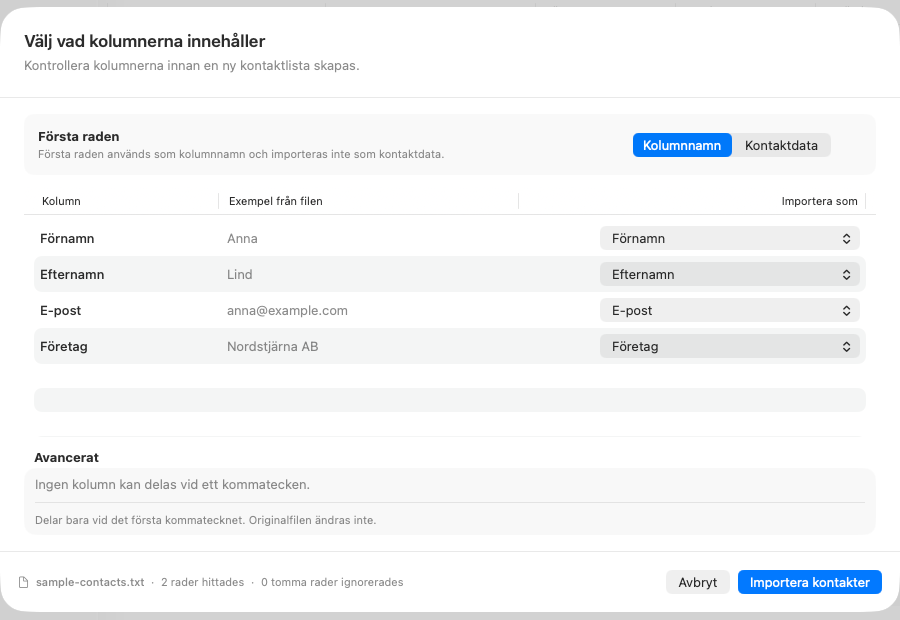
I Välj vad kolumnerna innehåller kontrollerar du om första raden innehåller kolumnnamn eller kontaktuppgifter. Granska sedan det föreslagna fältet bredvid varje kolumn. Koppla e-postkolumnen till E-post och namn- och företagskolumnerna till motsvarande fält.
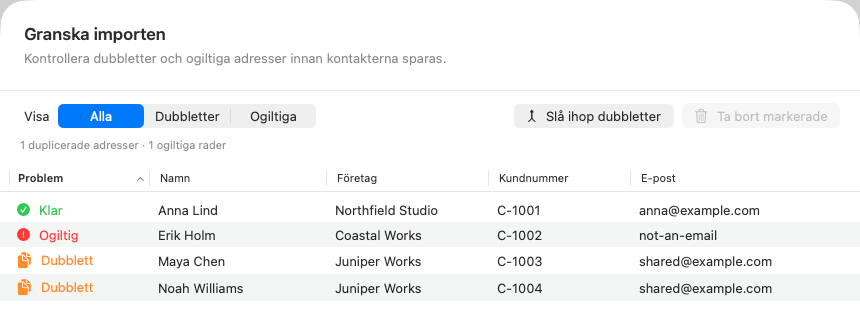
Granska importen
Kontrollera exempelvärdena och granska eventuella ogiltiga adresser och dubbletter innan du bekräftar importen. Ogiltiga adresser hoppas över. Använd Slå ihop dubbletter för att kombinera poster som går att förena. Om uppgifterna skiljer sig åt väljer du vilken kontakt som ska behållas. Dubbla e-postadresser måste hanteras innan importen kan slutföras.
Läs om fler importalternativ om du behöver dela upp kombinerade fält eller anpassa importen ytterligare.
3. Skriv mejlet i Dearmailo
Växla till Utskick och skapa ett nytt utskick. I Skriv väljer du den importerade kontaktlistan under Mottagare.
Skriv ämnesraden och meddelandet. Använd menyn Variabel för att infoga kontaktens namn, företag eller något annat importerat fält. Du kan till exempel använda förnamnet i hälsningen och företagsnamnet i brödtexten.
Använd formateringsverktygen eller Kommando-B, Kommando-I och Kommando-U för fetstil, kursiv stil och understrykning. Lägg till bilagor med filväljaren eller dra dem till området för bilagor.
Välj avsändare och språk för utskicket och kontrollera signaturen under meddelandet. Om du behöver lägga till en följer du guiden för signaturer.
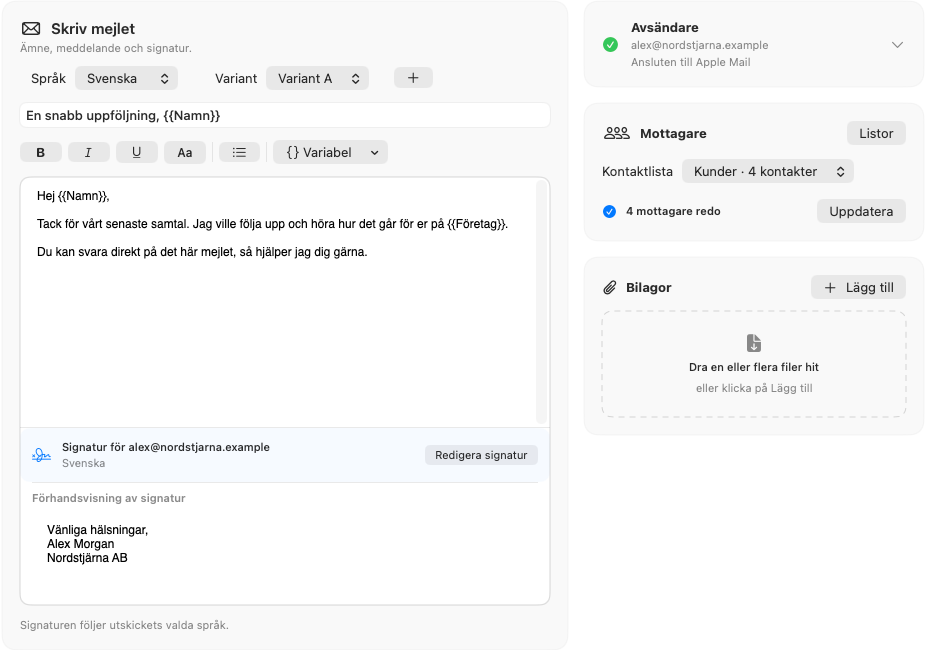
Varje utskick använder en sparad kopia av kontaktlistan. Om du ändrar listan väljer du Uppdatera under Mottagare för att föra över ändringarna till utskicket. Granska sedan mejlen igen.
4. Granska varje mottagare och skicka ett test till dig själv
Öppna Granska. Gå igenom mottagarna och kontrollera hälsning, företag, ämnesrad, avsändare, signatur och eventuella bilagor. Komplettera saknade värden för variabler som används i meddelandet.
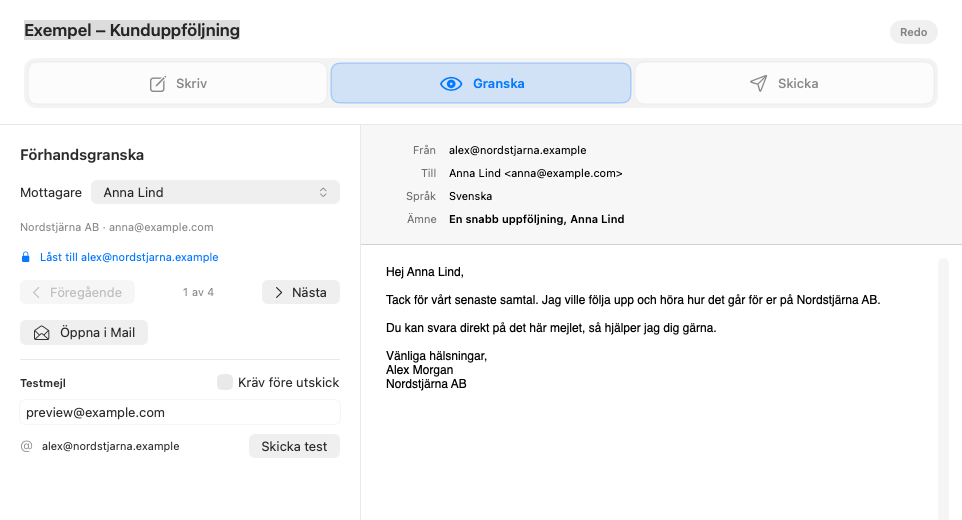
Ange en adress som du själv har tillgång till och välj Skicka test. Kontrollera sedan mejlet i din inkorg. Testa varje avsändare du tänker använda och upprepa testet om du ändrar meddelandet, avsändaren, signaturen eller bilagorna.
Aktivera Kräv före utskick om ett testmejl ska ingå i slutkontrollen.
5. Skicka separata mejl via Apple Mail
Öppna Skicka, gå igenom slutkontrollerna och välj utskickstempo. När du startar utskicket förbereder Dearmailo ett separat mejl för varje mottagare och skickar det via Apple Mail.
Kontrollera resultatet när kön är klar. ”Skickat via Mail” bekräftar att Apple Mail har tagit emot kommandot att skicka. Den slutliga leveransen beror på mottagarens e-postleverantör.