Avant de commencer
Le publipostage associe un modèle de message à une liste de contacts pour créer un e-mail personnalisé pour chaque destinataire. Voici ce qu’il vous faut :
- Un Mac sous macOS 15 ou version ultérieure, avec Dearmailo installé.
- Un compte configuré dans Apple Mail. Suivez le guide de configuration si Dearmailo n’est pas encore connecté.
- Une liste de contacts enregistrée au format
.xlsx,.csv,.tsvou.txt. - Une adresse e-mail où recevoir un message de test.
1. Préparez la liste de contacts dans Excel
Placez un contact par ligne et chaque information dans sa propre colonne, par exemple Prénom, Nom de famille, E-mail et Entreprise. La colonne d’adresse e-mail est obligatoire. Les autres champs sont facultatifs, mais permettent de personnaliser votre message.
| Prénom | Nom de famille | Entreprise | |
|---|---|---|---|
| Anna | Lind | anna@example.com | Nordstjärna AB |
| Maya | Chen | maya@example.com | Juniper Works |
Enregistrez le classeur au format .xlsx. Dearmailo lit la première feuille de calcul : placez-y votre liste. Les anciens fichiers .xls, les fichiers .xlsm avec macros et les classeurs protégés par mot de passe ne sont pas pris en charge.
2. Importez le fichier et vérifiez les colonnes
Ouvrez Contacts dans Dearmailo. Choisissez Importer un fichier, puis votre liste. Une importation depuis Tous les contacts crée une liste nommée ; depuis une liste existante, elle ajoute ou met à jour les contacts de cette liste.
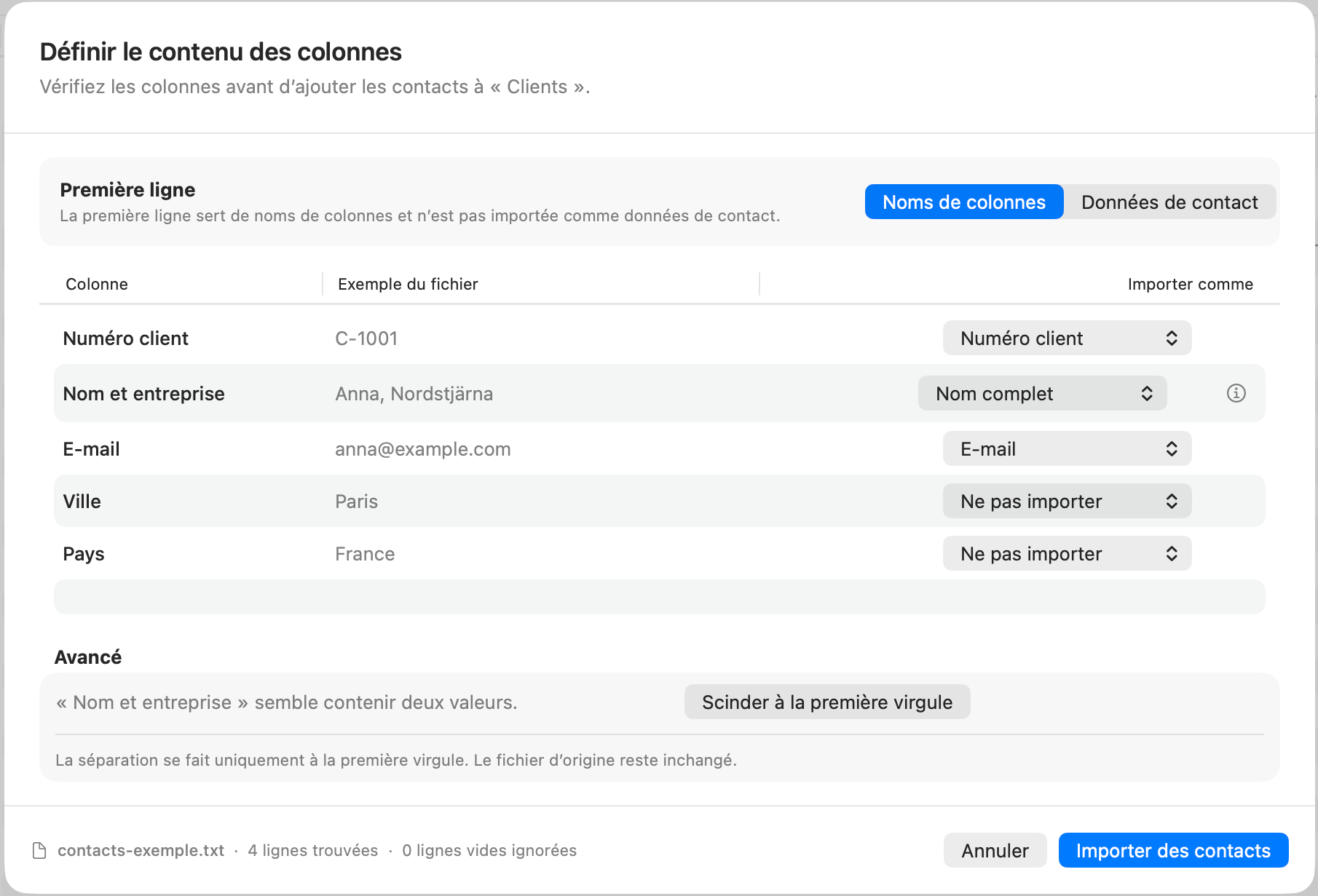
Dans Définir le contenu des colonnes, indiquez si la première ligne contient les titres des colonnes ou des coordonnées. Vérifiez ensuite le rôle proposé pour chaque colonne. Associez les adresses e-mail, les noms et les entreprises aux champs correspondants.
Vérifiez le résultat de l’importation
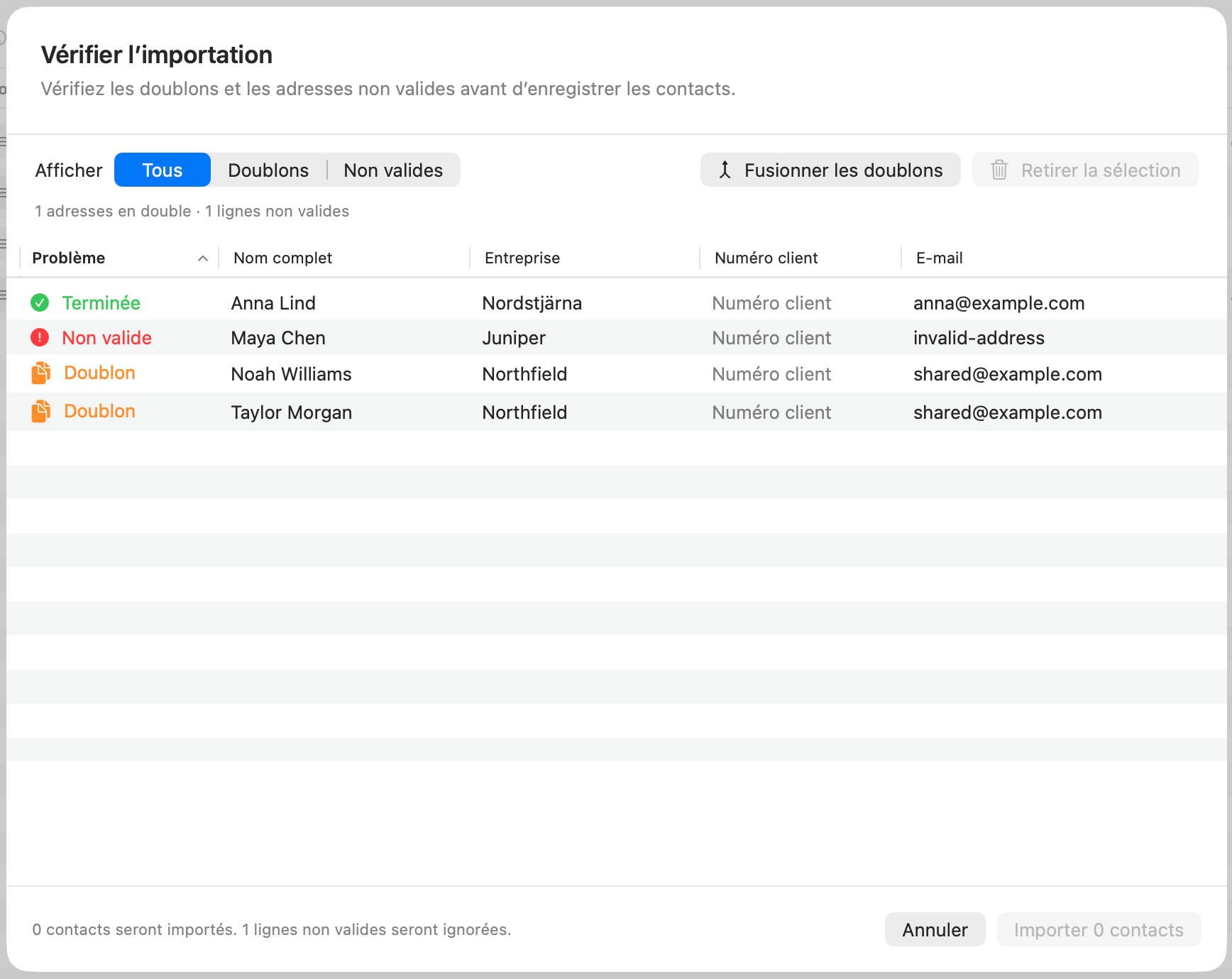
Contrôlez les exemples de valeurs, puis les adresses non valides et les doublons avant de confirmer. Les adresses non valides sont ignorées. Utilisez Fusionner les doublons pour regrouper les fiches compatibles. Si leurs valeurs sont en conflit, choisissez le contact à conserver. Les adresses en double doivent être traitées avant l’importation.
Pour les champs combinés et les autres possibilités, consultez les options avancées d’importation.
3. Rédigez l’e-mail dans Dearmailo
Ouvrez Campagnes et créez une campagne. Dans Rédiger, choisissez votre liste importée sous Destinataires.
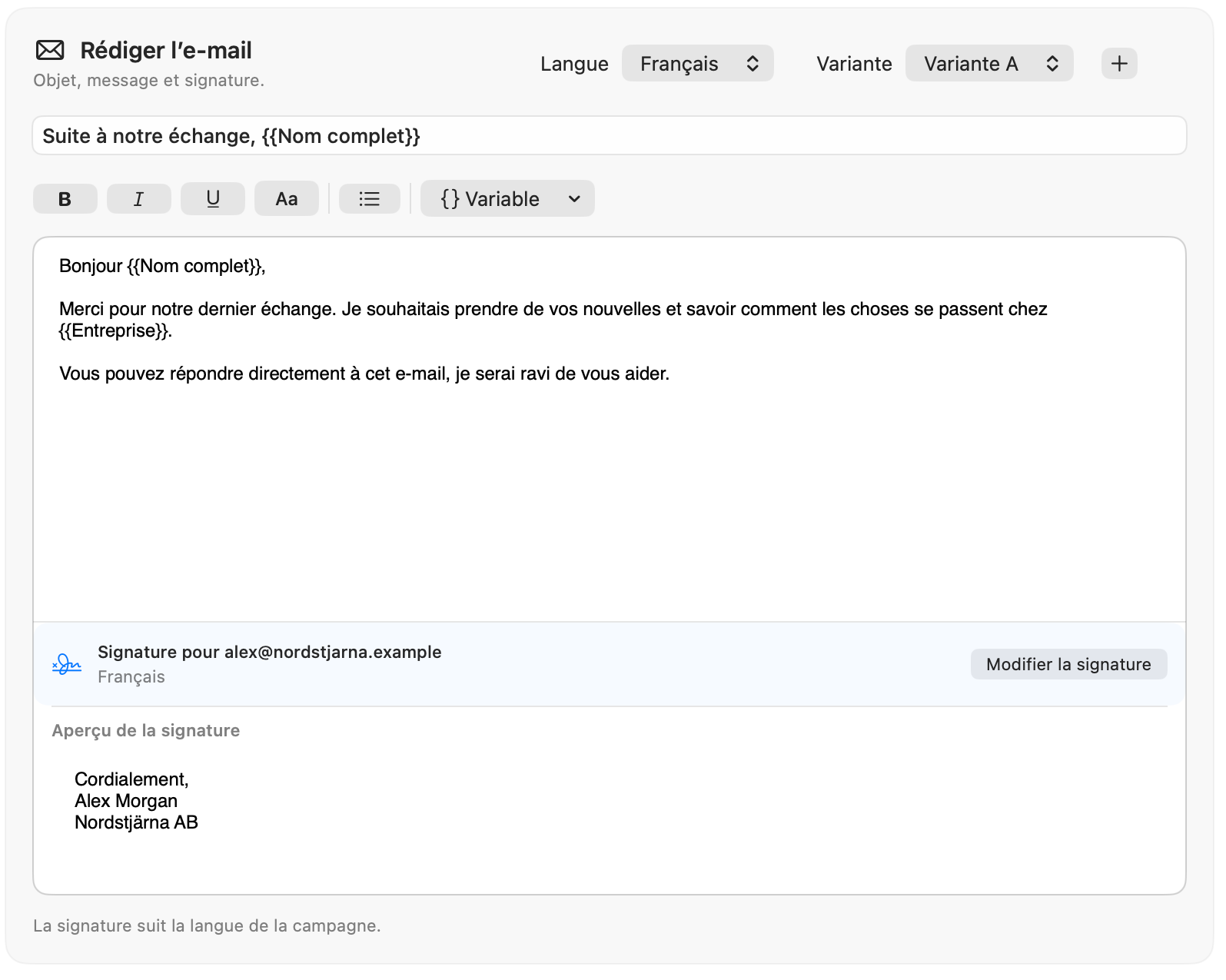
Rédigez l’objet et le message. Le menu Variable permet d’insérer un nom, une entreprise ou un autre champ importé. Vous pouvez, par exemple, utiliser le prénom dans la formule d’appel et l’entreprise dans le corps du message.
Utilisez la barre de mise en forme ou Commande-B, Commande-I et Commande-U pour le gras, l’italique et le soulignement. Ajoutez des pièces jointes avec le sélecteur de fichiers ou déposez-les dans la zone prévue.
Choisissez l’expéditeur et la langue de la campagne, puis vérifiez la signature sous le message. Si vous devez en ajouter une, consultez la configuration des signatures.
Chaque campagne conserve sa propre copie de la liste de contacts. Si vous modifiez la liste, choisissez Actualiser sous Destinataires pour intégrer ces changements à la campagne, puis vérifiez à nouveau les messages.
4. Vérifiez chaque destinataire et envoyez-vous un test
Ouvrez Vérifier. Parcourez les destinataires et contrôlez la formule d’appel, l’entreprise, l’objet, l’expéditeur, la signature et les pièces jointes. Complétez les valeurs manquantes des variables utilisées dans le message.
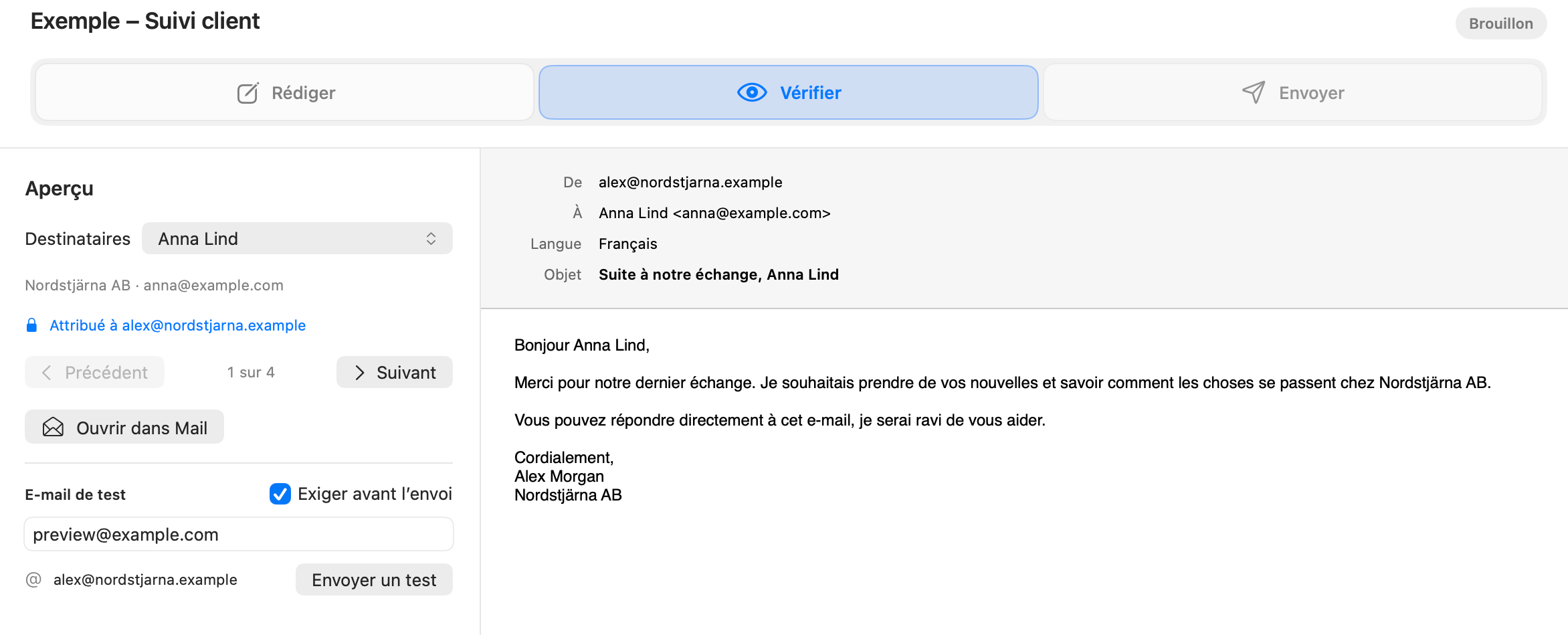
Saisissez une adresse que vous contrôlez et choisissez Envoyer un test, puis vérifiez le message reçu. Testez chaque expéditeur prévu et recommencez après toute modification du message, de l’expéditeur, de la signature ou des pièces jointes.
Activez Exiger avant l’envoi pour inclure un e-mail de test dans les vérifications finales.
5. Lancez l’envoi via Apple Mail
Ouvrez Envoyer, vérifiez les derniers points de contrôle et choisissez votre rythme d’envoi. Au lancement, Dearmailo prépare un message distinct pour chaque destinataire et l’envoie via Apple Mail.
Vérifiez les résultats une fois la file d’attente terminée. « Envoyé via Mail » confirme qu’Apple Mail a accepté la commande d’envoi ; la réception finale dépend du fournisseur de messagerie du destinataire.