Dearmailo ne peut pas se connecter à Mail ou le contrôler
- Ouvrez Apple Mail et vérifiez que le compte souhaité est connecté et peut envoyer un message ordinaire.
- Vérifiez les deux autorisations de la configuration d’accès à Mail. Redémarrez Dearmailo après avoir modifié l’autorisation d’accessibilité.
- Fermez les boîtes de dialogue de Mail qui attendent une réponse, puis reconnectez Mail depuis la barre latérale de Dearmailo.
Si le problème persiste, notez le message d’erreur exact et utilisez le lien d’assistance ci-dessous. Ne désactivez pas les protections de macOS pour contourner le problème.
Un expéditeur manque ou Mail choisit une autre adresse
Vérifiez que l’adresse ou l’alias est configuré dans Apple Mail, puis actualisez la connexion à Mail dans Dearmailo. Consultez Gérer les adresses dans la zone Expéditeur de la campagne.
Si un alias configuré dans Mail manque toujours, le gestionnaire d’adresses permet d’enregistrer cette même adresse et de choisir le compte Mail utilisé pour l’envoi. Cela ne crée pas de boîte mail et ne configure pas l’alias chez votre fournisseur.
Si Mail remplace l’adresse d’expédition, vérifiez les réglages d’envoi et les alias du compte dans Mail. Une fois le problème corrigé, envoyez-vous un nouveau test avec l’expéditeur souhaité.
Des contacts manquent ou ne correspondent pas à la liste
Pour une importation de fichier, vérifiez la feuille de calcul, l’association de la colonne d’adresse e-mail et le traitement de la première ligne comme en-tête. Examinez les adresses signalées comme non valides. Suivez la vérification de l’importation pour fusionner les doublons compatibles et résoudre les conflits.
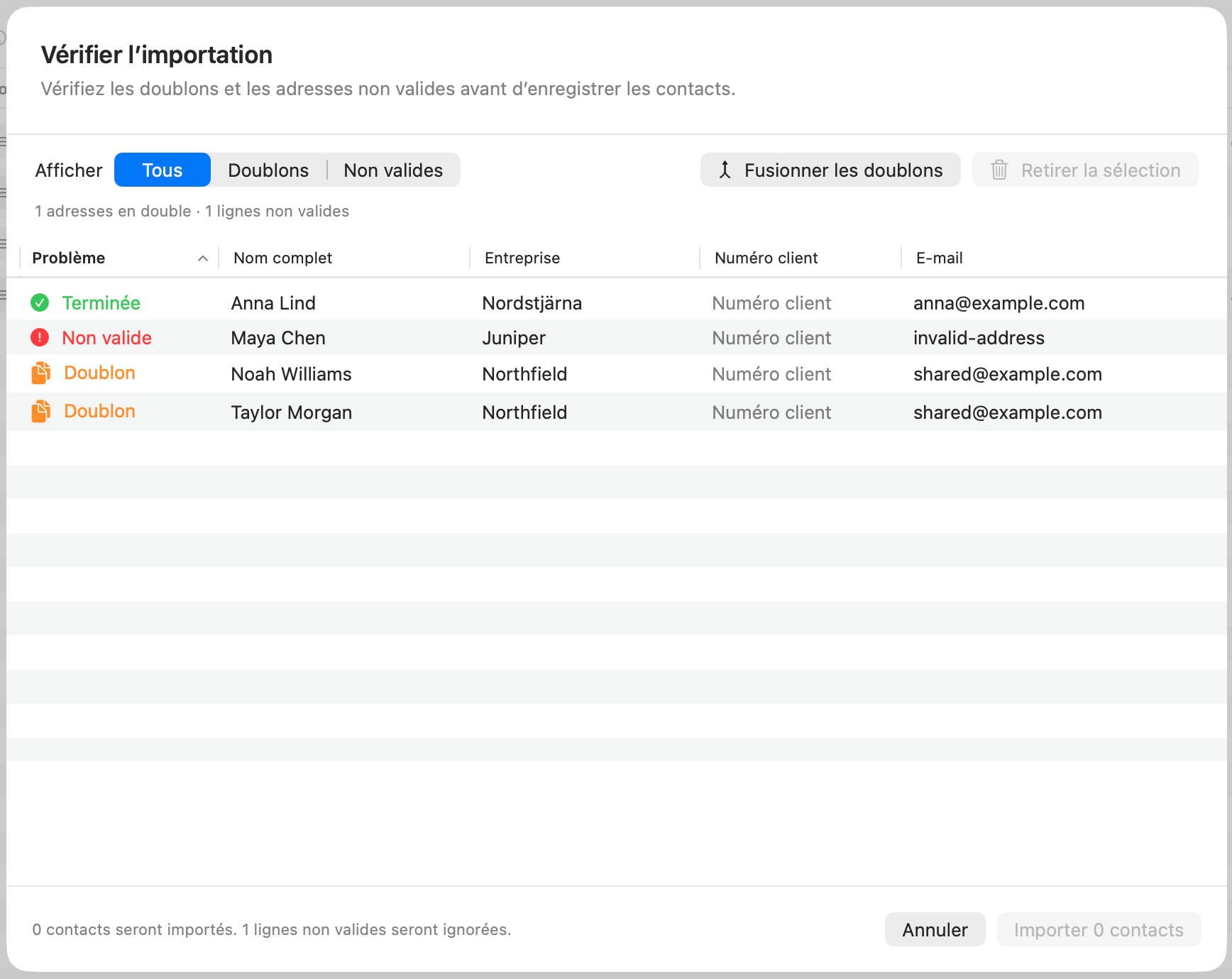
Si la liste est correcte dans Contacts mais que la campagne conserve d’anciennes informations, choisissez Actualiser sous Destinataires dans Rédiger. Une campagne conserve sa propre copie de la liste. Vérifiez les messages actualisés avant l’envoi.
Si une adresse est exclue, consultez la liste Ne pas envoyer et vérifiez si elle doit y rester.
Le test s’ouvre dans Mail ou n’arrive pas
Ouvrir dans Mail crée un brouillon à examiner. Pour recevoir un test, utilisez Envoyer un test avec une adresse que vous contrôlez.
Consultez la boîte d’envoi de Mail pour les messages en attente et les messages envoyés pour ceux déjà transmis. Vérifiez ensuite les indésirables et les autres dossiers du compte destinataire. Si Mail signale une erreur de compte, corrigez-la avant de réessayer.
L’envoi s’interrompt, échoue ou demande une vérification
Lisez d’abord le statut et l’erreur du destinataire concerné. Dearmailo utilise les fenêtres de rédaction de Mail, les commandes clavier et le presse-papiers pendant l’envoi. Saisir du texte, cliquer ou utiliser le presse-papiers en même temps peut perturber ce travail.
Si vous avez besoin du Mac pour autre chose, mettez la campagne en pause et attendez la fin du message en cours. Suivez la liste de vérification de l’envoi avant de reprendre.
Si le résultat est incertain, consultez les messages envoyés et la boîte d’envoi de Mail avant de réessayer pour ce destinataire, afin d’éviter un double envoi. Vérifiez le rythme et les limites si le fournisseur refuse des messages ou si la limite configurée est atteinte.
« Envoyé via Mail » signifie que Mail a accepté la commande d’envoi, pas que le destinataire a reçu le message. La réputation du compte, l’authentification, le contenu, le volume et le fournisseur destinataire influencent la réception. L’arrivée en boîte de réception n’est pas garantie.
Une campagne planifiée n’a pas démarré
Vérifiez la date et le fuseau horaire de la campagne. Dearmailo doit être ouvert, votre session utilisateur active et le Mac éveillé. La planification ne réveille pas un Mac en veille.
Lisez le statut actuel de la campagne avant de la planifier à nouveau. Reconnectez Mail si nécessaire et traitez les vérifications d’envoi en attente. Suivez les instructions de planification pour choisir un nouveau départ.
Contactez l’assistance Dearmailo
Écrivez à hello@longlastingapps.com en indiquant :
- Votre version de Dearmailo, votre version de macOS et le modèle du Mac.
- L’étape concernée et le message d’erreur exact.
- Votre fournisseur de messagerie et si le problème touche un seul expéditeur ou tous.
Une capture avec les données personnelles masquées peut aider. N’envoyez pas de mots de passe, de clés de licence ni de listes de contacts clients.