Dearmailo kann Mail nicht verbinden oder steuern
- Öffne Apple Mail und prüfe, ob der gewünschte Account angemeldet ist und eine normale Nachricht senden kann.
- Prüfe beide Berechtigungen aus der Anleitung zum Mail-Zugriff. Starte Dearmailo nach Änderungen an den Bedienungshilfen neu.
- Schließe Mail-Dialoge, die eine Antwort erwarten, und verbinde Mail anschließend über Dearmailos Seitenleiste erneut.
Bleibt das Problem bestehen, notiere die genaue Fehlermeldung und nutze den Support-Link unten. Deaktiviere keine macOS-Sicherheitsfunktionen, um das Problem zu umgehen.
Ein Absender fehlt oder Mail wählt eine andere Adresse
Prüfe, ob die Adresse oder der Alias in Apple Mail eingerichtet ist. Aktualisiere dann die Mail-Verbindung in Dearmailo. Öffne Adressen verwalten im Absenderbereich der Kampagne.
Wenn ein in Mail eingerichteter Alias weiterhin fehlt, kannst du dieselbe Adresse in der Adressverwaltung eintragen und den zugehörigen Mail-Account auswählen. Dadurch wird weder ein neues Postfach erstellt noch der Alias bei deinem Anbieter eingerichtet.
Ersetzt Mail die Absenderadresse, prüfe die Einstellungen für ausgehende Nachrichten und die Alias-Konfiguration dieses Accounts in Mail. Sende dir danach einen neuen Test vom gewünschten Absender.
Kontakte fehlen oder stimmen nicht mit der Liste überein
Prüfe bei einem Dateiimport das Tabellenblatt, die Zuordnung der E-Mail-Spalte und ob die erste Zeile als Überschrift behandelt wird. Kontrolliere gemeldete ungültige Adressen. Folge der Importprüfung, um passende Duplikate zusammenzuführen und widersprüchliche Einträge zu klären.
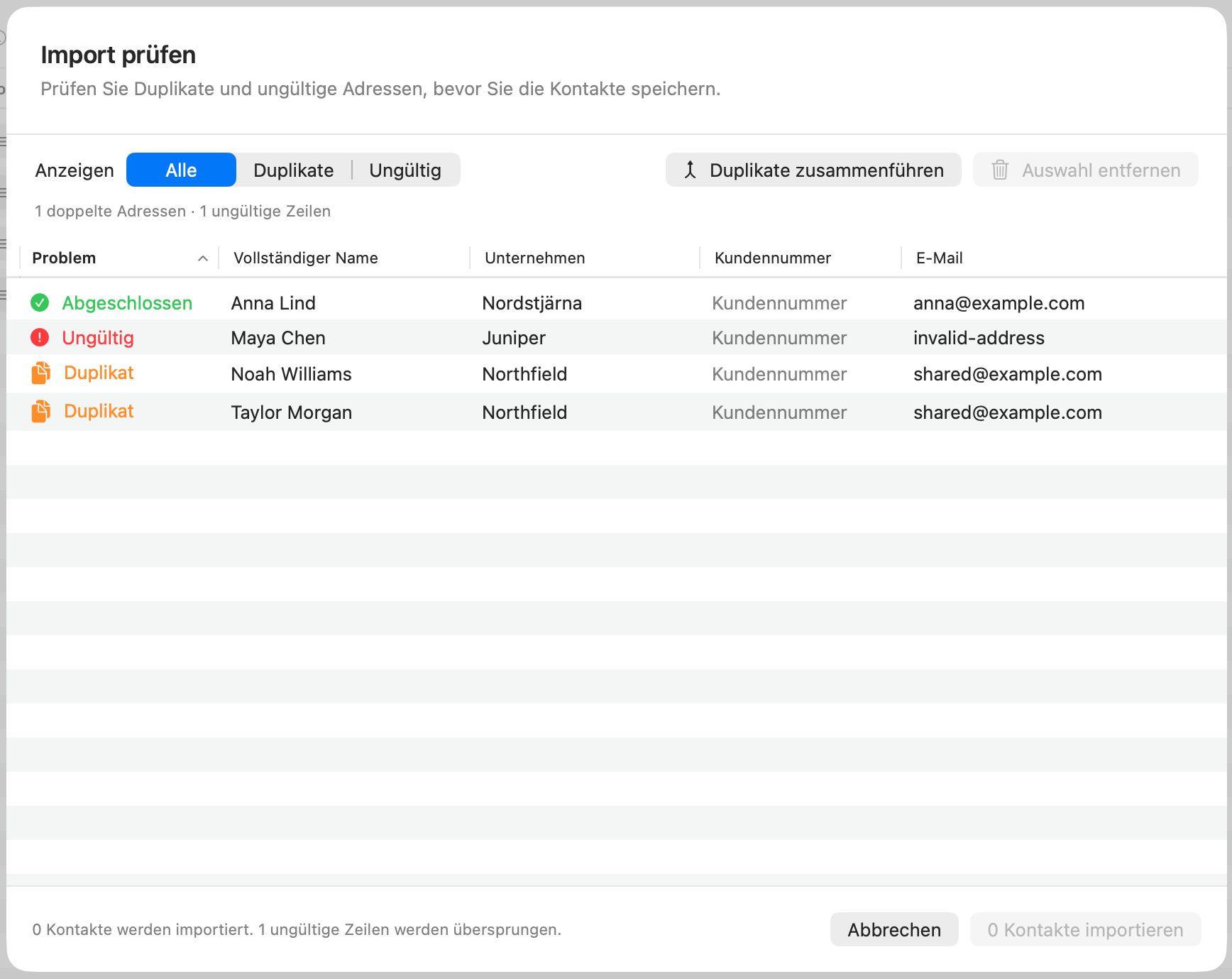
Wenn die Liste unter Kontakte stimmt, die Kampagne aber alte Angaben zeigt, wähle unter Schreiben im Bereich Empfänger Aktualisieren. Jede Kampagne speichert eine eigene Kopie der Liste. Prüfe die aktualisierten Nachrichten vor dem Versand.
Ist eine Adresse ausgeschlossen, prüfe die Liste Nicht senden und ob sie dort bleiben soll.
Ein Test öffnet sich in Mail oder kommt nicht an
In Mail öffnen erstellt einen Entwurf zur Prüfung. Um einen Test zu empfangen, verwende Test senden mit einer Adresse, auf die du Zugriff hast.
Prüfe in Mail den Postausgang auf noch nicht versendete Nachrichten und Gesendet auf bereits übergebene Nachrichten. Kontrolliere danach den Spamordner und weitere Ordner des Empfängeraccounts. Meldet Mail einen Accountfehler, behebe ihn dort, bevor du einen weiteren Test sendest.
Der Versand pausiert, schlägt fehl oder muss geprüft werden
Lies zuerst den Status und die Fehlermeldung des betroffenen Empfängers. Dearmailo verwendet beim Versand Mail-Fenster, Tastaturbefehle und die Zwischenablage. Gleichzeitiges Tippen, Klicken oder Verwenden der Zwischenablage kann den Ablauf stören.
Wenn du den Mac für etwas anderes brauchst, pausiere die Kampagne und warte, bis die aktuelle Nachricht fertig ist. Folge vor dem Fortsetzen der Versand-Checkliste.
Bei einem unklaren Ergebnis prüfe in Mail Gesendet und den Postausgang, bevor du es für diesen Empfänger erneut versuchst. So vermeidest du einen doppelten Versand. Prüfe Tempo und Limits, wenn der Anbieter Nachrichten ablehnt oder das eingestellte Limit erreicht ist.
„Über Mail gesendet“ bedeutet, dass Mail den Sendebefehl angenommen hat, nicht dass der Empfänger die Nachricht erhalten hat. Account-Reputation, Authentifizierung, Inhalt, Versandmenge und der empfangende Anbieter beeinflussen die Zustellung. Eine Zustellung im Posteingang ist nicht garantiert.
Eine geplante Kampagne ist nicht gestartet
Prüfe das geplante Datum und die benannte Zeitzone. Dearmailo muss laufen, du musst angemeldet sein und der Mac muss wach sein. Die Planung weckt keinen schlafenden Mac auf.
Lies den aktuellen Kampagnenstatus, bevor du erneut planst. Verbinde Mail bei Bedarf neu und kläre offene Versandprüfungen. Die Planungsanleitung hilft dir, einen neuen Start festzulegen.
Kontaktiere den Dearmailo-Support
Schreibe an hello@longlastingapps.com und nenne:
- Deine Dearmailo- und macOS-Version sowie dein Mac-Modell.
- Den betroffenen Schritt und die genaue Fehlermeldung.
- Deinen Mailanbieter und ob ein oder alle Absender betroffen sind.
Ein Screenshot mit ausgeblendeten persönlichen Daten kann helfen. Sende keine Passwörter, Lizenzschlüssel oder Kundenkontaktlisten.