Dearmailo no puede conectarse a Mail o controlarlo
- Abre Apple Mail y comprueba que la cuenta que quieres usar tiene la sesión iniciada y puede enviar un correo normal.
- Revisa ambos permisos en la configuración de acceso a Mail. Reinicia Dearmailo después de cambiar el permiso de Accesibilidad.
- Cierra los diálogos de Mail que estén esperando una respuesta y vuelve a conectar desde la barra lateral de Dearmailo.
Si el problema continúa, anota el error exacto y utiliza el enlace de soporte de abajo. No desactives las funciones de seguridad de macOS para intentar solucionarlo.
Falta un remitente o Mail elige otra dirección
Comprueba que la dirección o el alias esté configurado en Apple Mail y actualiza la conexión con Mail en Dearmailo. Abre Gestionar direcciones en el área de remitentes de la campaña.
Si un alias configurado en Mail sigue sin aparecer, el gestor de direcciones permite registrar esa misma dirección y elegir la cuenta de Mail por la que envía. Esto no crea un buzón nuevo ni configura el alias con tu proveedor.
Si Mail cambia la dirección del campo De, revisa los ajustes de correo saliente y los alias de esa cuenta en Mail. Cuando lo hayas corregido, envíate una nueva prueba desde el remitente que querías usar.
Faltan contactos o no coinciden con la lista
Al importar un archivo, comprueba la hoja de cálculo, la asignación de la columna de correo y si la primera fila se interpreta como encabezado. Revisa las direcciones marcadas como no válidas. Sigue la revisión de la importación para fusionar los duplicados compatibles y resolver los datos contradictorios.
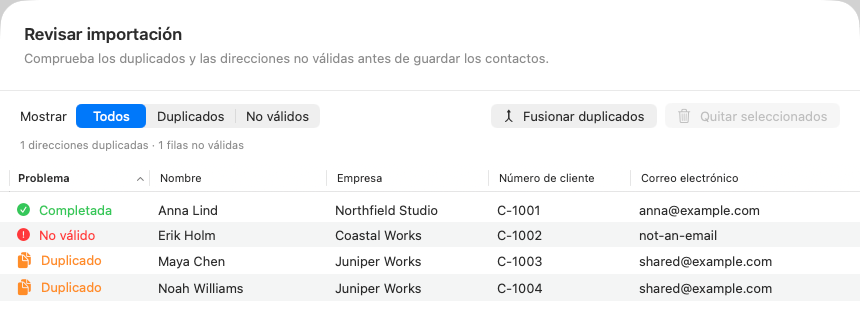
Si la lista está bien en Contactos, pero la campaña muestra datos antiguos, pulsa Actualizar en Destinatarios, dentro de Redactar. Cada campaña conserva su propia copia de la lista. Revisa los mensajes actualizados antes de enviar.
Si una dirección aparece como excluida, consulta la lista No enviar y comprueba si debe seguir excluida.
Una prueba se abre en Mail o no llega
Abrir en Mail crea un borrador para revisarlo. Para recibir una prueba en tu bandeja de entrada, usa Enviar prueba con una dirección a la que tengas acceso.
Comprueba si el mensaje sigue pendiente en Salida de Mail o aparece en Enviado. Después revisa el correo no deseado y las demás carpetas de la cuenta receptora. Si Mail muestra un error de la cuenta, resuélvelo allí antes de hacer otra prueba.
El envío se pausa, falla o necesita revisión
Lee primero el estado y el error del destinatario afectado. Dearmailo utiliza las ventanas de redacción, los comandos de teclado y el portapapeles de Mail durante el envío. Escribir, hacer clic o utilizar el portapapeles al mismo tiempo puede interrumpirlo.
Si necesitas usar el Mac para otra tarea, pausa la campaña y espera a que termine el mensaje en curso. Sigue la lista de comprobación del envío antes de reanudarla.
Si el resultado no está claro, revisa Enviado y Salida en Mail antes de reintentar ese destinatario, para evitar enviar el mismo mensaje dos veces. Comprueba el ritmo y los límites si el proveedor rechaza mensajes o la campaña ha alcanzado el límite configurado.
«Enviado mediante Mail» significa que Mail ha aceptado la orden de envío, no que el destinatario haya recibido el mensaje. La reputación de la cuenta, la autenticación, el contenido, el volumen y el proveedor receptor influyen en la entrega. No se garantiza la llegada a la bandeja de entrada.
Una campaña programada no se ha iniciado
Comprueba la fecha programada y el nombre de la zona horaria. Dearmailo debe estar abierto, el usuario debe tener la sesión iniciada y el Mac debe estar despierto. La programación no despierta un Mac en reposo.
Lee el estado actual de la campaña antes de volver a programarla. Conecta Mail de nuevo si es necesario y resuelve las comprobaciones de entrega pendientes. Sigue las instrucciones de programación para elegir un nuevo inicio.
Contacta con el soporte de Dearmailo
Escribe a hello@longlastingapps.com e incluye:
- Tu versión de Dearmailo, la versión de macOS y el modelo de Mac.
- El paso en el que estabas y el mensaje de error exacto.
- Tu proveedor de correo y si el problema afecta a uno o a todos los remitentes.
Puede ser útil una captura con los datos personales ocultos. No envíes contraseñas, claves de licencia ni listas de contactos de clientes.