Dearmailo kan inte ansluta till eller styra Mail
- Öppna Apple Mail och kontrollera att rätt konto är inloggat och kan skicka ett vanligt mejl.
- Kontrollera båda behörigheterna i guiden för Mail-åtkomst. Starta om Dearmailo om du ändrar åtkomsten till Hjälpmedel.
- Stäng eventuella dialogrutor i Mail som väntar på ett svar och anslut sedan på nytt från Dearmailos sidofält.
Om problemet kvarstår antecknar du det exakta felmeddelandet och kontaktar supporten via länken nedan. Stäng inte av säkerhetsfunktioner i macOS för att kringgå problemet.
En avsändare saknas eller Mail väljer en annan adress
Kontrollera att adressen eller aliaset är inställt i Apple Mail och uppdatera sedan Mail-anslutningen i Dearmailo. Öppna Hantera adresser i utskickets avsändarpanel.
Om ett alias som finns i Mail fortfarande saknas kan du registrera samma adress i adresshanteraren och välja vilket Mail-konto den skickar genom. Det skapar ingen ny brevlåda och ställer inte in aliaset hos din e-postleverantör.
Om Mail byter till en annan Från-adress kontrollerar du kontots inställningar för utgående e-post och alias i Mail. När du har rättat till det skickar du ett nytt test till dig själv från den avsedda avsändaren.
Kontakter saknas eller stämmer inte med listan
Vid filimport kontrollerar du kalkylbladet, kopplingen till e-postkolumnen och om första raden tolkas som rubriker. Granska adresser som har markerats som ogiltiga. Följ importgranskningen för att slå ihop dubbletter som går att förena och hantera motstridiga uppgifter.
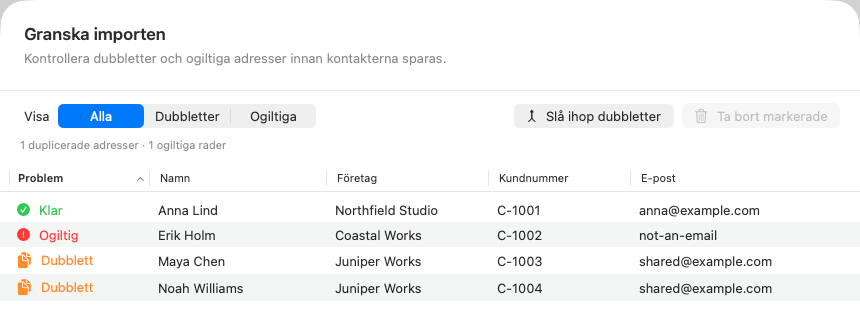
Om listan stämmer i Kontakter men utskicket visar äldre uppgifter väljer du Uppdatera under Mottagare i Skriv. Ett utskick behåller en egen sparad kopia av listan. Granska de uppdaterade mejlen innan du skickar.
Om en adress är undantagen kontrollerar du Skicka inte-listan och om undantaget ska vara kvar.
Ett testmejl öppnas i Mail eller kommer inte fram
Öppna i Mail skapar ett utkast som du kan granska. För att få ett test i inkorgen använder du Skicka test med en adress som du själv har tillgång till.
Kontrollera om mejlet ligger oskickat i Mails Utkorg eller har skickats och finns i Skickat. Titta sedan i mottagarkontots skräppost och övriga mappar. Om Mail visar ett kontofel löser du det där innan du gör ett nytt test.
Utskicket pausas, misslyckas eller behöver granskas
Läs först statusen och felmeddelandet för den berörda mottagaren. Dearmailo använder Mails meddelandefönster, tangentbordskommandon och urklipp under utskicket. Om du skriver, klickar eller använder urklipp samtidigt kan arbetet avbrytas.
Om du behöver använda Macen till något annat pausar du utskicket och väntar tills det aktuella mejlet är klart. Följ checklistan för att skicka innan du fortsätter.
Om resultatet är osäkert kontrollerar du Skickat och Utkorg i Mail innan du försöker igen för samma mottagare, så att mejlet inte skickas två gånger. Se över tempo och gränser om leverantören avvisar mejl eller utskicket har nått sin inställda gräns.
”Skickat via Mail” betyder att Mail har tagit emot kommandot att skicka, inte att mottagaren har fått mejlet. Kontots anseende, autentisering, meddelandets innehåll, utskicksvolym och mottagarens leverantör påverkar leveransen. Det går inte att garantera att mejlet hamnar i inkorgen.
Ett schemalagt utskick startade inte
Kontrollera utskickets schemalagda datum och namngivna tidszon. Dearmailo måste vara igång, användaren inloggad och Macen vaken. Schemaläggningen väcker inte en Mac i vila.
Läs utskickets aktuella status innan du schemalägger det igen. Anslut Mail på nytt om det behövs och åtgärda eventuella problem i leveranskontrollerna. Följ schemaläggningsguiden för att välja en ny starttid.
Kontakta Dearmailos support
Mejla hello@longlastingapps.com och ange:
- Din Dearmailo-version, macOS-version och Mac-modell.
- Vilket steg du var på och det exakta felmeddelandet.
- Din e-postleverantör och om problemet gäller en eller alla avsändare.
En skärmbild där personuppgifter har dolts kan vara till hjälp. Skicka inte lösenord, licensnycklar eller kundlistor.