Hitta dina lokala data
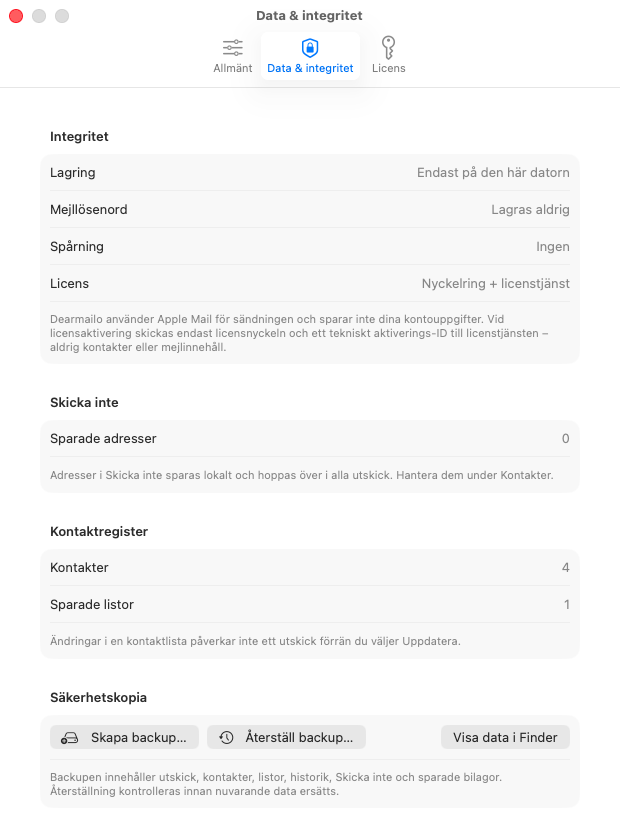
Öppna Dearmailo → Inställningar → Data & integritet. Här finns en sammanfattning av kontaktregistret och funktioner för att skapa och återställa säkerhetskopior. Välj Visa data i Finder för att hitta de sparade filerna.
Utskick och kontakter lagras på din Mac. Redigera dem i Dearmailo i stället för att ändra datafilerna för hand.
Skapa en säkerhetskopia
- Öppna Data & integritet i Inställningar.
- Välj Skapa backup och välj en plats som du själv har kontroll över.
- Behåll den skapade mappen, vars namn slutar på
.dearmailobackup, i sin helhet.
Säkerhetskopian innehåller sparade utskick, kontakter, listor, utskickshistorik, adresser i Skicka inte och sparade bilagor. Behandla den som privat: den kan innehålla både kontaktuppgifter och meddelanden.
Sparade avsändarsignaturer och appinställningar lagras separat och ingår inte i säkerhetskopian. Om du flyttar till en annan Mac bör du spara en separat kopia av de signaturer du vill använda igen.
Återställ en sparad säkerhetskopia
- Välj Återställ backup i Data & integritet.
- Välj hela mappen med filändelsen
.dearmailobackup. - Läs bekräftelsen och återställ först när du är redo att ersätta nuvarande kontakter och utskick.
Dearmailo säkerhetskopierar automatiskt nuvarande data innan de ersätts. Kontrollera utskicken och bilagorna efter återställningen innan du arbetar vidare. Om säkerhetskopian inte går att öppna låter du originalmappen vara oförändrad och kontaktar supporten.
Så fungerar listor och borttagning av kontakter
En kontakt kan finnas i flera listor. Om du tar bort kontakten från en lista försvinner bara kopplingen till den listan. Om du raderar en lista finns kontakterna fortfarande kvar i Alla kontakter.
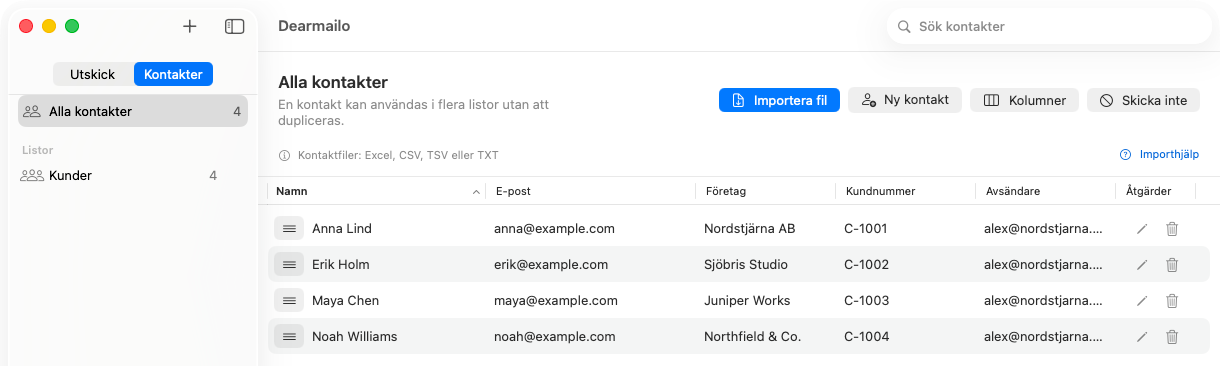
Om du raderar en kontakt från Alla kontakter tas den bort från kontaktregistret och dess listor. Befintliga utskick behåller sina egna mottagarkopior, så kontrollera dem separat. Ändringar i en lista behöver också hämtas med Uppdatera i utskicket innan mottagarkopian ändras.
Att ta bort en kontakt återkallar inte mejl som redan har skickats via Apple Mail och tar inte bort kontakten ur säkerhetskopior som du har sparat.
Undanta en adress från framtida utskick
Hantera adresser i Skicka inte från Kontakter. Undantagen lagras lokalt och kontrolleras i alla utskick. Använd funktionen när någon ber dig att inte kontakta dem, i stället för att enbart ta bort kontakten från en viss lista.
Data & integritet visar en sammanfattning av undantagen. Gå igenom listan med omsorg: om du tar bort ett undantag kan adressen bli aktuell för utskick igen.
Integritet och kontouppgifter
I Dearmailos integritetspolicy finns hela beskrivningen av lokal lagring, Apple Mail, licenshantering och webbplatstjänster.
För hjälp med licensaktivering eller betalning kan du använda licensåterställning eller kontakta supporten. Säkerhetskopior av appdata och uppgifter om ditt köp har olika syften.