Installera Dearmailo på din Mac
Dearmailo kräver macOS 15 eller senare och fungerar på Macar med Apple-chip och Intel-processor. Hämta den aktuella versionen, öppna skivavbilden och dra Dearmailo till Program. Starta appen från Program för att komma igång.
Öppna Apple Mail innan du ansluter och kontrollera att kontot du vill använda kan skicka ett vanligt mejl.
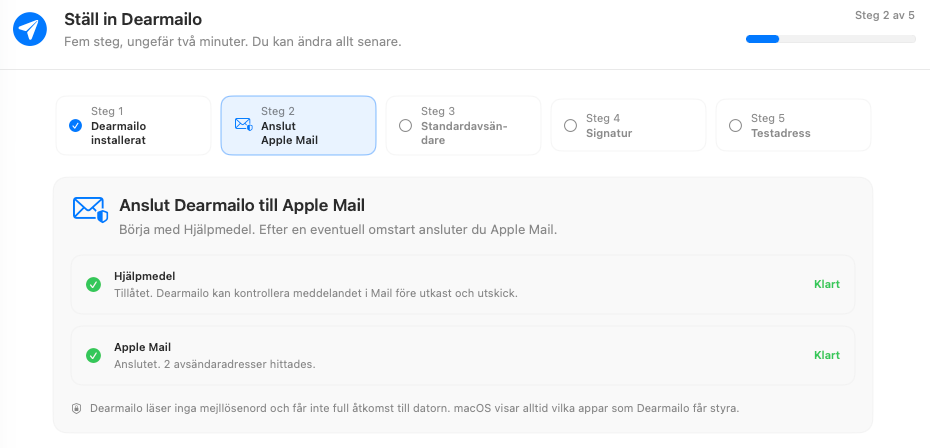
Ge Dearmailo åtkomst till Mail
Inställningsassistenten går igenom två behörigheter i macOS. Hjälpmedel låter Dearmailo arbeta med Mails synliga meddelandefönster. Automatisering låter appen kommunicera med Apple Mail.
- Följ steget för Hjälpmedel till Systeminställningar → Integritet och säkerhet → Hjälpmedel och aktivera Dearmailo.
- Avsluta och öppna Dearmailo igen när du har ändrat behörigheten.
- Välj Anslut Apple Mail. Tillåt åtkomsten när macOS frågar om Dearmailo får styra Mail.
- Om du tidigare nekade åtkomst går du till Systeminställningar → Integritet och säkerhet → Automatisering → Dearmailo och aktiverar Mail.
Dearmailo använder kontot som redan är inloggat i Apple Mail. Du behöver inte ange kontots lösenord i Dearmailo.
Om anslutningen fortfarande inte fungerar följer du kontrollerna för Mail-åtkomst.
Välj en standardavsändare
Välj den adress du vill använda som standard bland de konton och alias som Dearmailo hämtar från Apple Mail. Du kan välja andra avsändare för enskilda utskick senare.
Slutför assistentens signatursteg och ange en e-postadress där du kan ta emot testmejl. Läs guiden för signaturer om du vill lägga till fler avsändare eller språk.
Redo för ditt första utskick
Följ guiden till ditt första utskick för att importera en kontaktlista, skriva meddelandet, granska varje mejl och skicka ett test till dig själv.
Aktivera och hantera din licens
Alla funktioner ingår redan i provversionen. Efter köpet öppnar du Dearmailo → Inställningar → Licens, väljer Aktivera licens och anger nyckeln från bekräftelsen. Håll licensnyckeln privat. Om du inte hittar den kan du få en kopia till e-postadressen du använde vid köpet.
För en betald prenumeration öppnar Hantera prenumeration sidan där du hanterar din prenumeration. Där kan du uppdatera betalningsuppgifter och avsluta framtida förnyelse. Åtkomsten fortsätter under den betalda perioden. Kostnadsfria tilldelade licenser har ingen årlig prenumeration att hantera.
Ska du byta Mac? Välj om möjligt Avaktivera på den här datorn på den gamla datorn innan du aktiverar den nya. Då frigörs en aktiveringsplats utan att lokala kontakter eller utskick raderas. Säkerhetskopiera ditt arbete separat för att flytta det. Kontakta supporten om du inte längre har tillgång till den gamla datorn.