Instala Dearmailo en tu Mac
Dearmailo requiere macOS 15 o posterior y funciona en Mac con chip de Apple y con procesador Intel. Descarga la versión actual, abre la imagen de disco y arrastra Dearmailo a Aplicaciones. Abre la app desde Aplicaciones para empezar la configuración.
Antes de conectarla, abre Apple Mail y comprueba que la cuenta que quieres utilizar puede enviar un correo normal.
Permite que Dearmailo trabaje con Mail
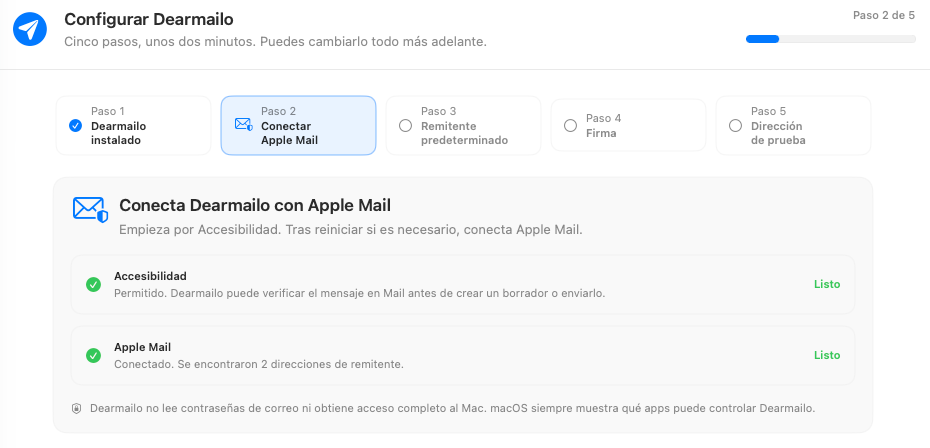
El asistente te guía por dos permisos de macOS. Accesibilidad permite que Dearmailo trabaje con las ventanas de redacción visibles de Mail. Automatización le permite comunicarse con Apple Mail.
- Sigue el paso de Accesibilidad hasta Ajustes del Sistema → Privacidad y seguridad → Accesibilidad y activa Dearmailo.
- Cierra y vuelve a abrir Dearmailo después de cambiar este permiso.
- Pulsa Conectar Apple Mail. Cuando macOS pregunte si Dearmailo puede controlar Mail, permite el acceso.
- Si antes lo denegaste, ve a Ajustes del Sistema → Privacidad y seguridad → Automatización → Dearmailo y activa Mail.
Dearmailo utiliza la cuenta que ya tiene la sesión iniciada en Apple Mail. No necesitas introducir la contraseña de esa cuenta en Dearmailo.
Si la conexión sigue fallando, sigue las comprobaciones de acceso a Mail.
Elige un remitente predeterminado
Selecciona la dirección que quieres usar por defecto entre las cuentas y los alias que Dearmailo obtiene de Apple Mail. Más adelante puedes elegir otros remitentes para cada campaña.
Completa el paso de la firma en el asistente e introduce una dirección donde puedas recibir pruebas. Para añadir otros remitentes o idiomas, consulta la guía de firmas.
Todo listo para tu primera campaña
Sigue la guía de tu primera campaña para importar una lista, redactar el mensaje, revisar cada resultado y enviarte una prueba.
Activa y gestiona tu licencia
La prueba ya incluye todas las funciones. Después de comprar, abre Dearmailo → Ajustes → Licencia, pulsa Activar licencia e introduce la clave de la confirmación. Mantén la clave en privado. Si no la encuentras, solicita una copia en la dirección que utilizaste al pagar.
Si tienes una suscripción de pago, Gestionar suscripción abre la página de gestión de tu suscripción, donde puedes actualizar los datos de pago y cancelar futuras renovaciones. El acceso continúa durante el periodo pagado. Las licencias de cortesía no tienen una suscripción anual que gestionar.
¿Vas a cambiar de Mac? Si es posible, pulsa Desactivar en este Mac en el equipo anterior antes de activar el nuevo. Así liberas una activación sin borrar los contactos ni las campañas locales. Haz una copia de seguridad por separado para trasladar tu trabajo. Si ya no tienes acceso al Mac anterior, contacta con soporte.