Antes de empezar
La combinación de correspondencia, también conocida como mail merge, une una plantilla de mensaje con una lista de contactos para crear un correo personalizado para cada destinatario. Esto es lo que necesitas:
- Un Mac con macOS 15 o posterior y Dearmailo instalado.
- Una cuenta configurada en Apple Mail. Sigue la guía de configuración si Dearmailo aún no está conectado.
- Una lista de contactos guardada como
.xlsx,.csv,.tsvo.txt. - Una dirección de correo en la que puedas recibir un mensaje de prueba.
1. Prepara la lista de contactos en Excel
Coloca un contacto en cada fila y dedica una columna a cada dato, por ejemplo: Nombre, Apellidos, Correo electrónico y Empresa. La columna de correo electrónico es obligatoria. Las demás son opcionales, pero te permiten personalizar mejor el mensaje.
| Nombre | Apellidos | Correo electrónico | Empresa |
|---|---|---|---|
| Anna | Lind | anna@example.com | Nordstjärna AB |
| Maya | Chen | maya@example.com | Juniper Works |
Guarda el libro como .xlsx. Dearmailo lee la primera hoja de cálculo, así que coloca allí la lista de contactos. No se admiten los archivos antiguos .xls, los archivos con macros .xlsm ni los libros protegidos con contraseña.
2. Importa la lista y comprueba las columnas
Abre Contactos en Dearmailo. Elige Importar archivo y selecciona tu lista. Si importas desde Todos los contactos, se crea una lista con nombre. Si lo haces desde una lista existente, sus contactos se añaden o actualizan.
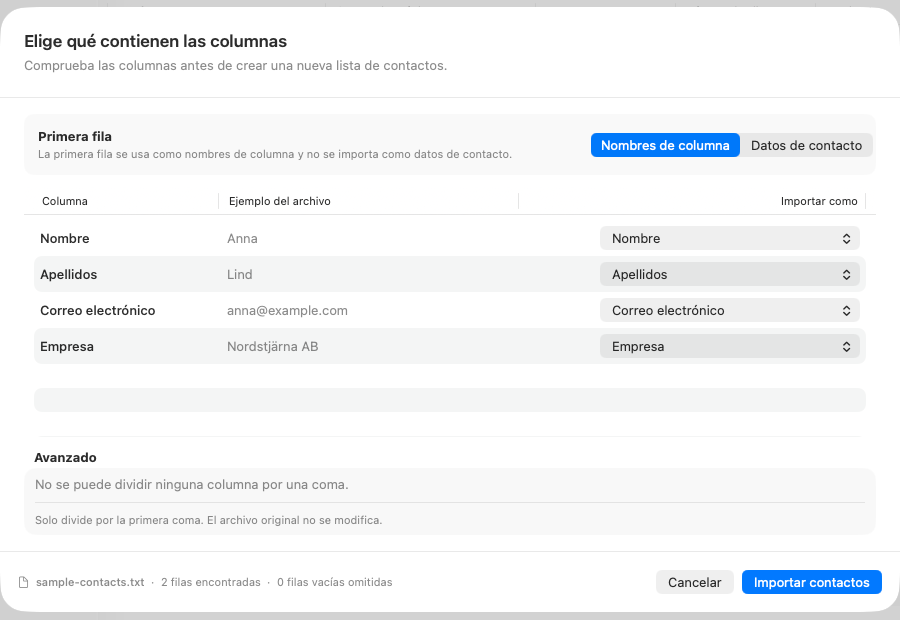
En Elige qué contienen las columnas, comprueba si la primera fila contiene nombres de columna o datos de contacto. Después revisa el campo propuesto junto a cada columna. Asigna la columna de correo a Correo electrónico y las de nombre y empresa a sus campos correspondientes.
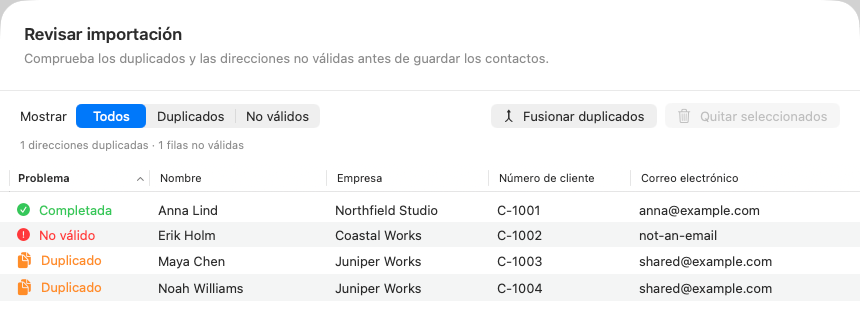
Revisa la importación
Comprueba los valores de ejemplo y revisa las direcciones no válidas y los duplicados antes de confirmar la importación. Las direcciones no válidas se omiten. Usa Fusionar duplicados para combinar registros compatibles. Si hay datos contradictorios, elige qué contacto conservar. Debes resolver las direcciones duplicadas antes de importar.
Para dividir campos combinados y conocer otras opciones, consulta las opciones avanzadas de importación.
3. Redacta el correo en Dearmailo
Ve a Campañas y crea una campaña nueva. En Redactar, elige la lista importada en Destinatarios.
Escribe el asunto y el mensaje. Usa el menú Variable para insertar el nombre del contacto, su empresa u otro campo importado. Por ejemplo, puedes poner el nombre en el saludo y la empresa en el cuerpo del mensaje.
Usa la barra de formato o Comando-B, Comando-I y Comando-U para aplicar negrita, cursiva y subrayado. Añade adjuntos con el selector de archivos o arrástralos al área de adjuntos.
Selecciona el remitente y el idioma de la campaña y comprueba la firma debajo del mensaje. Si necesitas añadir una, sigue la guía de firmas.
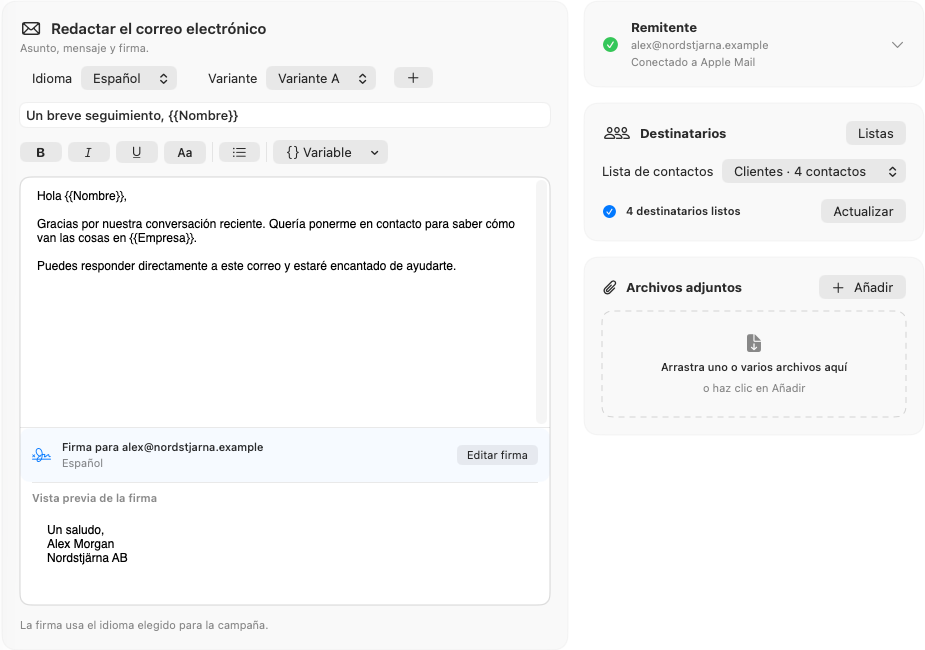
Cada campaña utiliza una copia guardada de su lista de contactos. Si modificas la lista, pulsa Actualizar en Destinatarios para incorporar los cambios a la campaña. Después vuelve a revisar los mensajes.
4. Revisa cada destinatario y envíate una prueba
Abre Revisar. Recorre los destinatarios y comprueba el saludo, la empresa, el asunto, el remitente, la firma y los adjuntos. Completa los valores que falten en las variables utilizadas en el mensaje.
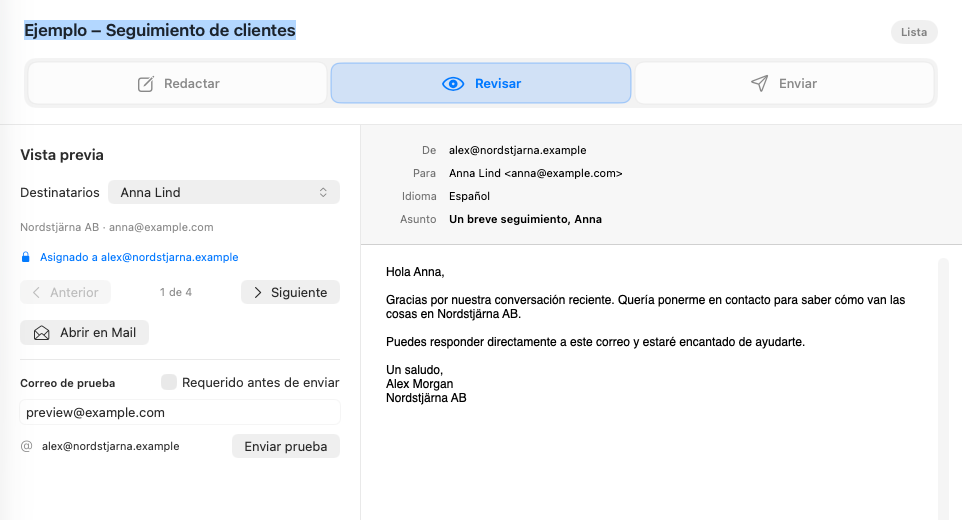
Introduce una dirección a la que tengas acceso y pulsa Enviar prueba. Después comprueba el correo en tu bandeja de entrada. Prueba cada remitente que vayas a usar y repite la prueba si cambias el mensaje, el remitente, la firma o los adjuntos.
Activa Requerido antes de enviar para incluir un correo de prueba en las comprobaciones finales.
5. Envía mensajes individuales a través de Apple Mail
Abre Enviar, revisa las comprobaciones finales y elige el ritmo de envío. Al iniciar la campaña, Dearmailo prepara un mensaje individual para cada destinatario y lo envía a través de Apple Mail.
Comprueba los resultados cuando termine la cola. «Enviado mediante Mail» confirma que Apple Mail ha aceptado la orden de envío. La entrega final depende del proveedor de correo del destinatario.