Installiere Dearmailo auf deinem Mac
Dearmailo benötigt macOS 15 oder neuer und läuft auf Macs mit Apple Chips und Intel-Prozessoren. Lade die aktuelle Version herunter, öffne das Festplattenimage und ziehe Dearmailo in den Ordner Programme. Starte die App von dort, um sie einzurichten.
Öffne vor dem Verbinden Apple Mail und prüfe, ob der gewünschte Account eine normale Nachricht senden kann.
Erlaube Dearmailo den Zugriff auf Mail
Der Einrichtungsassistent führt dich durch zwei macOS-Berechtigungen. Bedienungshilfen erlauben Dearmailo, die sichtbaren Mail-Fenster zum Verfassen von Nachrichten zu bedienen. Automation ermöglicht die Kommunikation mit Apple Mail.
- Öffne beim Schritt für Bedienungshilfen Systemeinstellungen → Datenschutz & Sicherheit → Bedienungshilfen und aktiviere Dearmailo.
- Beende Dearmailo danach und öffne die App erneut.
- Wähle Apple Mail verbinden. Erlaube den Zugriff, wenn macOS fragt, ob Dearmailo Mail steuern darf.
- Falls du zuvor abgelehnt hast, öffne Systemeinstellungen → Datenschutz & Sicherheit → Automation → Dearmailo und aktiviere Mail.
Dearmailo nutzt den Account, mit dem du bereits in Apple Mail angemeldet bist. Das Passwort dieses Accounts musst du nicht in Dearmailo eingeben.
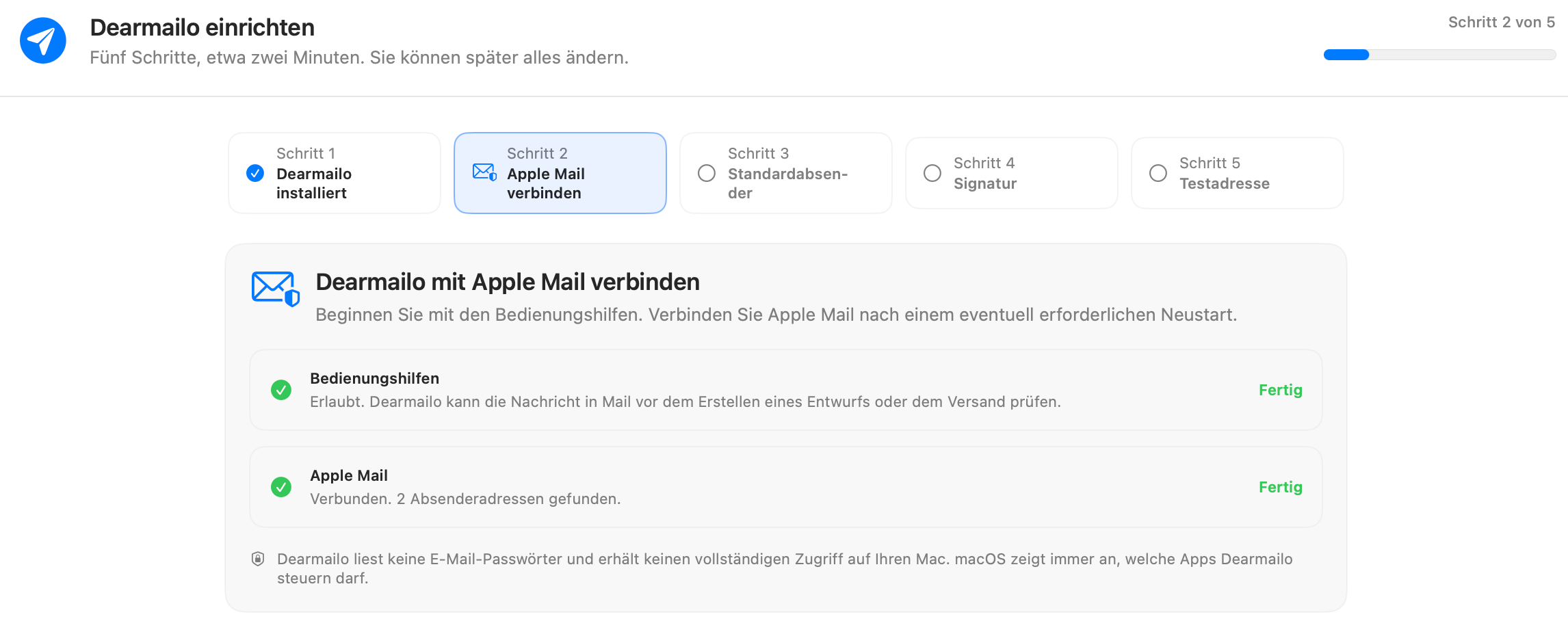
Wenn die Verbindung weiterhin fehlschlägt, folge den Prüfschritten für den Mail-Zugriff.
Wähle einen Standardabsender
Wähle deine Standardadresse aus den Accounts und Alias-Adressen, die Dearmailo aus Apple Mail übernimmt. Für einzelne Kampagnen kannst du später andere Absender auswählen.
Richte im Assistenten die Signatur ein und gib eine Adresse an, unter der du Tests empfangen kannst. Weitere Absender und Sprachen erklärt die Anleitung für Signaturen.
Starte deine erste Kampagne
Die Anleitung für deine erste Kampagne zeigt dir, wie du eine Kontaktliste importierst, deine Nachricht schreibst, jeden Empfänger prüfst und dir einen Test sendest.
Aktiviere und verwalte deine Lizenz
Die Testversion enthält bereits alle Funktionen. Öffne nach dem Kauf Dearmailo → Einstellungen → Lizenz, wähle Lizenz aktivieren und gib den Schlüssel aus deiner Bestätigung ein. Bewahre ihn vertraulich auf. Wenn du ihn nicht findest, lass ihn erneut an deine beim Kauf verwendete E-Mail-Adresse senden.
Bei einem bezahlten Abonnement öffnet Abonnement verwalten die Verwaltung deines Abonnements. Dort kannst du Zahlungsdaten verwalten und die nächste Verlängerung kündigen. Dein Zugang bleibt bis zum Ende des bezahlten Zeitraums bestehen. Bei kostenlos bereitgestellten Lizenzen gibt es kein jährliches Abonnement zu verwalten.
Du wechselst auf einen anderen Mac? Wähle nach Möglichkeit auf dem alten Computer Auf diesem Mac deaktivieren, bevor du den neuen aktivierst. Dadurch wird ein Aktivierungsplatz frei, ohne lokale Kontakte oder Kampagnen zu löschen. Sichere deine Arbeit separat, um sie zu übertragen. Ist der alte Mac nicht mehr verfügbar, kontaktiere den Support.