Installez Dearmailo sur votre Mac
Dearmailo nécessite macOS 15 ou version ultérieure et fonctionne sur les Mac à puce Apple et Intel. Téléchargez la version actuelle, ouvrez l’image disque et faites glisser Dearmailo dans Applications. Ouvrez l’app depuis Applications pour commencer la configuration.
Avant de connecter Dearmailo, ouvrez Apple Mail et vérifiez que le compte souhaité peut envoyer un message ordinaire.
Autorisez Dearmailo à utiliser Mail
L’assistant vous accompagne dans l’activation de deux autorisations macOS. L’accessibilité permet à Dearmailo d’utiliser les fenêtres de rédaction visibles de Mail ; l’automatisation lui permet de communiquer avec Apple Mail.
- À l’étape d’accessibilité, ouvrez Réglages Système → Confidentialité et sécurité → Accessibilité et activez Dearmailo.
- Quittez puis rouvrez Dearmailo après avoir modifié cette autorisation.
- Choisissez Connecter Apple Mail. Lorsque macOS vous demande si Dearmailo peut contrôler Mail, autorisez-le.
- Si vous aviez refusé, ouvrez Réglages Système → Confidentialité et sécurité → Automatisation → Dearmailo et activez Mail.
Dearmailo utilise le compte déjà connecté dans Apple Mail. Vous n’avez pas à saisir le mot de passe de ce compte dans Dearmailo.
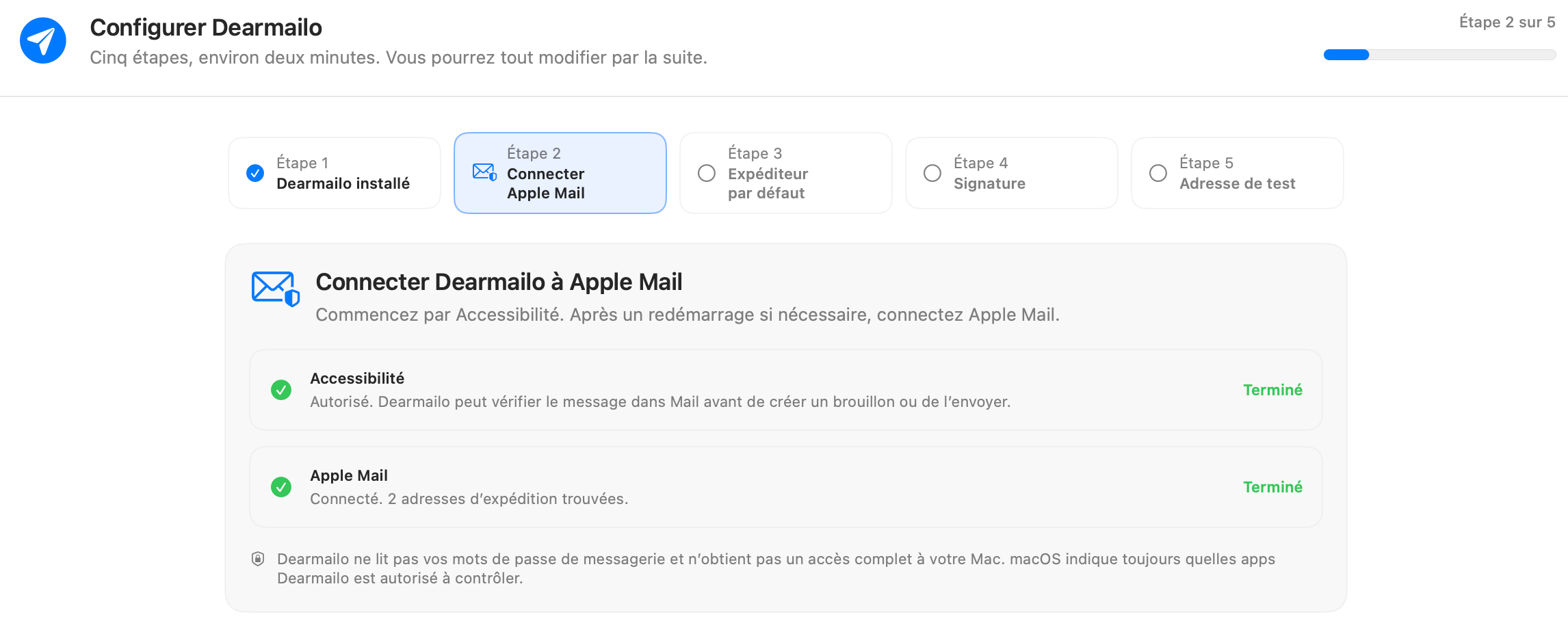
Si la connexion échoue encore, suivez les vérifications d’accès à Mail.
Choisissez un expéditeur par défaut
Choisissez l’adresse à utiliser par défaut parmi les comptes et alias que Dearmailo récupère dans Apple Mail. Vous pourrez sélectionner d’autres expéditeurs pour chaque campagne.
Complétez l’étape de signature de l’assistant et indiquez une adresse où recevoir les tests. Pour ajouter des expéditeurs ou des langues, consultez la configuration des signatures.
Créez votre première campagne
Suivez le guide de première campagne pour importer une liste de contacts, rédiger votre message, vérifier chaque résultat et vous envoyer un test.
Activez et gérez votre licence
L’essai inclut déjà toutes les fonctionnalités. Après l’achat, ouvrez Dearmailo → Réglages → Licence, choisissez Activer la licence et saisissez la clé figurant dans votre confirmation. Gardez cette clé confidentielle. Si vous ne la retrouvez pas, demandez son renvoi à l’adresse utilisée lors de l’achat.
Pour un abonnement payant, Gérer l’abonnement ouvre la gestion de votre abonnement. Vous pouvez y modifier vos informations de paiement et annuler le prochain renouvellement. Votre accès reste actif jusqu’à la fin de la période payée. Les licences offertes n’ont pas d’abonnement annuel à gérer.
Vous changez de Mac ? Si possible, choisissez Désactiver sur ce Mac sur l’ancien ordinateur avant d’activer le nouveau. Cela libère une activation sans supprimer les contacts ni les campagnes enregistrés localement. Sauvegardez séparément votre travail pour le transférer. Si l’ancien Mac n’est plus accessible, contactez l’assistance.