Attribuez le bon expéditeur
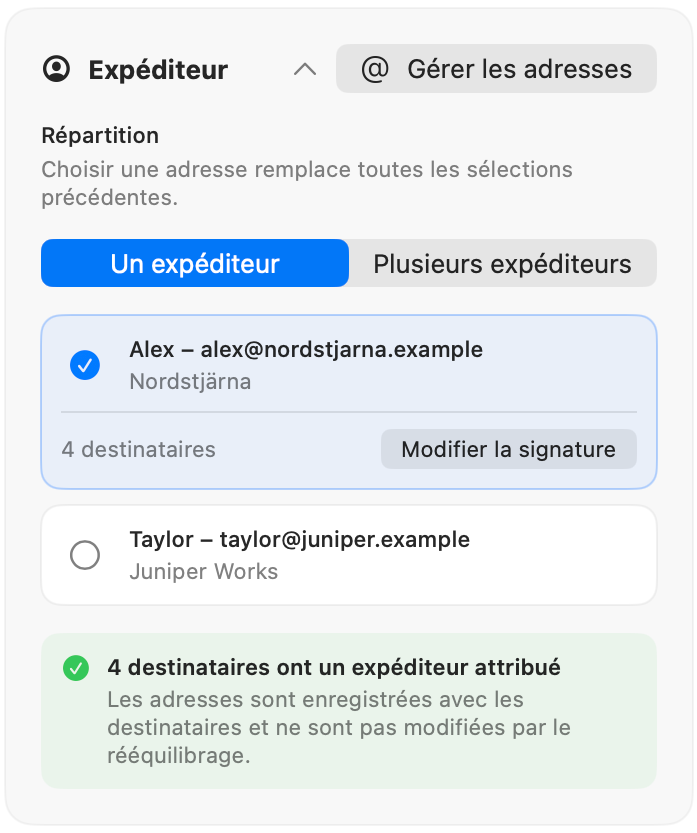
Dans la vue Rédiger de la campagne, développez Expéditeur. Dearmailo récupère les adresses et alias dans Apple Mail. Utilisez Gérer les adresses pour consulter les adresses disponibles.
Sélectionnez les expéditeurs de cette campagne. Vous pouvez attribuer un expéditeur à un destinataire, utiliser les informations d’expéditeur importées avec la liste ou répartir les destinataires entre les expéditeurs sélectionnés. Rééquilibrer redistribue les attributions : vérifiez ensuite l’expéditeur de chaque destinataire dans Vérifier.
Pour un champ d’expéditeur importé, utilisez une adresse disponible dans vos comptes Mail connectés. Si une adresse manque, consultez les vérifications des expéditeurs.
Enregistrez des signatures par expéditeur et par langue
- Choisissez la langue de la campagne dans Rédiger.
- Dans la zone de signature, sélectionnez l’expéditeur à modifier.
- Choisissez Ajouter une signature ou Modifier la signature. Rédigez une signature ou collez celle que vous utilisez déjà dans Apple Mail, puis enregistrez-la dans Dearmailo.
- Répétez ces étapes pour vos autres expéditeurs et langues.
Dearmailo choisit la signature correspondant à l’expéditeur et à la langue de la campagne. Changer la langue sélectionne une autre signature enregistrée, sans traduire le message. Rédigez l’objet et le texte dans la langue souhaitée.
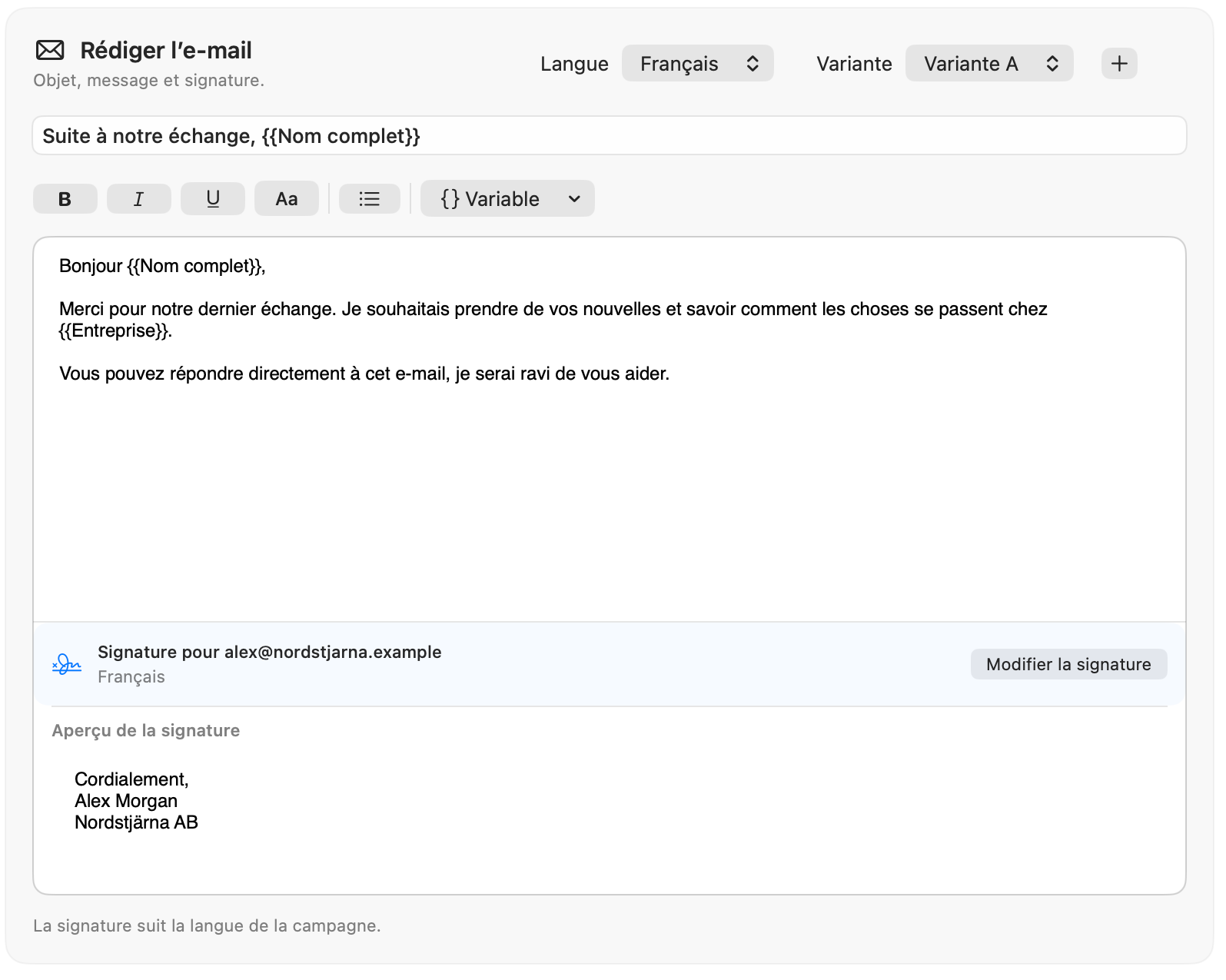
Les variantes permettent de conserver plusieurs objets et textes dans une campagne. Vérifiez la variante attribuée et la signature de chaque destinataire avant l’envoi. Après une modification, suivez les étapes de vérification et de test.
Adaptez l’importation de vos contacts
Outre les classeurs Excel, Dearmailo accepte les listes CSV, TSV et TXT. Ouvrez Contacts → Importer un fichier, choisissez le fichier et vérifiez les colonnes proposées et les exemples de valeurs avant l’importation.
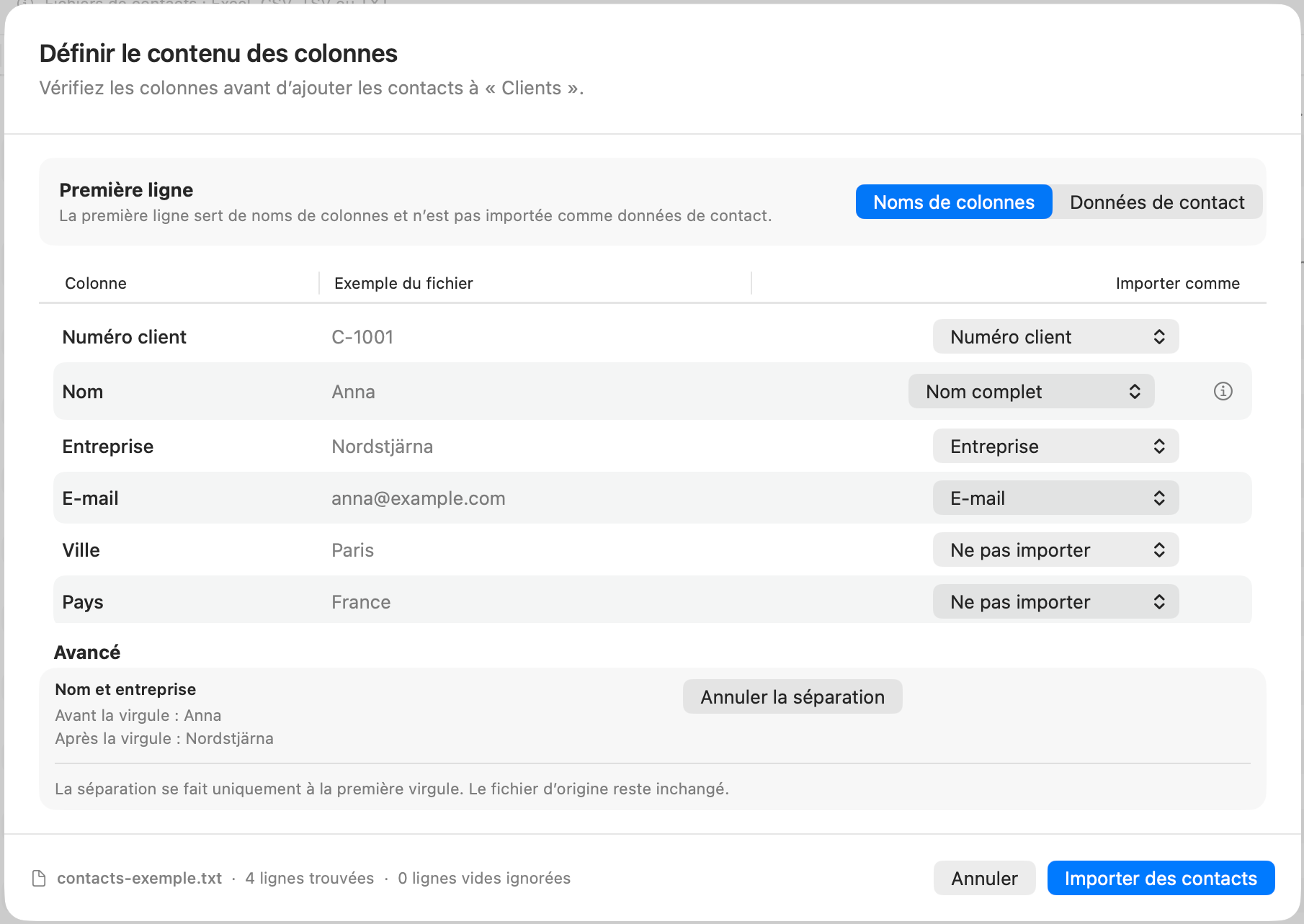
Indiquez si la première ligne contient des titres ou des coordonnées. Associez les champs d’adresse e-mail, de nom, d’entreprise, de numéro client et d’expéditeur selon vos besoins. Conservez les colonnes supplémentaires utiles comme champs personnalisés pour les insérer ensuite avec le menu Variable.
Divisez un champ combiné
Si une colonne contient une valeur comme Anna Lind, Nordstjärna AB, sélectionnez-la pour la diviser. Dearmailo la sépare à la première virgule. Associez les deux champs obtenus au nom et à l’entreprise, puis vérifiez l’aperçu. Le fichier d’origine reste inchangé.
Terminez par la vérification de l’importation, notamment des adresses non valides et des doublons.
Réglez les pauses, limites et nouvelles tentatives
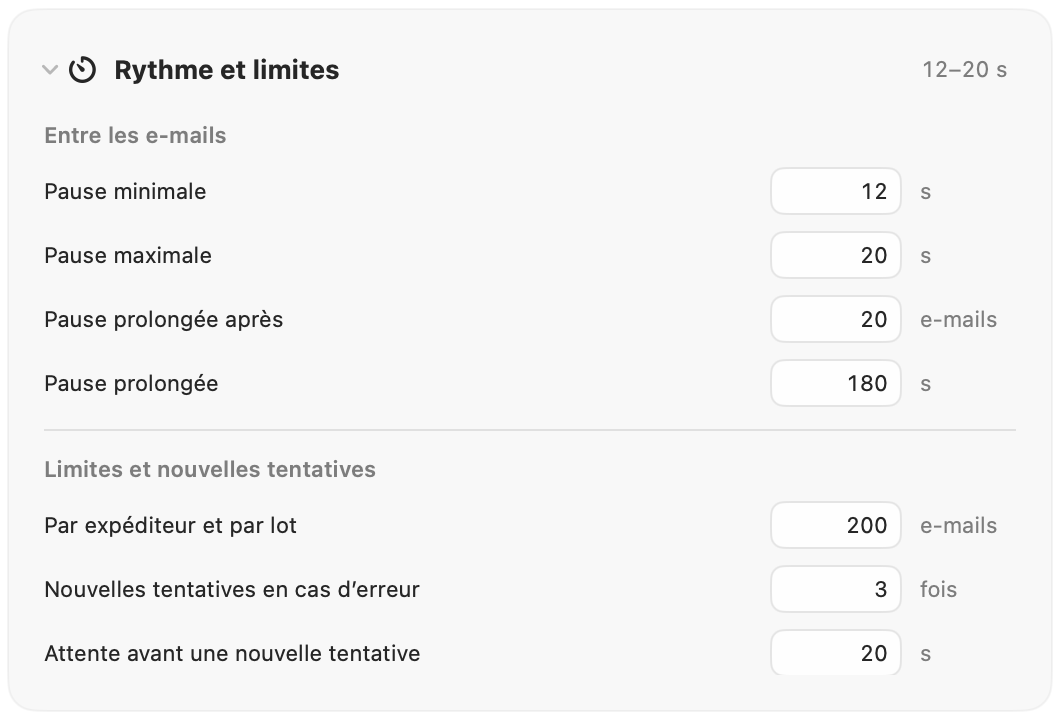
Ouvrez Envoyer → Rythme et limites. Choisissez un délai minimal et maximal ; Dearmailo fait varier la pause entre les messages dans cet intervalle.
- Pauses prolongées : choisissez le nombre de messages à envoyer avant une pause plus longue, puis sa durée.
- Limites par expéditeur : limitez le nombre de messages que chaque expéditeur peut envoyer pendant une exécution.
- Nouvelles tentatives : définissez leur nombre et le délai à attendre après une erreur.
Respectez les limites d’envoi de votre fournisseur de messagerie. Le réglage du rythme ne permet pas de les contourner et ne garantit pas l’arrivée en boîte de réception.
Choisissez une heure de démarrage dans un autre fuseau horaire
- Terminez la vérification et les tests de la campagne.
- Dans Envoyer, choisissez Planifier.
- Sélectionnez le fuseau horaire nommé, puis vérifiez la date et l’heure locale de démarrage affichées.
- Vérifiez le nombre de destinataires et d’expéditeurs ainsi que l’heure de fin estimée, puis confirmez.
Changer le fuseau horaire conserve l’heure locale affichée et peut donc modifier l’instant réel du démarrage. Vérifiez ensemble le fuseau et l’heure avant de confirmer. Il s’agit d’une seule heure de départ pour la campagne, pas d’un horaire local distinct pour chaque destinataire.
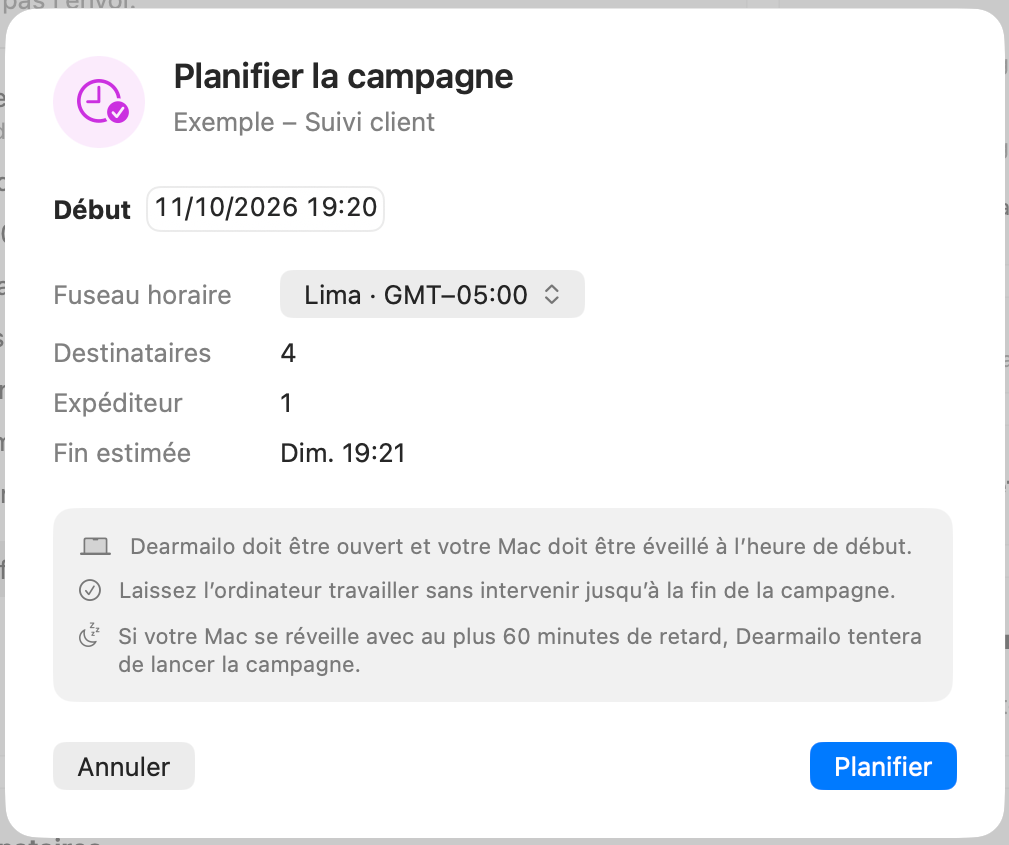
Dearmailo doit être ouvert et le Mac éveillé à cette heure. Prévoyez une période sans interruption en suivant la liste de vérification de l’envoi. Annulez la planification avant de modifier une campagne planifiée, puis vérifiez-la et planifiez-la à nouveau.