
Instale o Dearmailo no Mac
O Dearmailo requer macOS 15 ou posterior e funciona em Macs com Apple silicon e Intel. Baixe a versão atual, abra a imagem de disco e arraste o Dearmailo para Aplicativos. Abra-o em Aplicativos para iniciar a configuração.
Antes de conectar, abra o Apple Mail e confirme que a conta desejada consegue enviar uma mensagem normal.
Permita que o Dearmailo trabalhe com o Mail
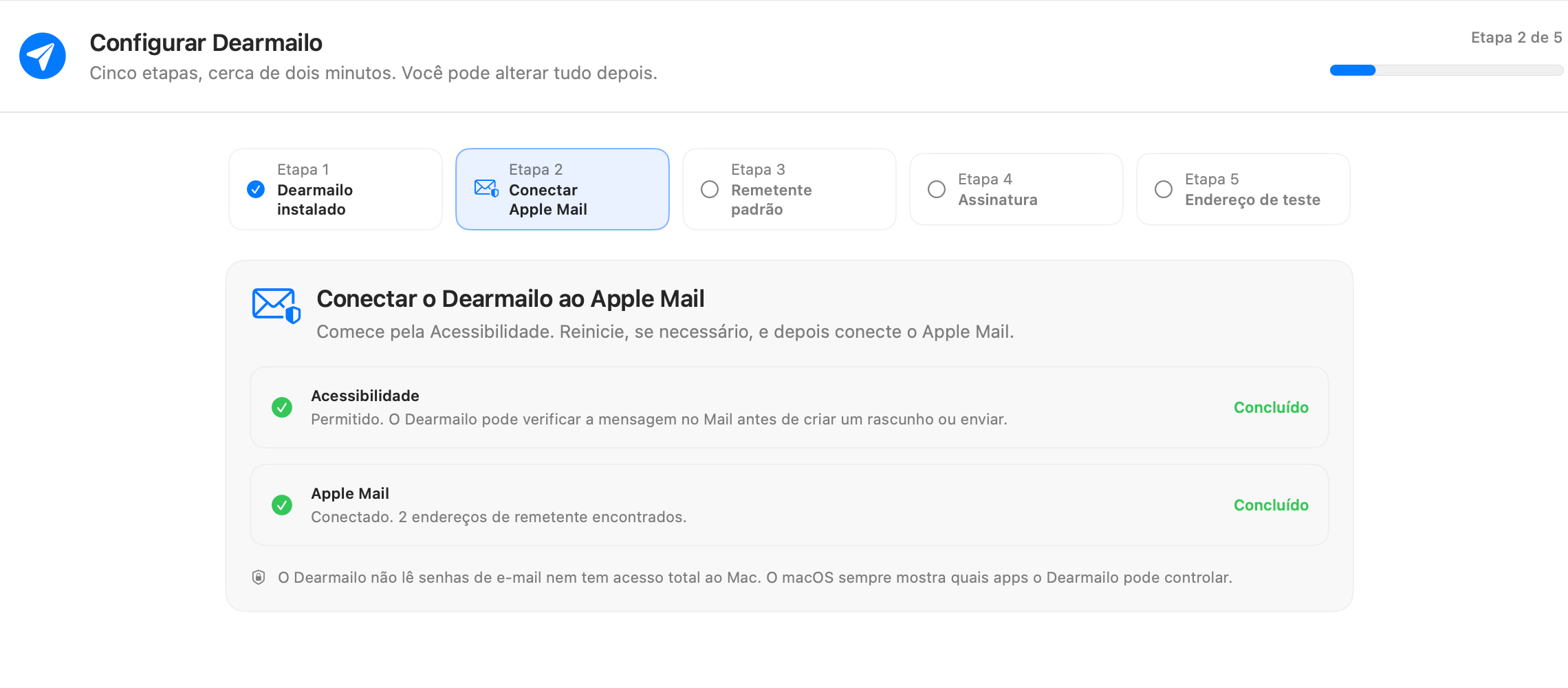
O assistente de configuração orienta você em duas permissões do macOS. Acessibilidade permite que o Dearmailo trabalhe com as janelas de composição visíveis do Mail; Automação permite que se comunique com o Apple Mail.
- Na etapa Acessibilidade, acesse Ajustes do Sistema → Privacidade e Segurança → Acessibilidade e ative o Dearmailo.
- Encerre e abra o Dearmailo novamente após alterar essa permissão.
- Escolha Conectar Apple Mail. Quando o macOS perguntar se o Dearmailo pode controlar o Mail, permita.
- Se você negou anteriormente, confira Ajustes do Sistema → Privacidade e Segurança → Automação → Dearmailo e ative o Mail.
O Dearmailo usa a conta que já está conectada no Apple Mail. Você não precisa digitar a senha dessa conta no Dearmailo.
Se a conexão ainda falhar, siga as verificações de acesso ao Mail.
Escolha um remetente padrão
Selecione o endereço padrão entre as contas e aliases que o Dearmailo obtém do Apple Mail. Depois, você pode escolher remetentes diferentes para cada campanha.
Conclua a etapa de assinatura no assistente e informe um endereço de e-mail para receber testes. Para outros remetentes ou idiomas, veja a configuração de assinatura.
Tudo pronto para sua primeira campanha
Siga o passo a passo da primeira campanha para importar uma lista de contatos, escrever sua mensagem, revisar cada resultado e enviar um teste para você.
Ative e gerencie sua licença
A versão de avaliação já inclui todos os recursos. Após a compra, abra Dearmailo → Ajustes → Licença, escolha Ativar licença e digite a chave recebida na confirmação. Mantenha a chave privada. Se não conseguir encontrá-la, solicite uma cópia no e-mail usado na compra.
No caso de uma assinatura paga, Gerenciar assinatura abre a página de gerenciamento da assinatura, onde você pode gerenciar os dados de pagamento e cancelar futuras renovações. O acesso continua até o fim do período pago. Licenças gratuitas não têm uma assinatura anual para gerenciar.
Vai trocar de Mac? Escolha Desativar neste Mac no computador antigo antes de ativar o novo, se possível. Isso libera uma ativação sem apagar contatos ou campanhas locais. Faça um backup separado do seu trabalho para transferi-lo. Se o Mac antigo não estiver disponível, fale com o suporte.
