
MacにDearmailoをインストールする
DearmailoにはmacOS 15以降が必要です。AppleシリコンとIntelのMacに対応しています。最新版をダウンロードし、ディスクイメージを開いて、Dearmailoを「アプリケーション」にドラッグします。「アプリケーション」から起動して設定を始めてください。
接続する前にApple Mailを開き、使用するアカウントから通常のメールを送信できることを確認してください。
DearmailoからMailを操作できるようにする
設定アシスタントで、macOSの2種類のアクセス権を許可します。アクセシビリティはMailの画面上の作成ウインドウを操作するため、オートメーションはApple Mailと連携するために必要です。
- アクセシビリティの手順に従って、システム設定 → プライバシーとセキュリティ → アクセシビリティを開き、Dearmailoをオンにします。
- この許可を変更した後は、Dearmailoを終了して開き直してください。
- 次に、Apple Mailに接続を選びます。macOSからDearmailoによるMailの制御を許可するか尋ねられたら、許可してください。
- 以前に許可しなかった場合は、システム設定 → プライバシーとセキュリティ → オートメーション → Dearmailoを確認し、Mailをオンにします。
DearmailoはApple Mailにログイン済みのアカウントを使用します。Dearmailoにアカウントのパスワードを入力する必要はありません。
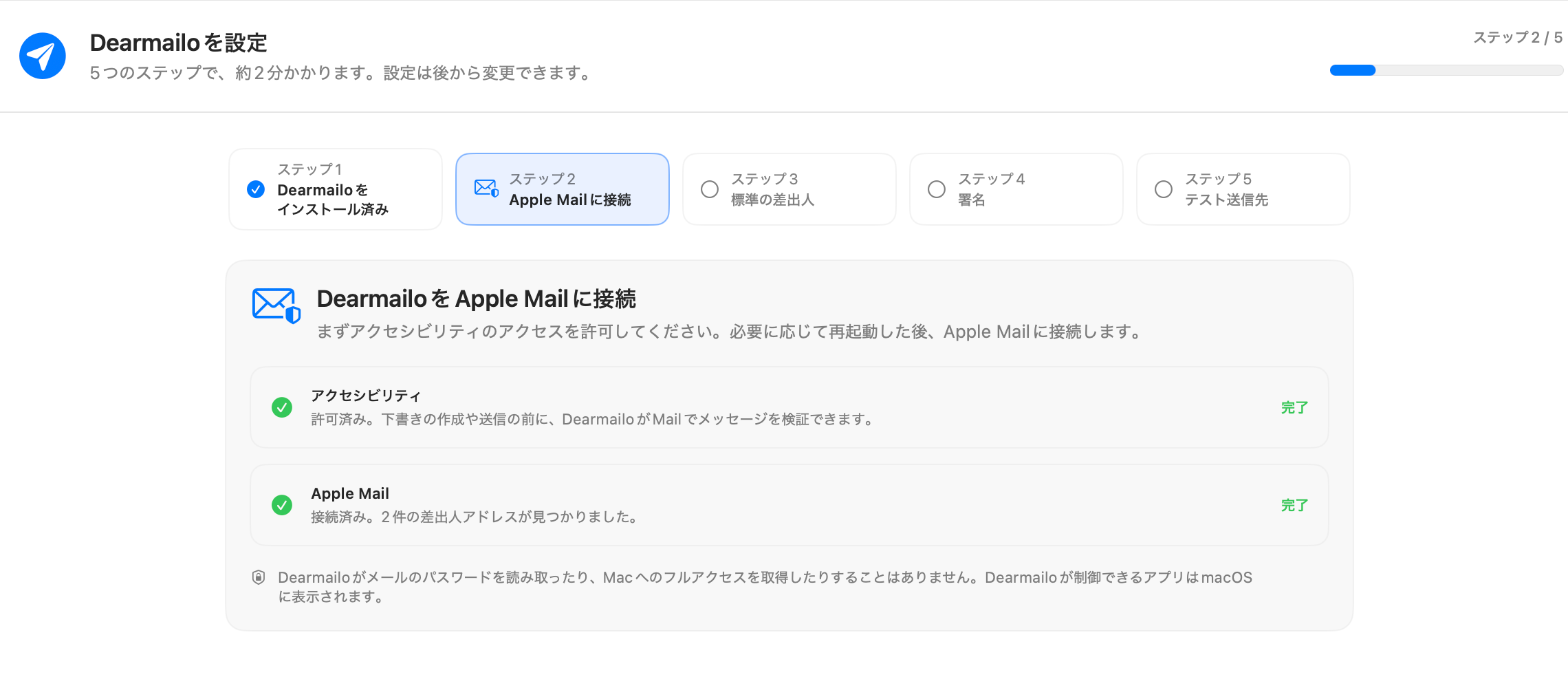
それでも接続できない場合は、Mailへのアクセスの確認手順をご確認ください。
デフォルトの差出人を選ぶ
Apple Mailから取得したアカウントとエイリアスの中から、通常使用するアドレスを選びます。後からメール配信ごとに別の差出人を選ぶこともできます。
アシスタントで署名を設定し、テストメールを受信できるアドレスを入力します。差出人や言語を追加する場合は、署名の設定をご覧ください。
最初のメール配信の準備ができました
次は、最初のメール配信ガイドに沿って連絡先リストを読み込み、メールを作成し、受信者ごとの内容を確認して、自分宛てにテスト送信します。
ライセンスを有効化・管理する
試用版でもすべての機能を使えます。購入後は、Dearmailo → 設定 → ライセンスを開き、ライセンスを有効化を選び、確認メールにあるキーを入力します。キーは他人に公開しないでください。見つからない場合は、購入時のメールアドレスに再送を依頼できます。
有料サブスクリプションでは、サブスクリプションを管理から管理ページを開き、支払い情報の変更や次回以降の更新の解約ができます。支払い済み期間の終了までは引き続き利用できます。無償ライセンスには、管理対象となる年間サブスクリプションはありません。
別のMacへ移行する場合は、可能であれば古いMacで、このMacで無効化を選んでから、新しいMacで有効化してください。保存済みの連絡先やメール配信を削除せずに、使用台数の枠を空けられます。作業データは別途バックアップして移行してください。古いMacが使えない場合は、サポートにお問い合わせください。
