
保存先を確認する
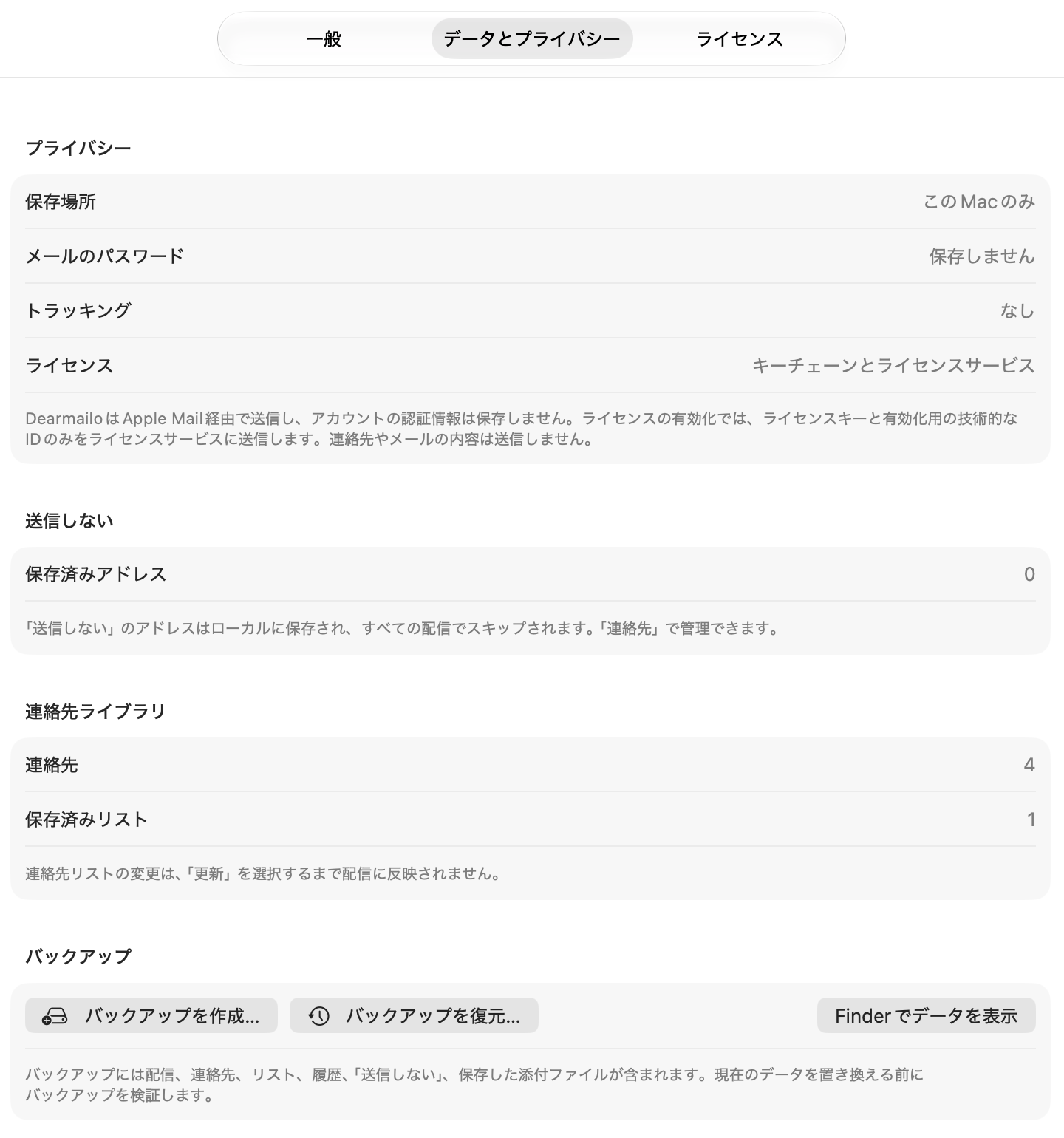
次に、Dearmailo → 設定 → データとプライバシーを開きます。連絡先ライブラリの概要を確認し、バックアップを作成・復元できます。保存先を確認するには、Finderでデータを表示を選択します。
配信と連絡先はMacに保存されます。データファイルを直接変更せず、Dearmailo上で編集してください。
保管用のバックアップを作成する
- 次に、データとプライバシーを設定画面で開きます。
- 次に、バックアップを作成を選び、ご自身で管理できる保存先を指定します。
- 作成されたフォルダは、末尾が
.dearmailobackupとなっています。フォルダ内の構成を変更せず、そのまま保管してください。
バックアップには、保存した配信、連絡先、リスト、送信履歴、「送信しない」アドレス、保存済み添付ファイルが含まれます。連絡先の詳細やメール本文が含まれるため、非公開の情報として適切に管理してください。
保存済みの差出人の署名とアプリの設定は、別の場所に保存されており、このバックアップには含まれません。別のMacに移行する場合は、引き続き使う署名を別途保存してください。
保存したバックアップを復元する
- 次に、バックアップを復元を「データとプライバシー」で選択します。
- 対象の
.dearmailobackupフォルダを丸ごと選択します。 - 確認メッセージを読み、現在の連絡先と配信を置き換えてよいことを確認してから復元します。
Dearmailoは、現在の保存データを自動でバックアップしてから置き換えます。復元後は、作業を続ける前に配信と添付ファイルを確認してください。バックアップを開けない場合は、元のフォルダを変更せずに、サポートにお問い合わせください。
リストと連絡先の削除の違いを理解する
1つの連絡先を複数のリストに登録できます。リストから連絡先を削除しても、そのリストへの登録が解除されるだけです。リスト自体を削除しても、「すべての連絡先」から連絡先が消えることはありません。
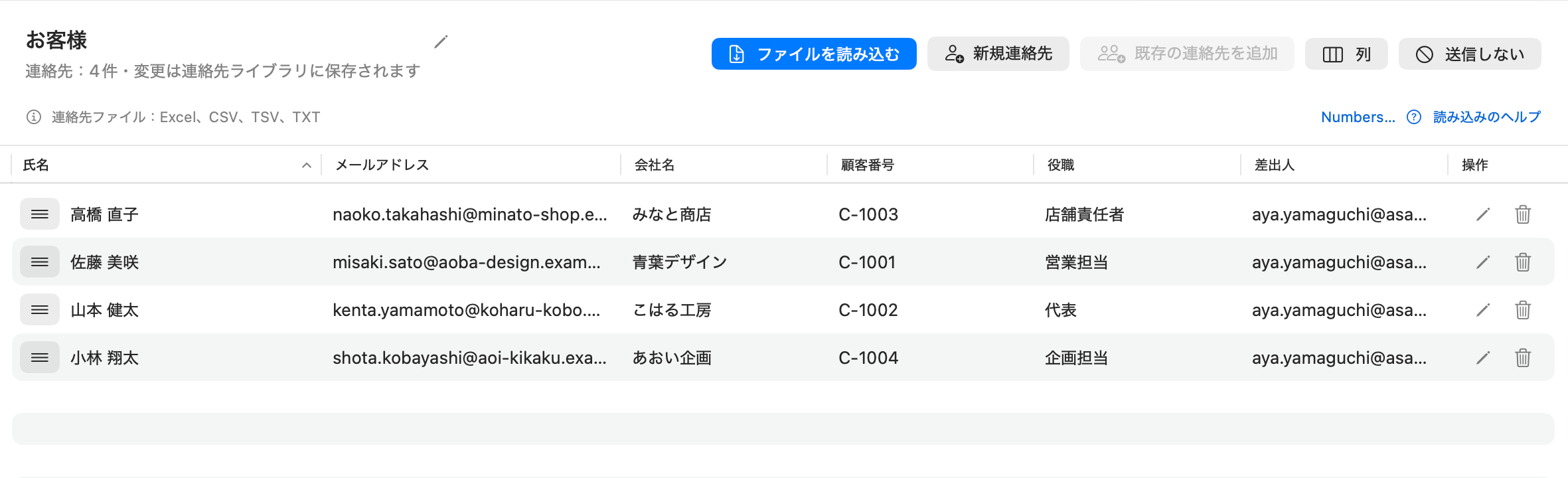
「すべての連絡先」から削除すると、連絡先ライブラリと各リストからその連絡先が削除されます。既存の配信には独立した宛先のコピーが残るため、別途確認してください。ライブラリのリストを変更した場合も、配信側の宛先に反映するには、配信内で更新する必要があります。
連絡先を削除しても、Apple Mailから送信済みのメールが取り消されたり、保管しているバックアップからその連絡先が削除されたりすることはありません。
今後送信しないアドレスを登録する
対象のアドレスを、送信しないとして「連絡先」で管理します。除外設定はMacに保存され、すべての配信で確認されます。連絡を希望しないという申し出があった場合は、特定のリストから削除するだけでなく、この設定を使ってください。
「データとプライバシー」には除外設定の概要が表示されます。除外を解除すると、そのアドレスが再び配信対象になり得るため、慎重に確認してください。
プライバシーとアカウント情報
Macへのデータ保存、Apple Mail、ライセンス、ウェブサイトのサービスについては、Dearmailoプライバシーポリシーをご覧ください。
ライセンスの有効化やお支払いについては、ライセンスの再取得をご利用いただくか、サポートにお問い合わせください。アプリデータのバックアップと購入記録は、役割が異なります。
