
Encontre seus dados locais
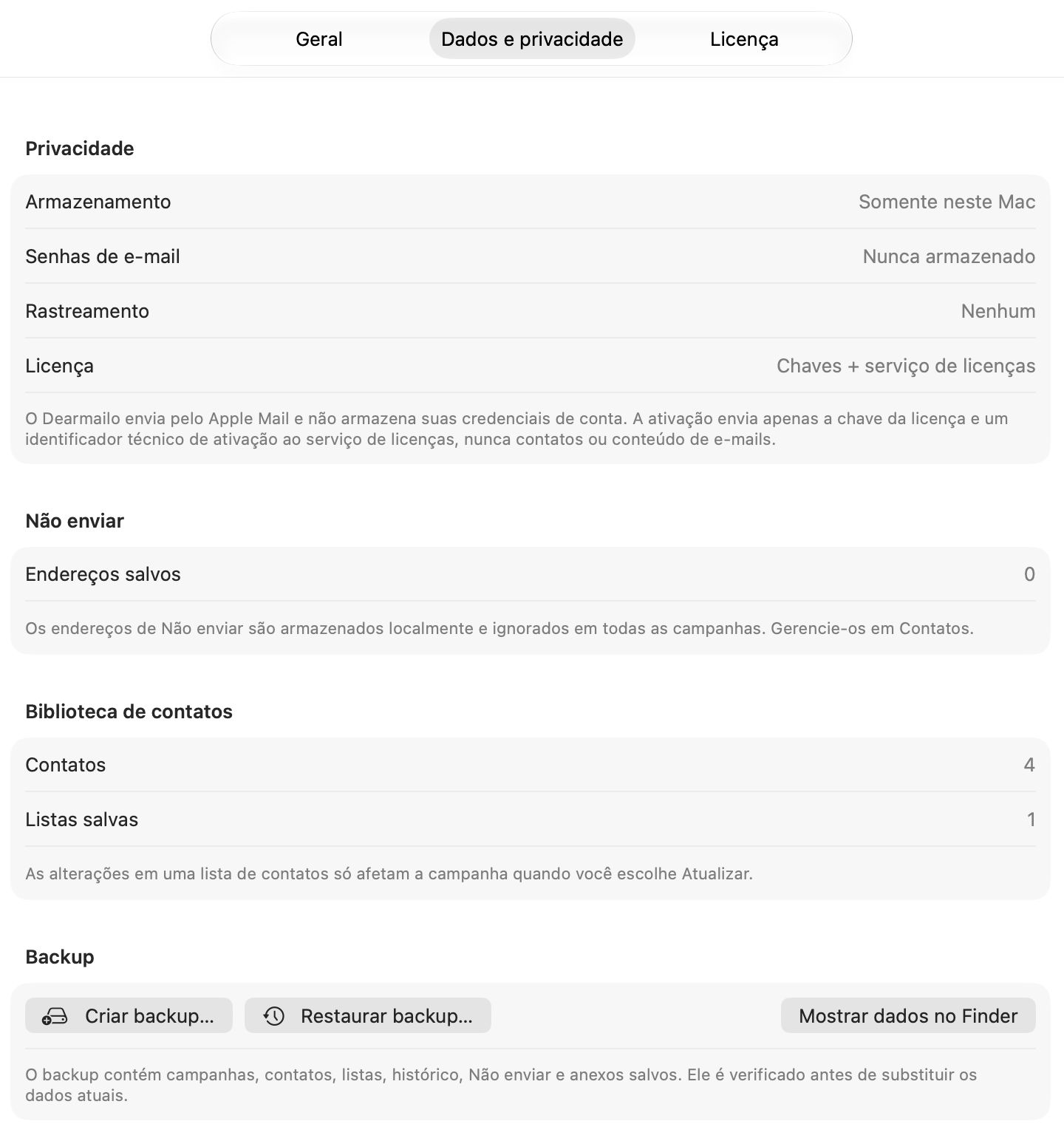
Abra Dearmailo → Ajustes → Dados e privacidade. Aqui você pode conferir o resumo da biblioteca de contatos, criar ou restaurar um backup e escolher Mostrar dados no Finder para localizar os dados salvos.
Campanhas e contatos são armazenados no seu Mac. Use o Dearmailo para editá-los, em vez de alterar os arquivos de dados manualmente.
Crie um backup para guardar
- Abra Dados e privacidade em Ajustes.
- Escolha Criar backup e selecione um destino sob seu controle.
- Mantenha a pasta resultante, cujo nome termina em
.dearmailobackup, intacta.
O backup contém campanhas salvas, contatos, listas, histórico de envio, entradas de Não enviar e anexos salvos. Trate-o como privado: ele pode conter dados de contatos e conteúdo de mensagens.
Assinaturas salvas dos remetentes e preferências do app são armazenadas separadamente e não fazem parte deste backup. Se estiver mudando de Mac, guarde uma cópia separada das assinaturas que deseja reutilizar.
Restaure um backup salvo
- Escolha Restaurar backup em Dados e privacidade.
- Selecione a pasta
.dearmailobackupcompleta. - Leia a confirmação e restaure apenas quando estiver pronto para substituir os contatos e as campanhas atuais.
O Dearmailo cria um backup automático dos dados salvos atuais antes de substituí-los. Após a restauração, confira suas campanhas e anexos antes de continuar. Se não conseguir abrir o backup, mantenha a pasta original intacta e fale com o suporte.
Entenda as listas e a remoção de contatos
Um contato pode pertencer a várias listas. Removê-lo de uma lista remove apenas esse vínculo; excluir uma lista não exclui seus contatos de Todos os contatos.
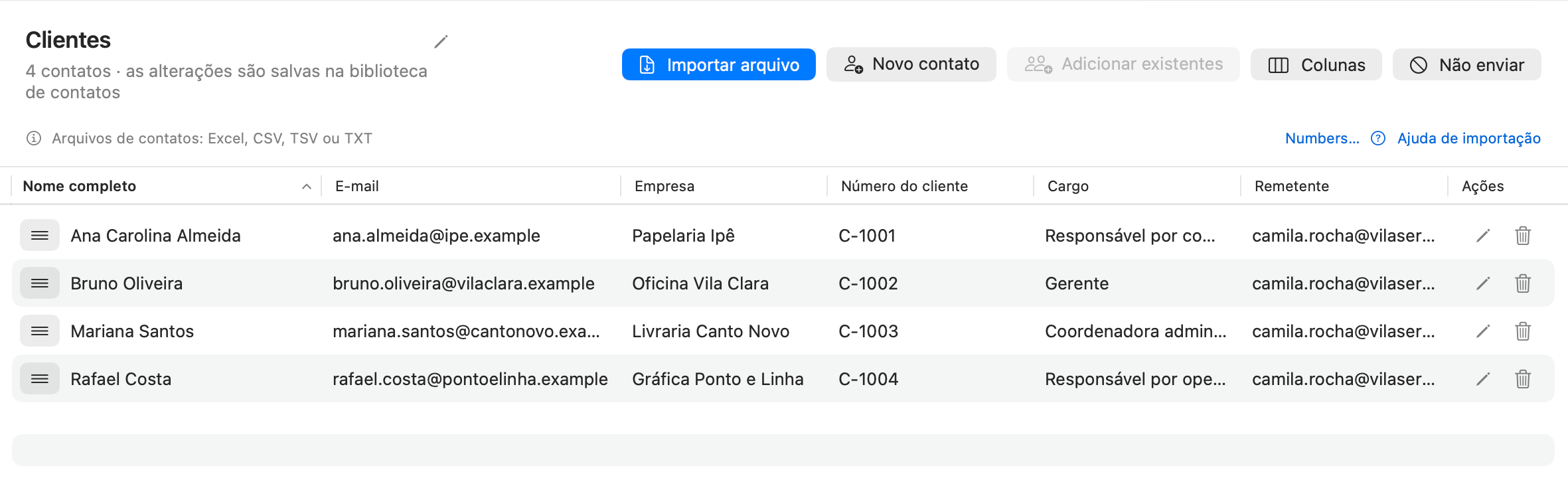
Excluir um contato de Todos os contatos o remove da biblioteca de contatos e de suas listas. Campanhas existentes mantêm suas próprias cópias dos destinatários, então revise-as separadamente. Ao atualizar uma lista na biblioteca, você também precisa escolher Atualizar na campanha para que a cópia dos destinatários seja atualizada.
Remover um contato não cancela mensagens já enviadas pelo Apple Mail nem remove esse contato dos backups que você guardou.
Mantenha um endereço fora dos próximos envios
Gerencie os endereços da lista Não enviar em Contatos. Essas exclusões são armazenadas localmente e verificadas em todas as campanhas. Use esse recurso quando alguém pedir para não ser contatado, em vez de apenas removê-lo de uma lista específica.
Dados e privacidade mostra um resumo das exclusões. Revise a lista com cuidado: remover uma exclusão permite que esse endereço volte a ser considerado para envio.
Privacidade e dados da conta
Para a explicação completa sobre armazenamento local, Apple Mail, licenciamento e serviços do site, leia a política de privacidade do Dearmailo.
Para ativação de licença ou cobrança, use a recuperação de licença ou fale com o suporte. Backups dos dados do app e seu registro de compra têm finalidades diferentes.
