
로컬 데이터 위치 확인
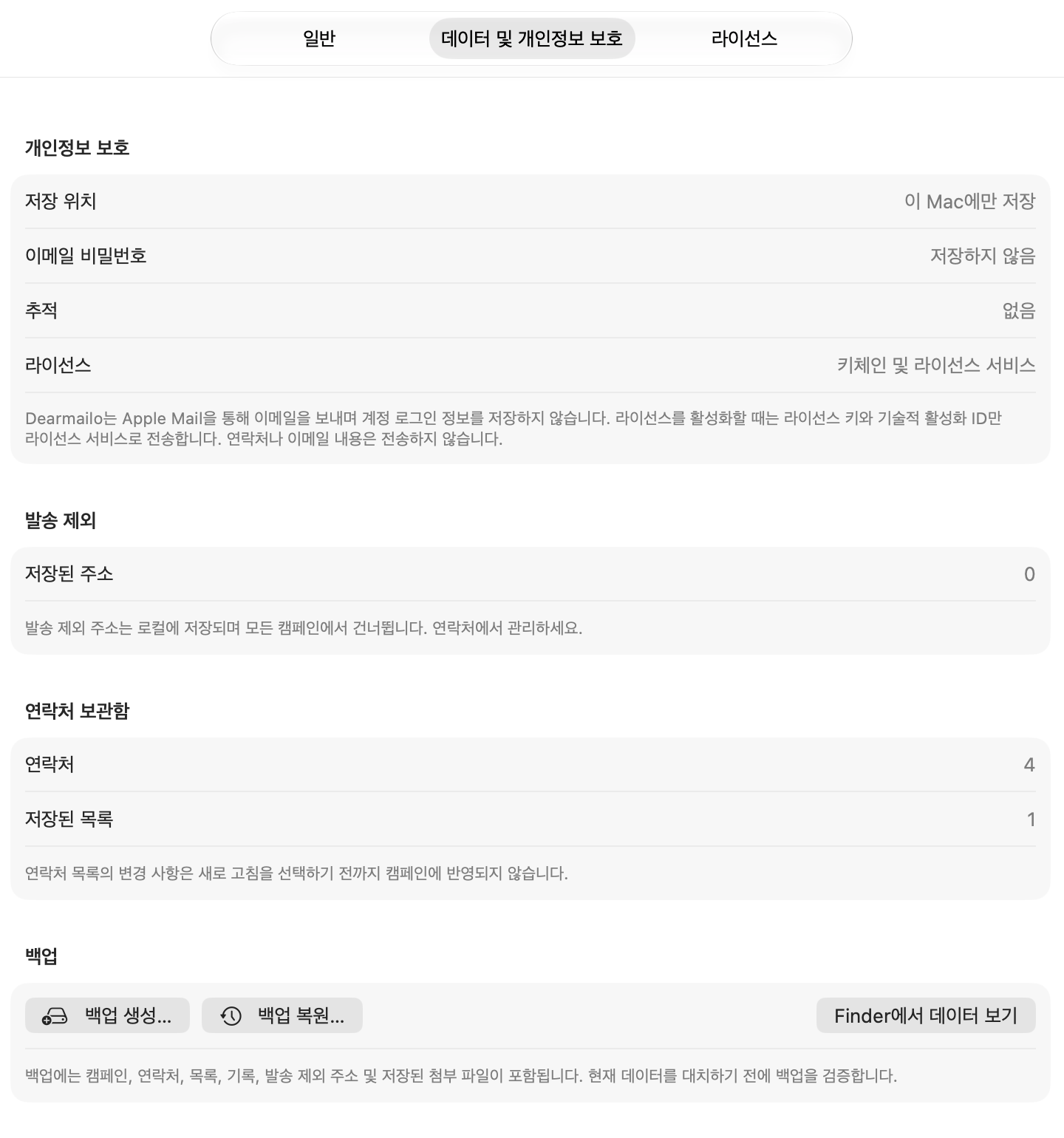
Dearmailo → 설정 → 데이터 및 개인정보 보호를 여세요. 연락처 라이브러리 요약을 확인하고 백업을 만들거나 복원할 수 있습니다. 저장 위치는 Finder에서 데이터 보기로 확인하세요.
캠페인과 연락처는 Mac에 저장됩니다. 데이터 파일을 직접 수정하지 말고 Dearmailo에서 편집하세요.
보관할 백업 만들기
- 설정에서 데이터 및 개인정보 보호를 여세요.
- 백업 생성을 선택하고 직접 관리하는 저장 위치를 지정하세요.
- 이름이
.dearmailobackup으로 끝나는 생성된 폴더는 내부 구성을 변경하지 말고 그대로 보관하세요.
백업에는 저장된 캠페인, 연락처, 목록, 발송 기록, 발송 제외 항목, 저장된 첨부 파일이 포함됩니다. 연락처 정보와 메시지 내용이 들어 있을 수 있으므로 비공개 데이터로 다루세요.
저장한 발신 서명과 앱 설정은 별도로 보관되며 이 백업에 포함되지 않습니다. 다른 Mac으로 옮긴다면 다시 사용할 서명도 별도로 복사해 두세요.
저장한 백업 복원
- 데이터 및 개인정보 보호에서 백업 복원을 선택하세요.
- 내용이 모두 포함된
.dearmailobackup폴더를 선택하세요. - 확인 안내를 읽고, 현재 연락처와 캠페인을 대체해도 될 때만 복원하세요.
Dearmailo는 현재 저장 데이터를 자동으로 백업한 뒤 대체합니다. 복원 후에는 다른 작업을 하기 전에 캠페인과 첨부 파일을 확인하세요. 백업을 열 수 없다면 원본 폴더를 변경하지 말고 지원팀에 문의하세요.
목록과 연락처 삭제의 차이
한 연락처는 여러 목록에 속할 수 있습니다. 한 목록에서 연락처를 제거하면 그 목록에서만 빠집니다. 목록 자체를 삭제해도 모든 연락처에서 연락처가 삭제되지는 않습니다.
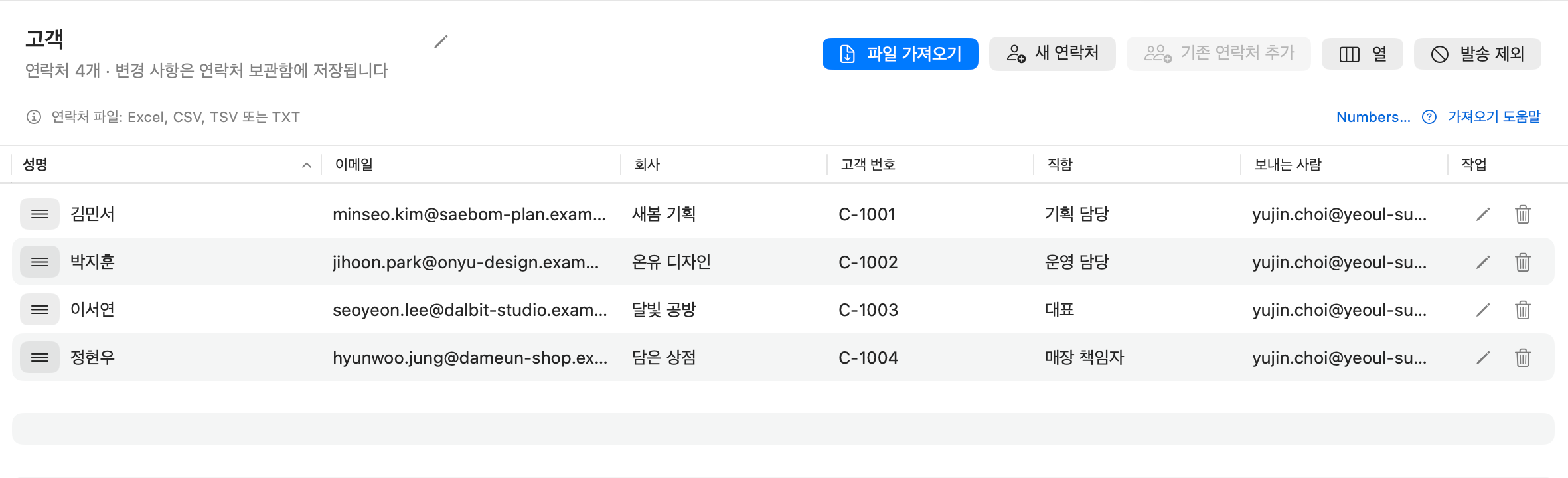
모든 연락처에서 삭제하면 연락처 라이브러리와 해당 목록들에서 삭제됩니다. 기존 캠페인은 별도의 수신자 사본을 보관하므로 따로 확인하세요. 라이브러리 목록 변경 사항을 캠페인 수신자 사본에 반영하려면 캠페인에서 새로 고침을 해야 합니다.
연락처를 삭제해도 Apple Mail을 통해 이미 보낸 메시지가 회수되거나, 보관 중인 백업에서 그 연락처가 삭제되지는 않습니다.
이후 발송에서 주소 제외
연락처에서 발송 제외 주소를 관리하세요. 제외 항목은 로컬에 저장되며 모든 캠페인에서 확인됩니다. 상대가 연락하지 말아 달라고 요청하면 특정 목록에서 지우는 것에만 의존하지 말고 발송 제외 기능을 사용하세요.
데이터 및 개인정보 보호에서 제외 항목 요약을 볼 수 있습니다. 제외를 해제하면 해당 주소가 다시 발송 대상으로 고려될 수 있으므로 신중하게 검토하세요.
개인정보 및 계정 정보
로컬 저장, Apple Mail, 라이선스, 웹사이트 서비스에 관한 자세한 설명은 Dearmailo 개인정보 처리방침을 확인하세요.
라이선스 활성화나 결제 관련 문제에는 라이선스 다시 받기를 이용하거나 지원팀에 문의하세요. 앱 데이터 백업과 구매 기록은 목적이 서로 다릅니다.
