
Dearmailo가 Mail에 연결하거나 제어할 수 없음
- Apple Mail을 열고 사용할 계정에 로그인되어 있으며 일반 메시지를 보낼 수 있는지 확인하세요.
- Mail 접근 설정에서 두 가지 권한을 모두 확인하세요. 손쉬운 사용 권한을 변경한 후 Dearmailo를 다시 시작합니다.
- 응답이 필요한 Mail 대화상자를 닫고, Dearmailo 사이드바에서 다시 연결하세요.
문제가 계속되면 정확한 오류를 기록하고 아래 지원 링크로 문의하세요. 문제를 우회하려고 macOS 보안 기능을 끄지 마세요.
발신자가 보이지 않거나 Mail이 다른 주소를 선택함
주소 또는 별칭이 Apple Mail에 설정되어 있는지 확인하고 Dearmailo에서 Mail 연결을 새로 고치세요. 캠페인의 보내는 사람 영역에 있는 주소 관리를 확인합니다.
Mail에 설정한 별칭이 여전히 보이지 않는 경우, 주소 관리자에 같은 주소를 등록하고 발송에 사용할 Mail 계정을 선택할 수 있습니다. 이 작업으로 새 편지함이 만들어지거나 메일 제공업체에 별칭이 설정되지는 않습니다.
Mail이 다른 발신 주소로 바꾼다면 Mail에서 해당 계정의 발신 설정과 별칭 설정을 확인하세요. 수정한 뒤 의도한 발신자로 새 테스트 메일을 자신에게 보내세요.
연락처가 없거나 목록과 일치하지 않음
파일을 가져올 때는 시트, 이메일 열 연결, 첫 행을 머리글로 처리하는지 확인하세요. 잘못된 주소로 표시된 항목도 검토합니다. 가져오기 검토에서 호환되는 중복을 병합하고 정보가 충돌하는 항목을 해결하세요.
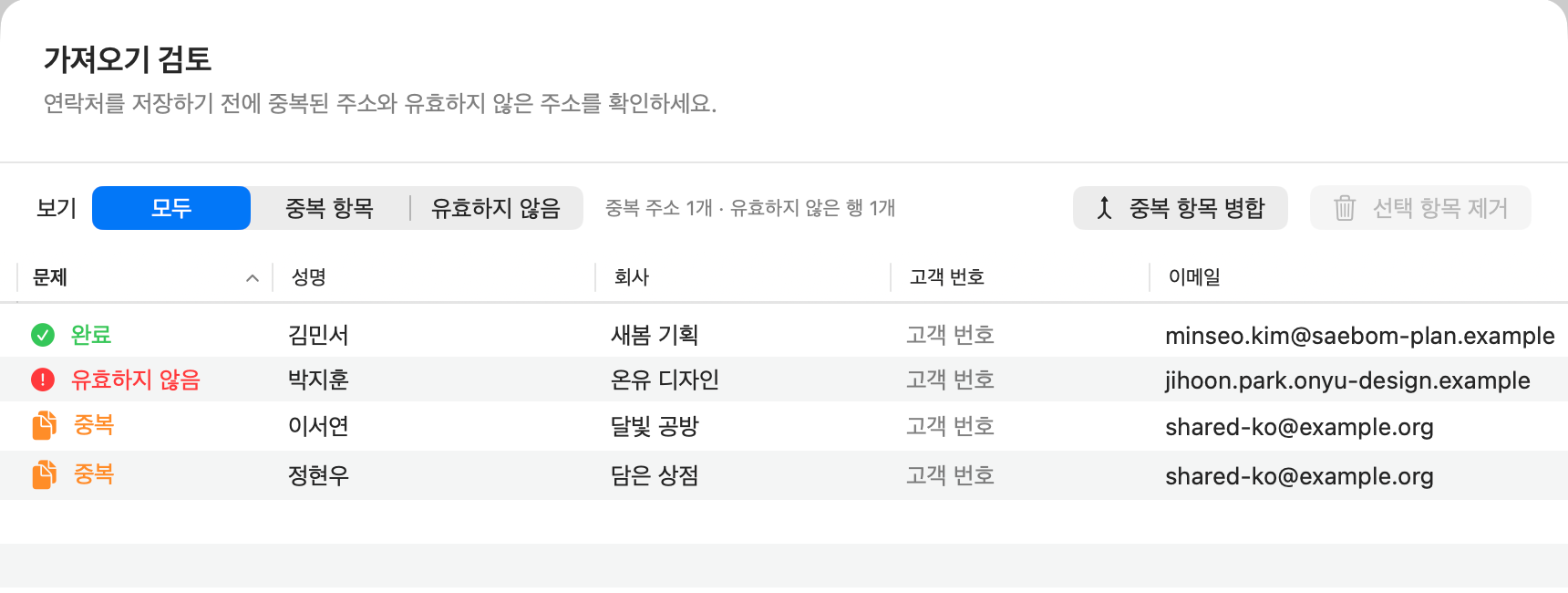
연락처 목록은 올바른데 캠페인에 이전 정보가 나온다면 작성 화면의 받는 사람 아래에 있는 새로 고침을 선택하세요. 캠페인은 목록의 독립된 사본을 보관합니다. 보내기 전에 업데이트된 메시지를 검토하세요.
제외된 주소로 표시된다면 발송 제외 목록을 확인하고, 계속 제외해야 하는 주소인지 검토하세요.
테스트 메시지가 Mail에서 열리기만 하거나 도착하지 않음
Mail에서 열기는 확인용 초안을 만듭니다. 받은 편지함으로 테스트 메일을 받으려면 직접 수신을 확인할 수 있는 주소를 입력하고 테스트 보내기를 사용하세요.
Mail의 보낼 편지함에서 미전송 메시지를, 보낸 편지함에서 제출된 메시지를 확인하세요. 받은 계정의 스팸함과 다른 폴더도 확인합니다. Mail에 계정 오류가 표시된다면 이를 해결한 뒤 다시 테스트하세요.
발송이 일시 정지되거나 실패하거나 검토가 필요함
먼저 해당 수신자의 상태와 오류를 읽어 보세요. Dearmailo는 발송 중 Mail 작성 창, 키보드 명령, 클립보드를 사용합니다. 동시에 입력하거나 클릭하거나 클립보드를 사용하면 작업이 중단될 수 있습니다.
Mac에서 다른 작업을 해야 한다면 캠페인을 일시 정지하고 현재 메시지 처리가 끝날 때까지 기다리세요. 재개하기 전에 발송 점검 목록을 확인하세요.
결과가 불확실하다면 같은 이메일을 두 번 보내지 않도록 재시도 전에 Mail의 보낸 편지함과 보낼 편지함을 확인하세요. 메일 제공업체가 메시지를 거부하거나 설정한 실행 한도에 도달했다면 속도 및 제한을 확인합니다.
‘Mail에 전달됨’은 Mail이 보내기 명령을 받아들였다는 뜻이며, 수신자가 받았다는 뜻은 아닙니다. 계정 평판, 인증, 메시지 내용, 발송량, 수신측 메일 제공업체가 모두 전달에 영향을 줍니다. 받은 편지함 도착은 보장되지 않습니다.
예약한 캠페인이 시작되지 않음
캠페인의 예약 날짜와 시간대 이름을 확인하세요. Dearmailo가 실행 중이고 사용자가 로그인되어 있으며 Mac이 깨어 있어야 합니다. 예약 기능은 잠자기 상태의 Mac을 깨우지 않습니다.
다시 예약하기 전에 캠페인의 현재 상태를 확인하세요. 필요하면 Mail을 다시 연결하고 발송 점검의 문제를 해결하세요. 예약 안내에 따라 새 시작 시각을 정합니다.
Dearmailo 지원팀에 문의하세요
다음 정보를 포함하여 hello@longlastingapps.com으로 이메일을 보내세요:
- Dearmailo 버전, macOS 버전, Mac 모델.
- 문제가 발생한 단계와 정확한 오류 메시지.
- 이용 중인 메일 제공업체와, 특정 발신자에서만 발생하는지 모든 발신자에서 발생하는지.
개인정보를 가린 스크린샷이 도움이 됩니다. 비밀번호, 라이선스 키, 고객 연락처 목록은 보내지 마세요.
