
시작하기 전에
메일 병합은 메시지 템플릿과 연락처 목록을 결합해 받는 사람별 맞춤 이메일을 만드는 방식입니다. 시작하려면 다음이 필요합니다.
- macOS 15 이상을 실행하며 Dearmailo가 설치된 Mac.
- Apple Mail에 설정된 계정. 아직 Dearmailo를 연결하지 않았다면 설정 가이드를 따라 진행하세요.
.xlsx,.csv,.tsv또는.txt형식으로 저장한 연락처 목록.- 테스트 메일을 받을 수 있는 이메일 주소.
1. Excel에서 연락처 목록 준비
한 행에 연락처 한 명을 입력하세요. 이름, 성, 이메일, 회사 등 각 정보는 별도 열에 넣습니다. 이메일 열은 필수입니다. 나머지 필드는 선택 사항이지만 메시지를 개인화하는 데 유용합니다.
| 이름 | 성 | 이메일 | 회사 |
|---|---|---|---|
| 안나 | 린드 | anna@example.com | Nordstjärna AB |
| 마야 | 첸 | maya@example.com | Juniper Works |
통합 문서를 .xlsx 형식으로 저장하세요. Dearmailo는 첫 번째 시트를 읽으므로 그곳에 연락처 목록을 넣어야 합니다. 이전 형식인 .xls, 매크로 사용 형식인 .xlsm, 암호로 보호된 통합 문서는 지원하지 않습니다.
2. 가져오기 및 열 확인
Dearmailo에서 연락처를 여세요. 파일 가져오기를 선택하고 연락처 목록을 지정합니다. 모든 연락처에서 가져오면 이름이 있는 새 목록이 만들어지고, 기존 목록 안에서 가져오면 그 목록의 연락처가 추가되거나 업데이트됩니다.
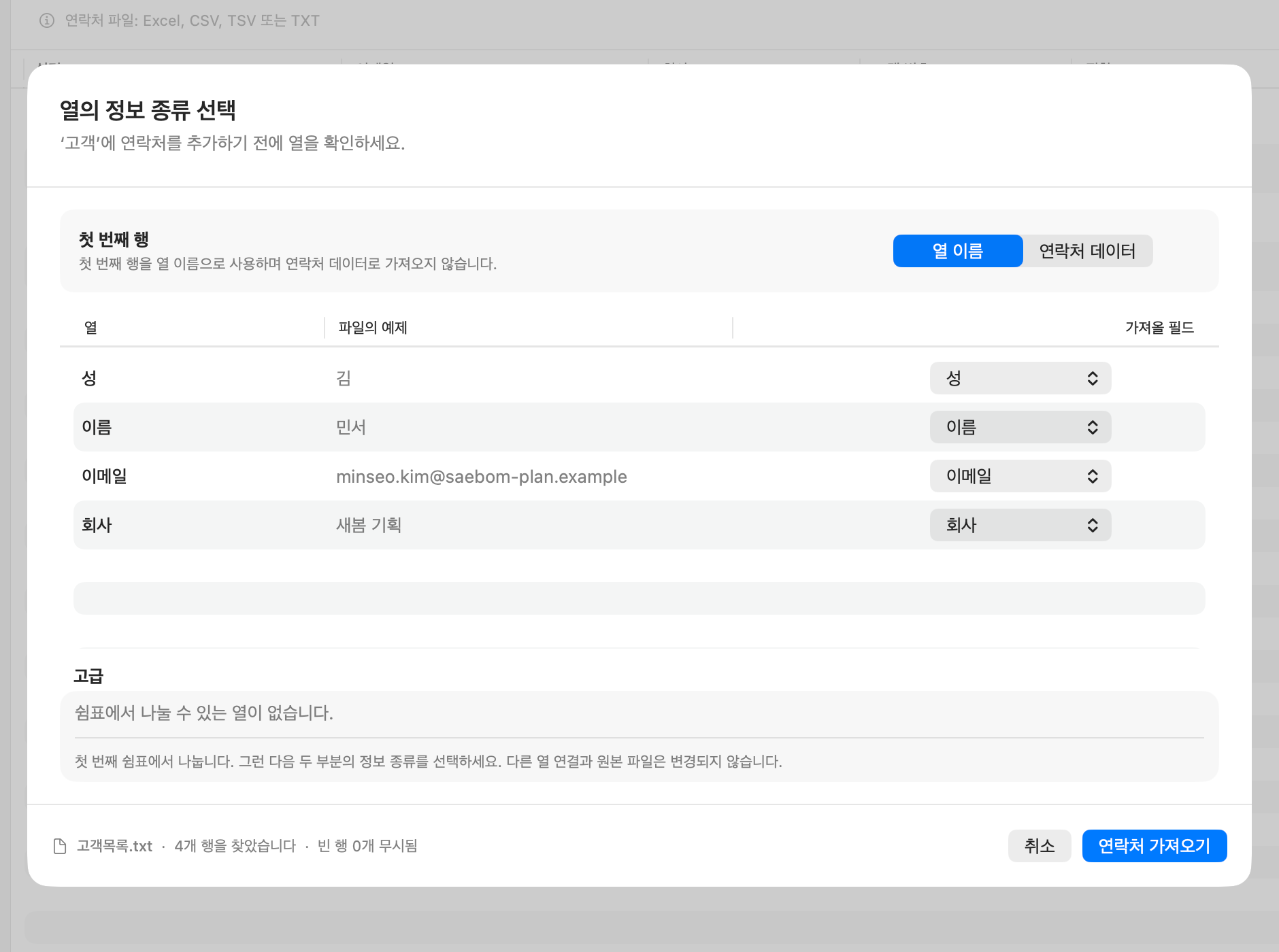
열의 정보 종류 선택에서 첫 행이 열 이름인지 연락처 데이터인지 확인하세요. 각 열 옆에 제안된 정보 종류를 검토합니다. 이메일 열은 이메일에, 성명과 회사 열은 해당 필드에 연결하세요.
가져오기 검토
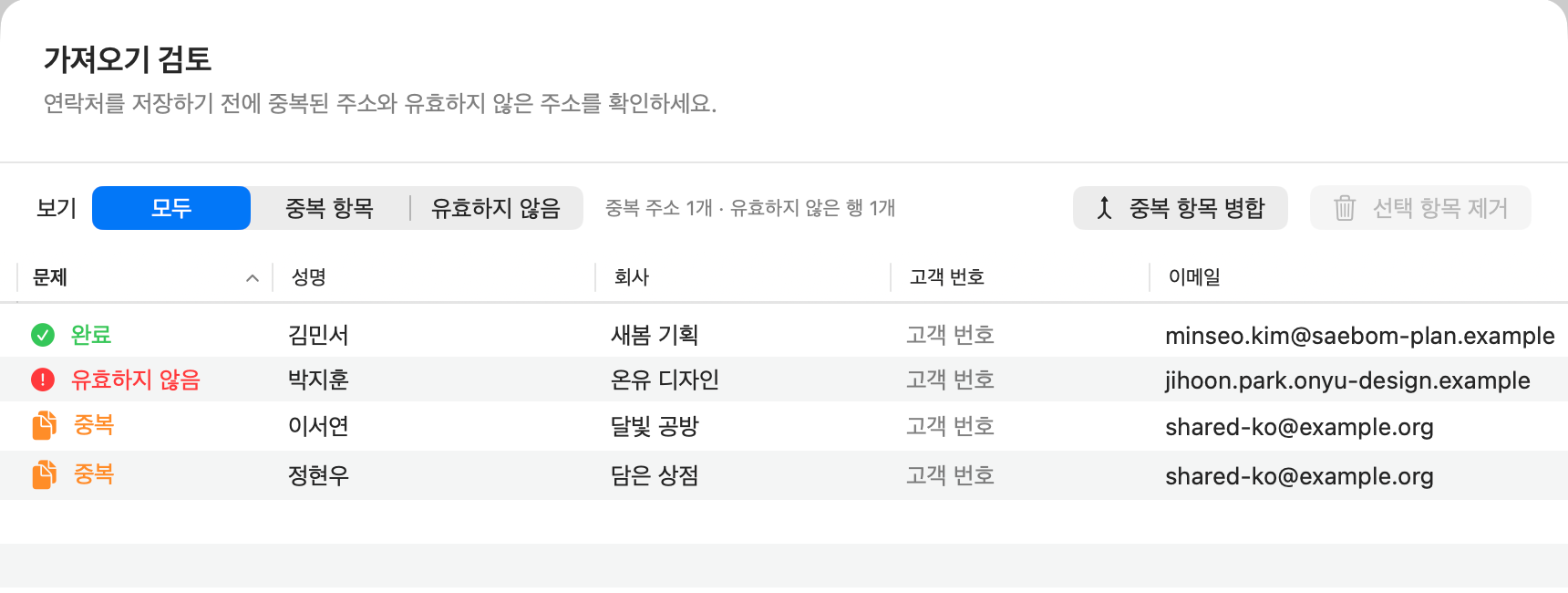
예시 값을 확인한 뒤, 가져오기를 확정하기 전에 잘못된 주소와 중복 항목을 검토하세요. 잘못된 주소는 건너뜁니다. 서로 호환되는 항목은 중복 항목 병합으로 합칠 수 있습니다. 값이 충돌하면 남길 연락처를 선택하세요. 해결되지 않은 중복 주소는 가져오기 전에 처리해야 합니다.
합쳐진 필드와 다른 가져오기 옵션은 고급 연락처 가져오기를 참고하세요.
3. Dearmailo에서 이메일 작성
캠페인으로 이동해 새 캠페인을 만드세요. 작성 화면의 받는 사람 아래에서 가져온 연락처 목록을 선택합니다.
제목과 본문을 작성하세요. 변수 메뉴로 연락처의 성명, 회사 또는 가져온 다른 필드를 삽입할 수 있습니다. 예를 들어 인사말에는 이름을, 본문에는 회사명을 넣어 보세요.
서식 도구 막대 또는 Command-B, Command-I, Command-U를 사용해 굵게, 기울임꼴, 밑줄을 적용하세요. 파일 선택기로 첨부 파일을 추가하거나 첨부 영역에 끌어다 놓을 수 있습니다.
보내는 사람과 캠페인 언어를 선택하고 본문 아래의 서명을 확인하세요. 서명을 추가해야 한다면 서명 설정을 따라 진행하세요.
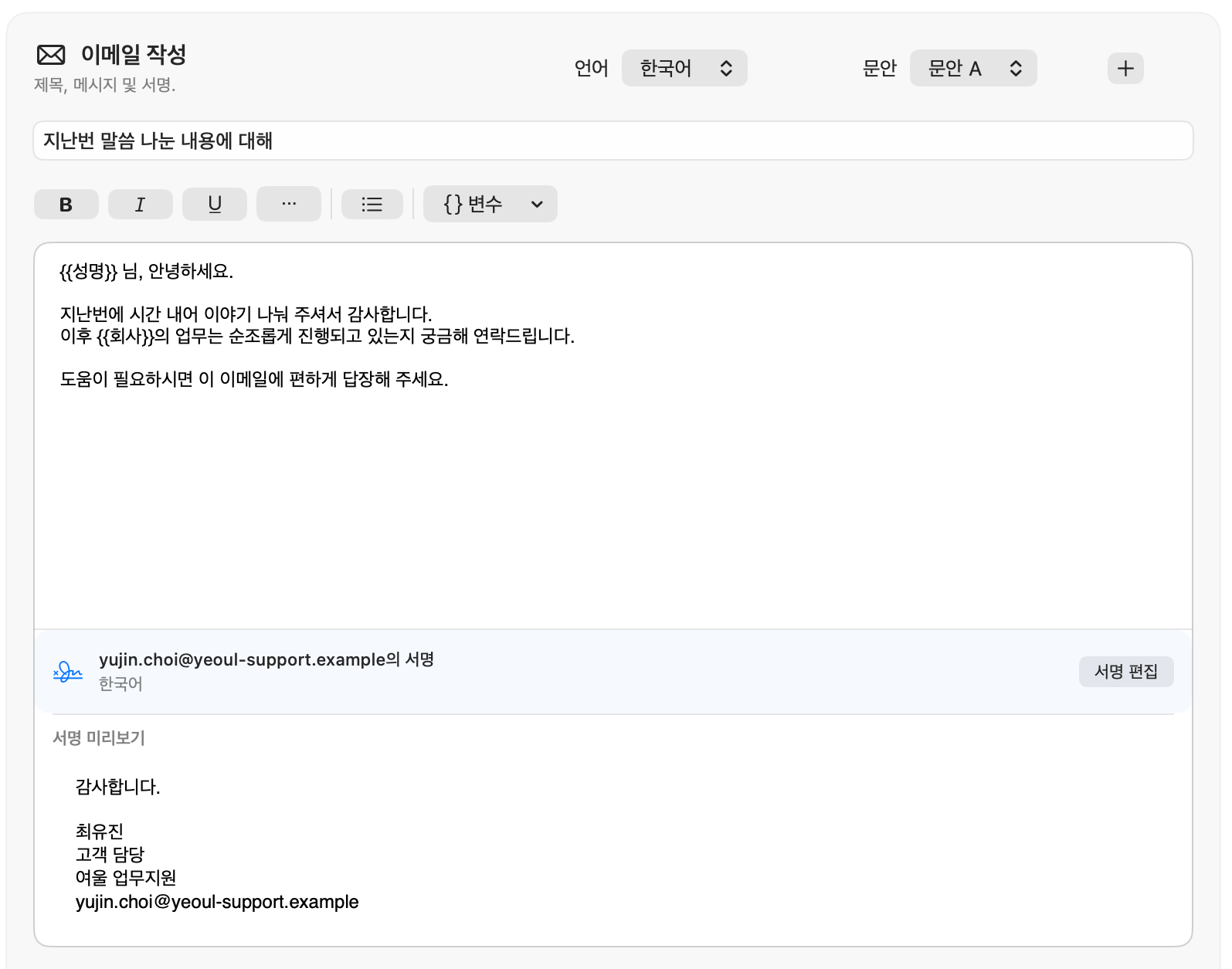
각 캠페인은 연락처 목록의 저장된 사본을 사용합니다. 목록을 수정했다면 받는 사람 아래의 새로 고침을 선택해 변경 사항을 캠페인에 반영하고 메시지를 다시 검토하세요.
4. 수신자별 검토 및 테스트 메일 보내기
검토 화면을 여세요. 받는 사람을 바꿔 가며 인사말, 회사, 제목, 발신자, 서명, 첨부 파일을 확인합니다. 메시지에서 사용하는 변수에 값이 없다면 해결하세요.
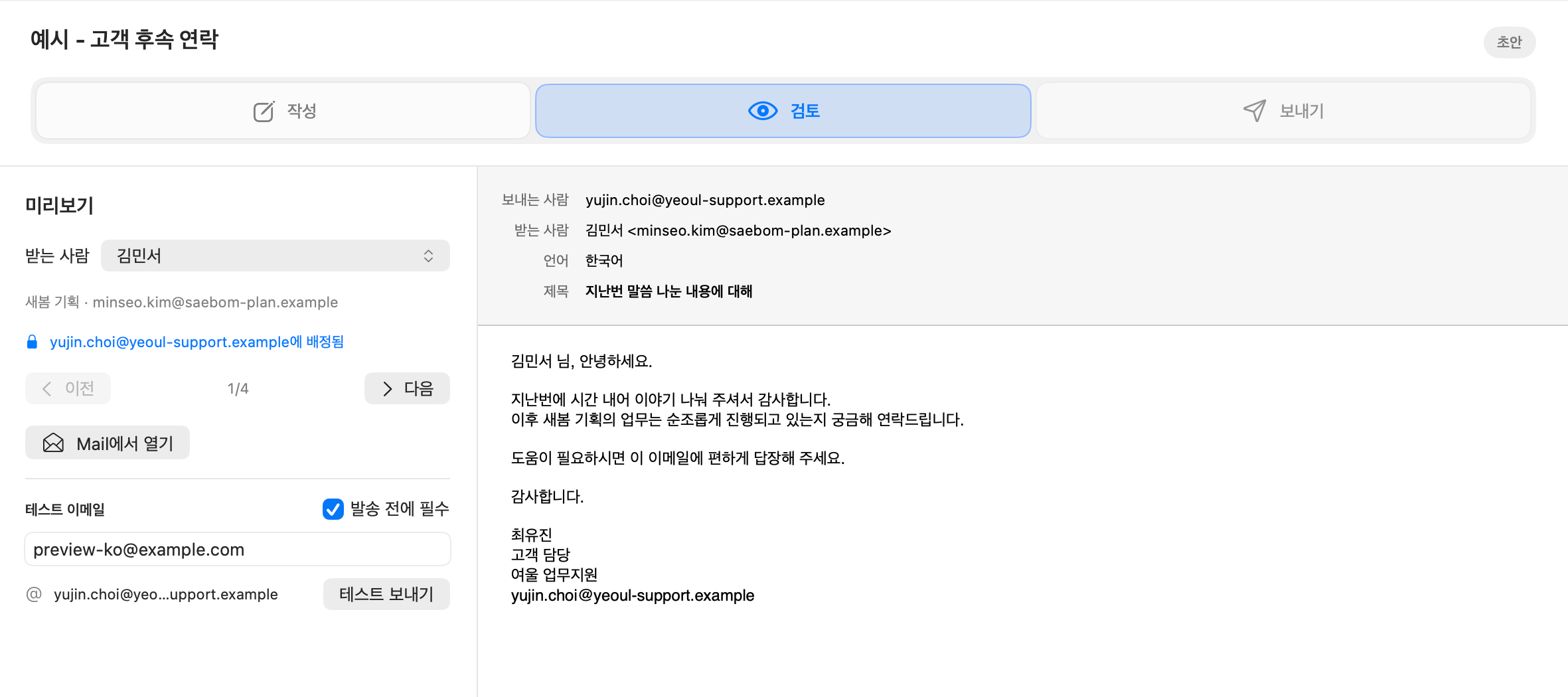
직접 수신을 확인할 수 있는 주소를 입력하고 테스트 보내기를 선택한 뒤 받은 편지함을 확인하세요. 사용할 모든 발신자를 테스트하고, 본문·발신자·서명·첨부 파일이 바뀌면 다시 테스트하세요.
발송 전에 필수를 켜면 테스트 메일을 최종 점검에 포함할 수 있습니다.
5. Apple Mail로 개별 메시지 보내기
보내기 화면에서 최종 점검 결과를 확인하고 발송 속도를 정하세요. 발송을 시작하면 Dearmailo가 받는 사람마다 별도 메시지를 준비해 Apple Mail로 보냅니다.
대기열 처리가 끝나면 결과를 확인하세요. ‘Mail에 전달됨’은 Apple Mail이 보내기 명령을 받아들였다는 뜻입니다. 최종 전달 여부는 수신자의 메일 제공업체에 달려 있습니다.
