
Voordat je begint
Mailmerge combineert een berichtsjabloon met een contactlijst om voor elke ontvanger een gepersonaliseerde e-mail te maken. Dit heb je nodig om te beginnen:
- Een Mac met macOS 15 of nieuwer waarop Dearmailo is geïnstalleerd.
- Een account dat is ingesteld in Apple Mail. Volg de installatiehandleiding als Dearmailo nog niet is verbonden.
- Een contactlijst opgeslagen als
.xlsx,.csv,.tsv, of.txt. - Een e-mailadres waarop je een testbericht kunt ontvangen.
1. Bereid de contactlijst voor in Excel
Zet één contact op elke rij. Geef elk veld een eigen kolom, bijvoorbeeld Voornaam, Achternaam, E-mail en Bedrijf. Een e-mailkolom is verplicht. De overige velden zijn optioneel, maar bieden handige mogelijkheden om je bericht te personaliseren.
| Voornaam | Achternaam | Bedrijf | |
|---|---|---|---|
| Anna | Lind | anna@example.com | Nordstjärna AB |
| Maya | Chen | maya@example.com | Juniper Works |
Sla de werkmap op als .xlsx. Dearmailo leest het eerste werkblad, dus zet daar de contactlijst. Bestanden in het oudere formaat .xls en bestanden met macro's in .xlsm en met een wachtwoord beveiligde werkmappen worden niet ondersteund.
2. Importeer en controleer de kolommen
Open Contacten in Dearmailo. Kies Bestand importeren en selecteer je contactlijst. Importeren vanuit Alle contacten maakt een lijst met een naam aan; importeren binnen een bestaande lijst voegt contacten toe of werkt ze bij.
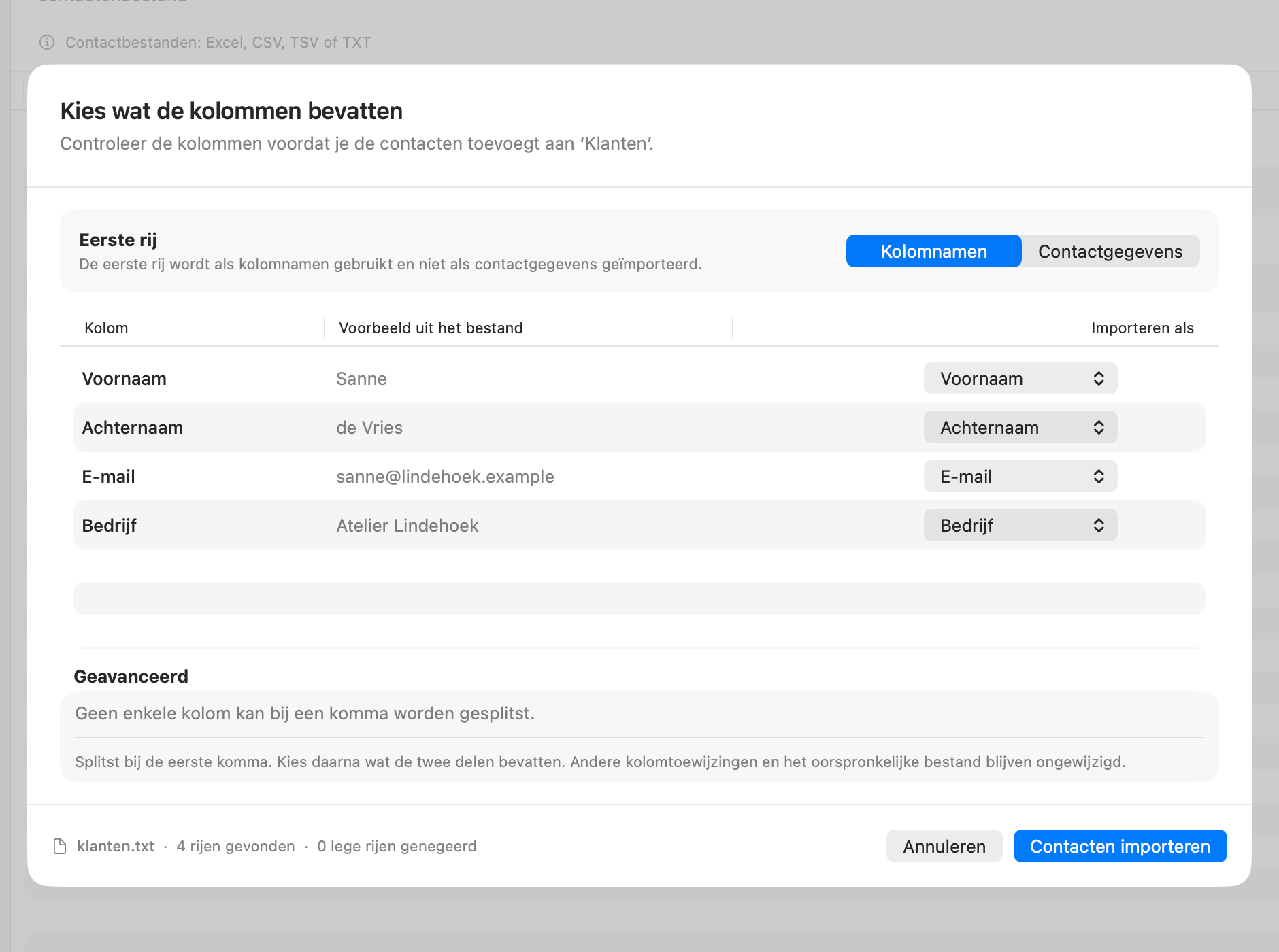
Bij Kies wat de kolommen bevatten, controleer je of de eerste rij kolomnamen of contactgegevens bevat. Bekijk vervolgens de voorgestelde rol naast elke kolom. Koppel je e-mailkolom aan E-mail en de naam- en bedrijfskolommen aan de bijbehorende velden.
Controleer het importoverzicht
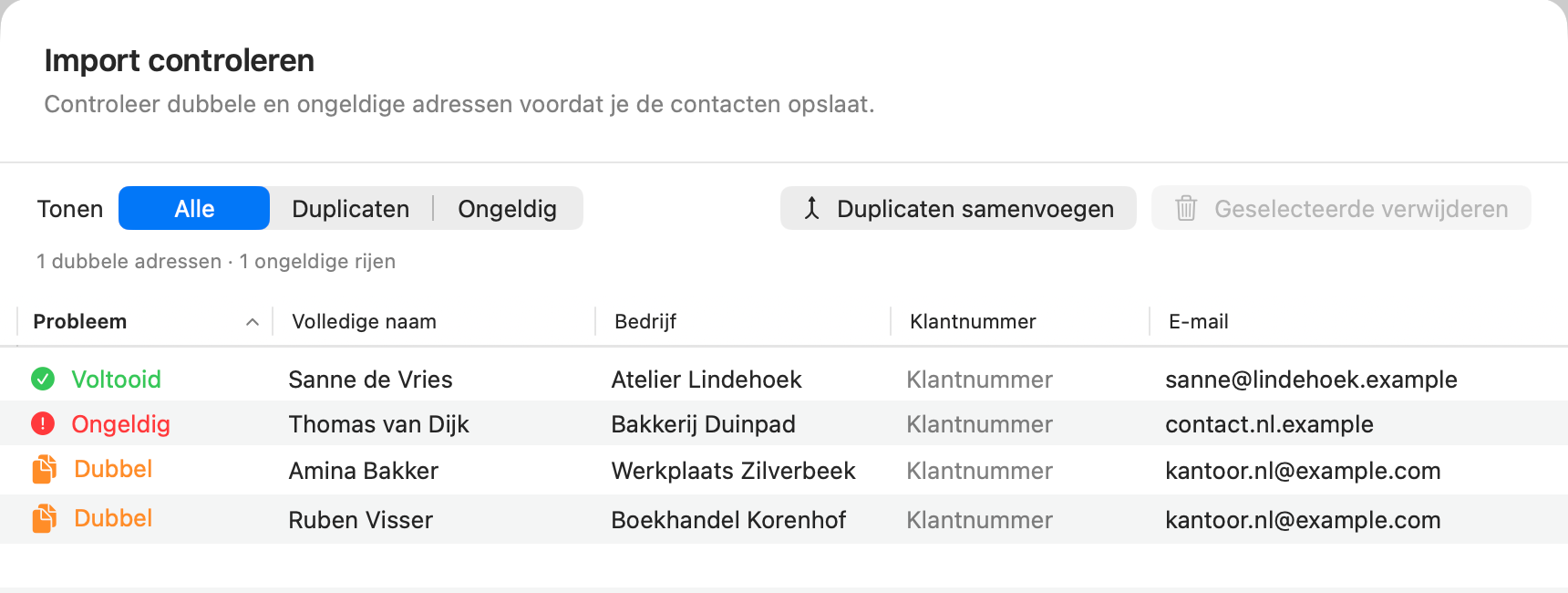
Controleer de voorbeeldwaarden en bekijk vervolgens eventuele ongeldige adressen en duplicaten voordat je de import bevestigt. Ongeldige adressen worden overgeslagen. Gebruik Duplicaten samenvoegen om compatibele vermeldingen samen te voegen. Bij tegenstrijdige waarden kies je welk contact je wilt behouden. Dubbele adressen die nog niet zijn opgelost, moeten vóór het importeren worden afgehandeld.
Lees voor gecombineerde velden en andere importopties meer over geavanceerd contacten importeren.
3. Schrijf de e-mail in Dearmailo
Ga naar Campagnes en maak een nieuwe campagne aan. Kies bij Opstellen, onder Ontvangers, de geïmporteerde contactlijst.
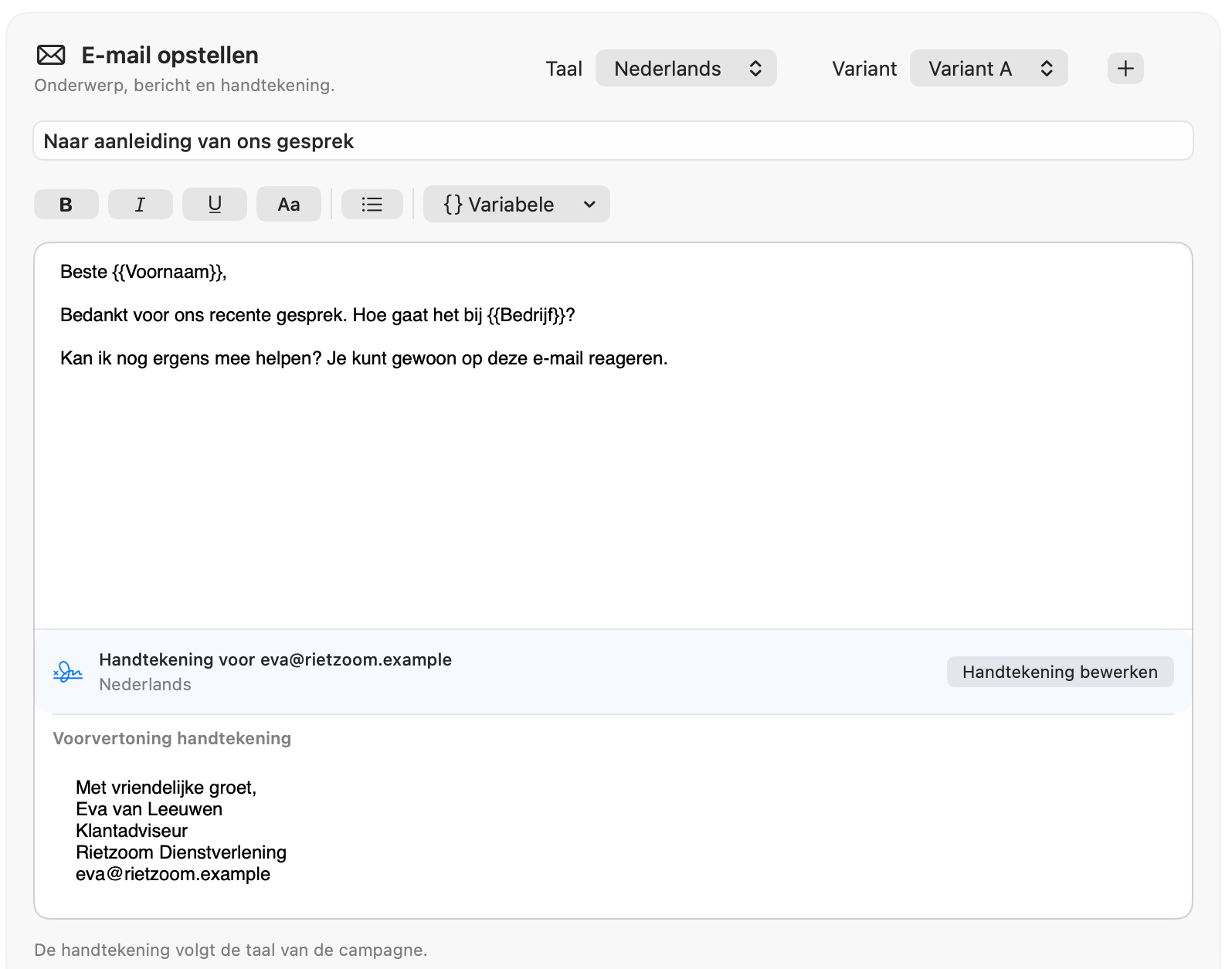
Schrijf je onderwerp en bericht. Gebruik het menu Variabele om de naam, het bedrijf of een ander geïmporteerd veld van een contact in te voegen. Gebruik bijvoorbeeld een voornaam in de aanhef en een bedrijfsnaam in de tekst.
Gebruik de opmaakbalk, of Command-B, Command-I en Command-U voor vet, cursief en onderstrepen. Voeg bijlagen toe via de bestandskiezer of sleep ze naar het bijlagevak.
Selecteer de afzender en campagnetaal en controleer de handtekening onder het bericht. Moet je er nog een toevoegen? Volg dan de uitleg voor handtekeningen instellen.
Elke campagne gebruikt een opgeslagen kopie van de contactlijst. Als je de lijst bijwerkt, kies je Vernieuwen onder Ontvangers om de wijzigingen over te nemen in de campagne. Controleer daarna de berichten opnieuw.
4. Controleer elke ontvanger en stuur jezelf een testmail
Open Controleren. Blader door de ontvangers en controleer de aanhef, het bedrijf, het onderwerp, de afzender, de handtekening en eventuele bijlagen. Vul ontbrekende waarden in voor variabelen die in het bericht worden gebruikt.
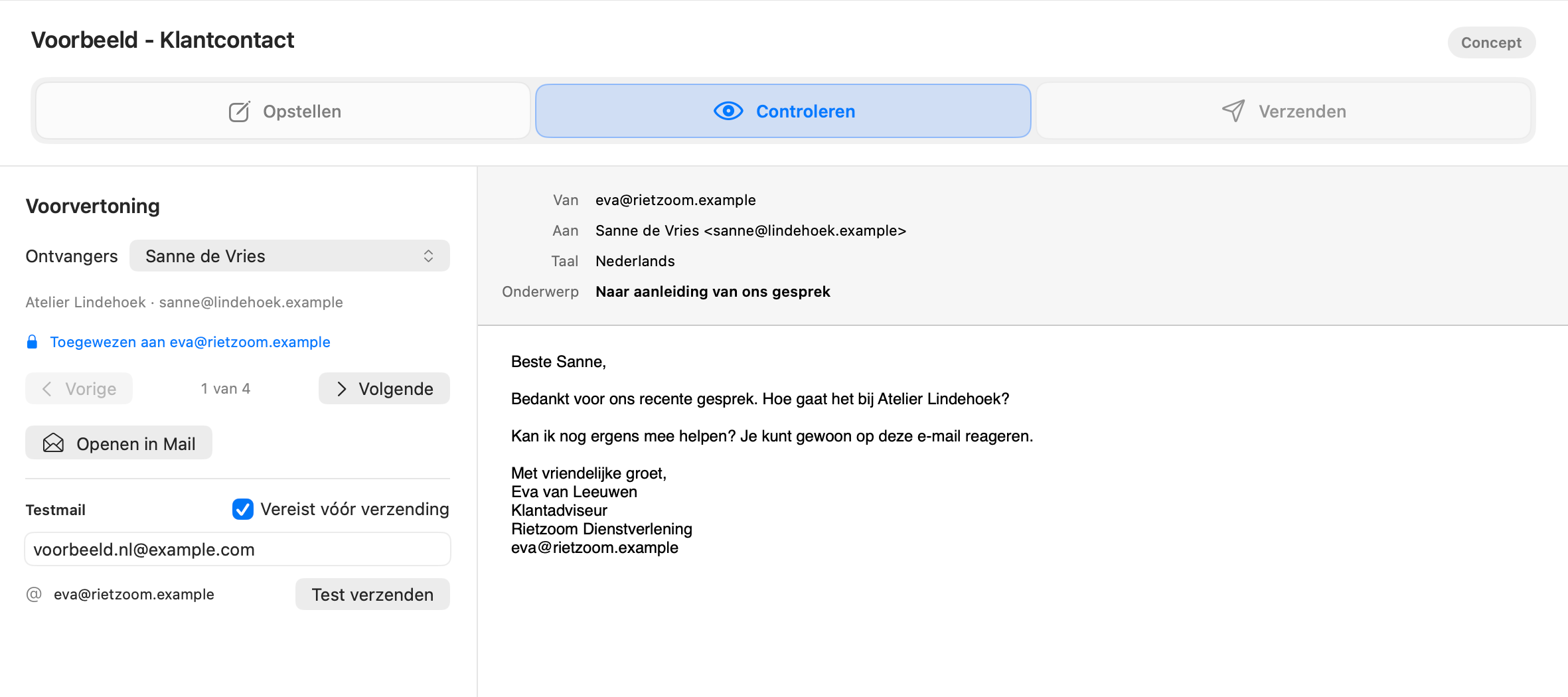
Voer een adres in waartoe je toegang hebt en kies Test verzenden, en controleer daarna de e-mail in je inbox. Test elke afzender die je wilt gebruiken. Herhaal de test na wijzigingen aan het bericht, de afzender, de handtekening of de bijlagen.
Schakel Vereist vóór verzending in om een testmail onderdeel te maken van je laatste controles.
5. Verstuur afzonderlijke berichten via Apple Mail
Open Verzenden, bekijk de laatste controles en kies je verzendtempo. Zodra je begint, maakt Dearmailo voor elke ontvanger een apart bericht en verstuurt het via Apple Mail.
Controleer de resultaten zodra de wachtrij klaar is. ‘Overgedragen aan Mail’ bevestigt dat Apple Mail de verzendopdracht heeft geaccepteerd; de uiteindelijke bezorging hangt af van de mailprovider van de ontvanger.
