
始める前に
差し込みメールは、文面のテンプレートと連絡先リストを組み合わせて、受信者ごとに内容を変えたメールを作る方法です。始める前に、以下をご用意ください。
- macOS 15以降が動作し、DearmailoをインストールしたMac。
- Apple Mailに設定済みのアカウント。Dearmailoが未接続の場合は、設定ガイドに従って接続してください。
- 連絡先リスト。対応する保存形式:
.xlsx,.csv,.tsv、または.txt。 - テストメールを受信できるメールアドレス。
1. Excelで連絡先リストを準備する
1行に1人の連絡先を入力します。名、姓、メールアドレス、会社名など、項目ごとに列を分けてください。メールアドレスの列は必須です。ほかの項目は任意ですが、メールの内容を相手に合わせるために役立ちます。
| 名 | 姓 | メールアドレス | 会社名 |
|---|---|---|---|
| Anna | Lind | anna@example.com | Nordstjärna AB |
| Maya | Chen | maya@example.com | Juniper Works |
ブックの保存形式には.xlsxを選びます。Dearmailoが読み込むのは最初のワークシートなので、そこに連絡先リストを置いてください。旧形式の.xlsファイル、マクロ有効形式の.xlsmファイル、パスワード保護されたブックには対応していません。
2. 読み込んで列を確認する
次に、連絡先をDearmailoで開き、ファイルを読み込むを選択して連絡先リストを指定します。「すべての連絡先」から読み込むと、名前付きのリストが作成されます。既存のリスト内で読み込むと、そのリストの連絡先が追加・更新されます。
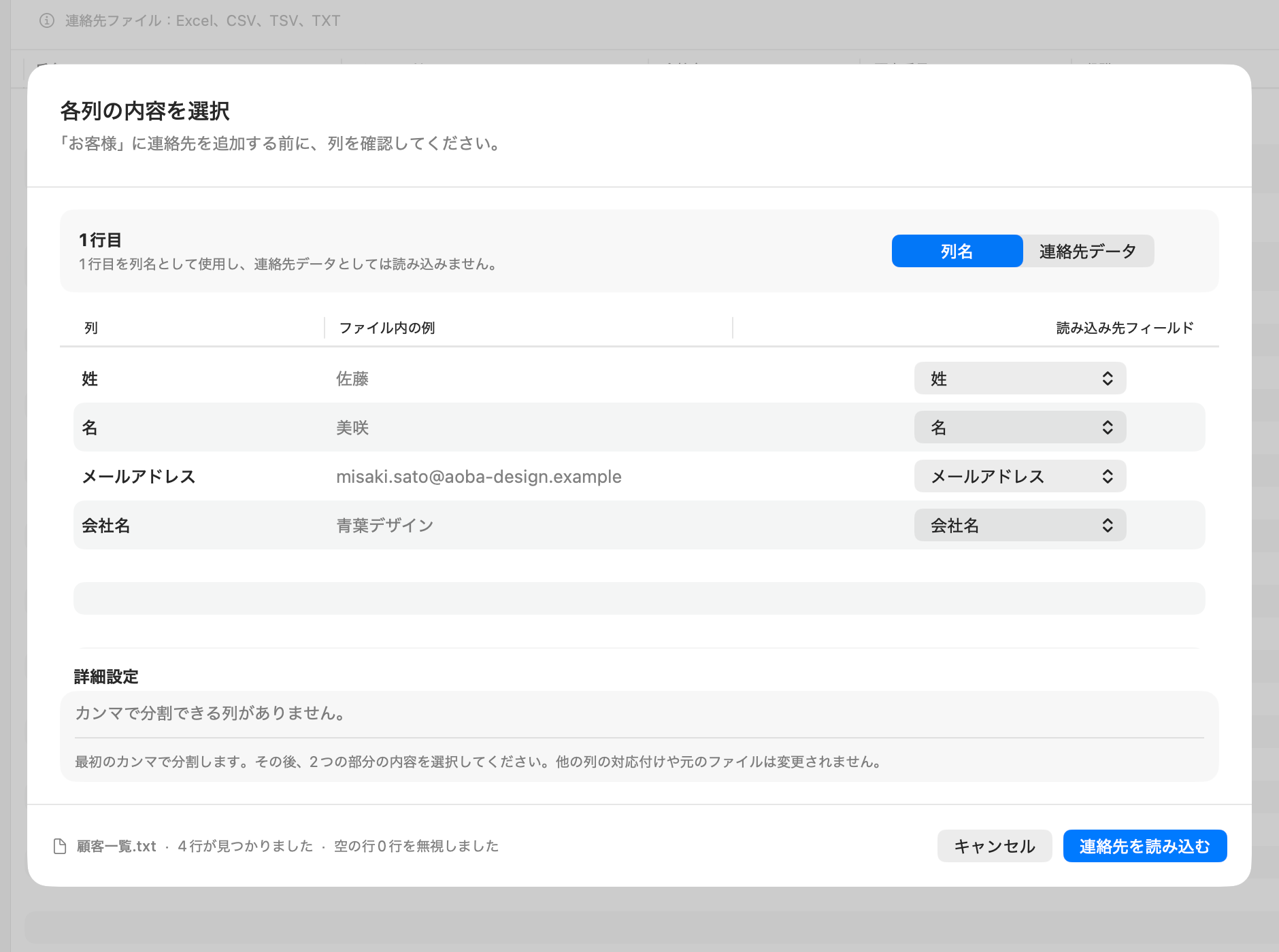
続いて、各列の内容を選択で、先頭行が列名なのか連絡先データなのかを確認します。各列の横にある候補を確認し、メールアドレスの列を「メールアドレス」に、氏名や会社名の列を対応する項目に割り当てます。
読み込み前の確認を行う
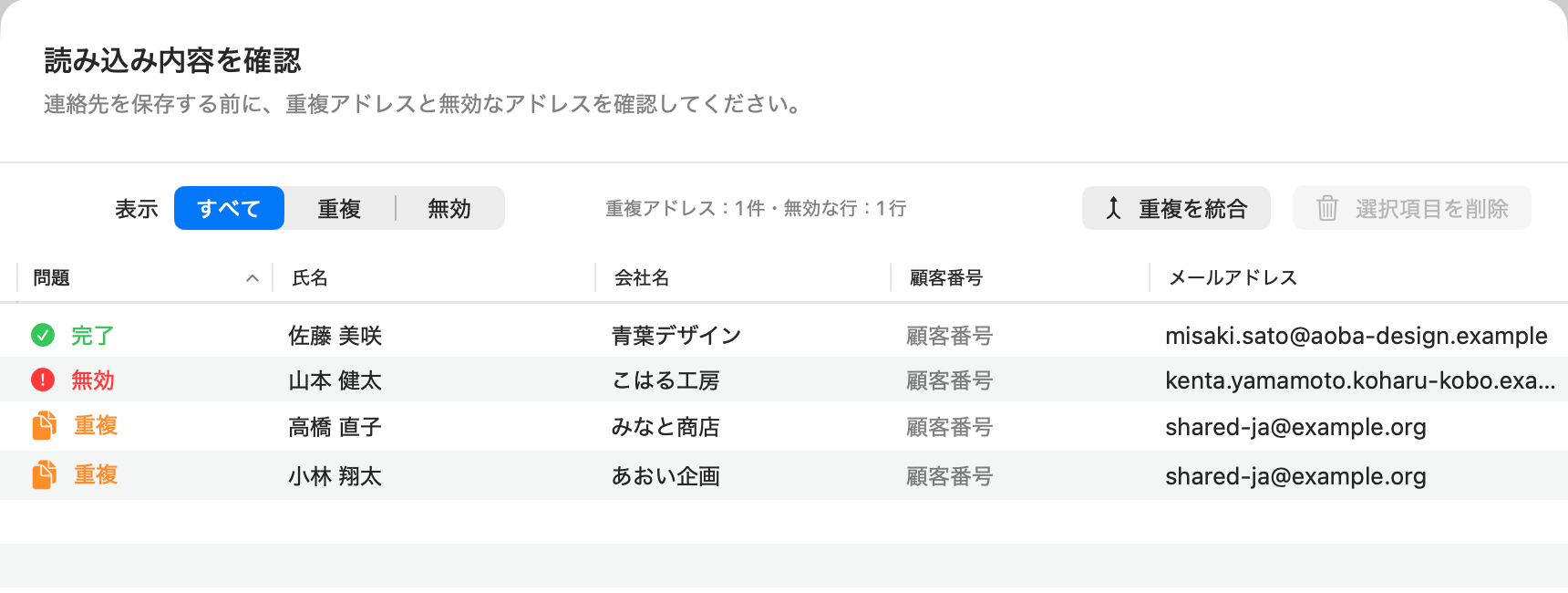
サンプルの値を見て、無効なアドレスや重複を確認してから読み込みを確定します。無効なアドレスは読み込まれません。内容に矛盾のない重複をまとめるには、重複を統合を使います。値が異なる場合は、残す連絡先を選択してください。未解決の重複アドレスは、読み込み前に処理する必要があります。
結合された項目やほかの読み込み設定については、連絡先の詳しい読み込み設定をご覧ください。
3. Dearmailoでメールを書く
まず、メール配信に切り替えて、新しいメール配信を作成します。続いて、作成の「受信者」で、読み込んだ連絡先リストを選びます。
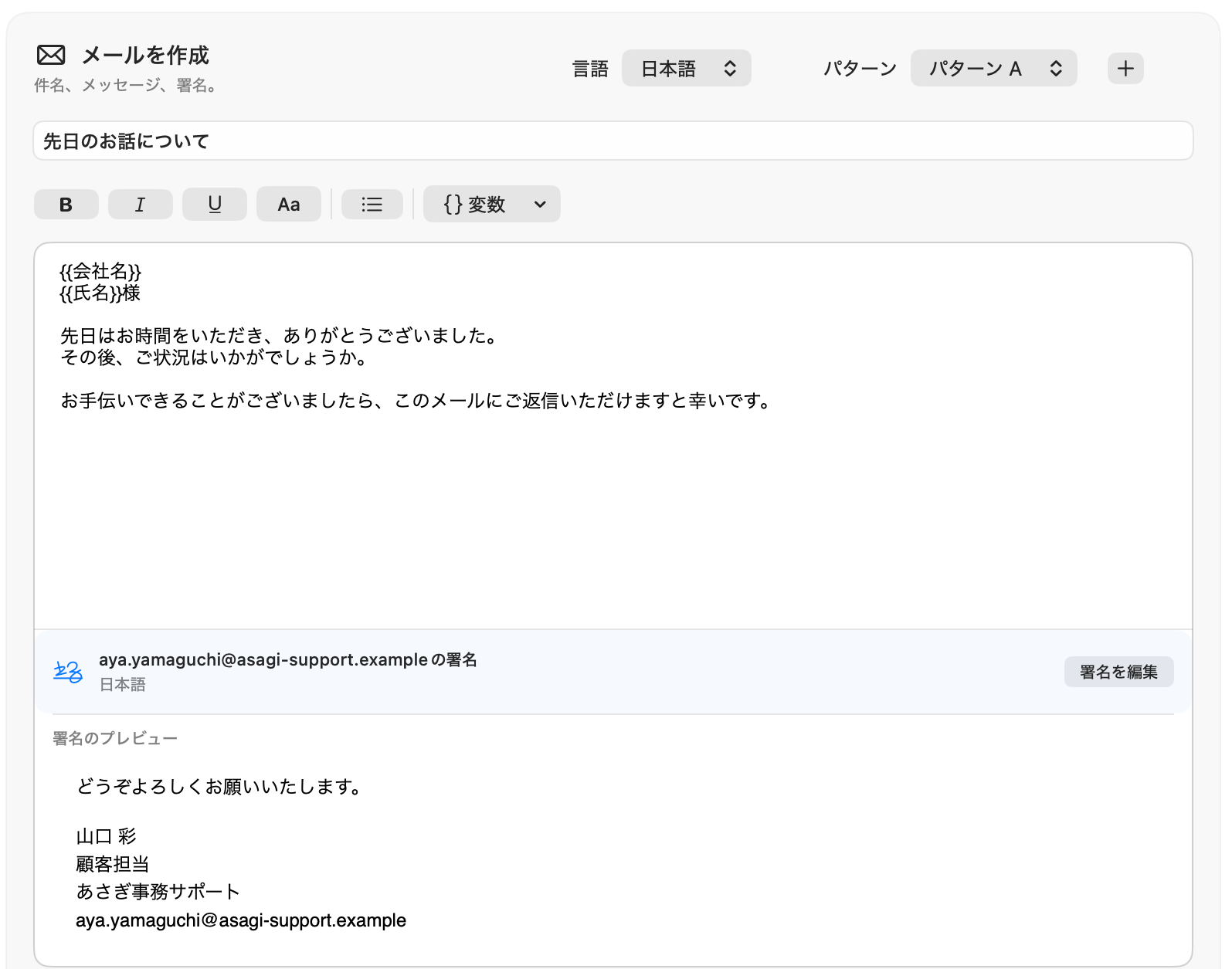
件名と本文を入力します。差し込み項目を挿入するには、変数メニューから、連絡先の名前、会社名、読み込んだほかの項目を選びます。たとえば、あいさつに名を、本文に会社名を入れられます。
書式ツールバー、またはCommand-B・Command-I・Command-Uで、太字・斜体・下線を設定できます。添付ファイルは、ファイル選択画面から追加するか、添付欄にドラッグします。
差出人と配信言語を選び、本文の下にある署名を確認します。署名を追加する場合は、署名の設定をご覧ください。
各メール配信では、保存時点の連絡先リストのコピーを使います。リストを更新した場合は、「受信者」にある更新を選んで変更を反映し、メールの内容をもう一度確認してください。
4. 受信者ごとに確認して自分宛てにテストする
次に、確認を開きます。受信者を切り替え、あいさつ、会社名、件名、差出人、署名、添付ファイルを確認してください。本文で使う差し込み項目に不足している値があれば修正します。
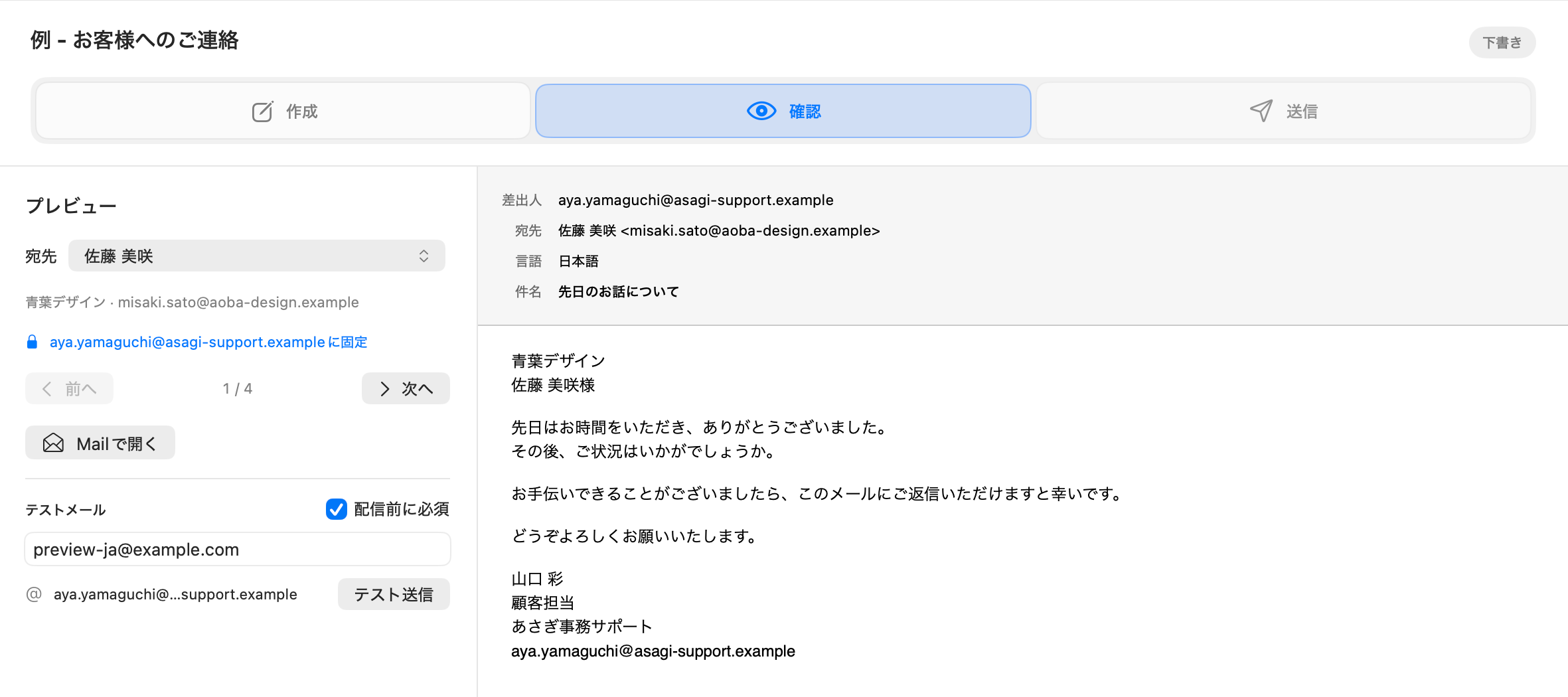
自分が受信できるアドレスを入力して、テスト送信を選び、受信トレイで届いたメールを確認します。使用する各差出人でテストし、本文、差出人、署名、添付ファイルを変更したら、もう一度テストしてください。
必要に応じて、配信前に必須をオンにすると、最終確認としてテストメールを必須にできます。
5. Apple Mailで一通ずつ送信する
次に、送信を開き、最終チェックを確認して送信ペースを設定します。送信を開始すると、Dearmailoが受信者ごとに個別のメールを作成し、Apple Mailを通じて送信します。
処理が完了したら結果を確認します。「Mailに引き渡し済み」は、Apple Mailが送信指示を受け付けたことを示します。最終的な配信は、受信者のメール事業者に左右されます。
