
开始之前
邮件合并将消息模板与联系人列表结合,为每位收件人生成个性化邮件。开始前需要准备:
- 一台运行 macOS 15 或更高版本且已安装 Dearmailo 的 Mac。
- 已在 Apple 邮件中设置的账户。如尚未连接 Dearmailo,请查看 设置指南 中的连接步骤。
- 保存为
.xlsx、.csv、.tsv或.txt的联系人列表。 - 一个你能接收测试邮件的邮箱地址。
1. 在 Excel 中准备联系人列表
每行放一位联系人,每个字段单独一列,例如名、姓、电子邮件与公司。电子邮件列是必需的。其他字段可选,但能帮助你加入个性化内容。
| 名 | 姓 | 电子邮件 | 公司 |
|---|---|---|---|
| Anna | Lind | anna@example.com | Nordstjärna AB |
| Maya | Chen | maya@example.com | Juniper Works |
将工作簿保存为 .xlsx。Dearmailo 读取 第一个工作表,请将联系人列表放在那里。不支持旧版 .xls 文件、启用宏的 .xlsm 文件或受密码保护的工作簿。
2. 导入并检查列
打开 联系人 页面。选择 导入文件 并选择联系人列表。从“所有联系人”导入会创建一个有名称的列表;在现有列表内导入则会添加或更新其中的联系人。
在 选择各列的内容中,检查第一行是列名还是联系人数据,然后检查每列旁建议的用途。将邮箱列对应至电子邮件,将姓名和公司列对应至相应字段。
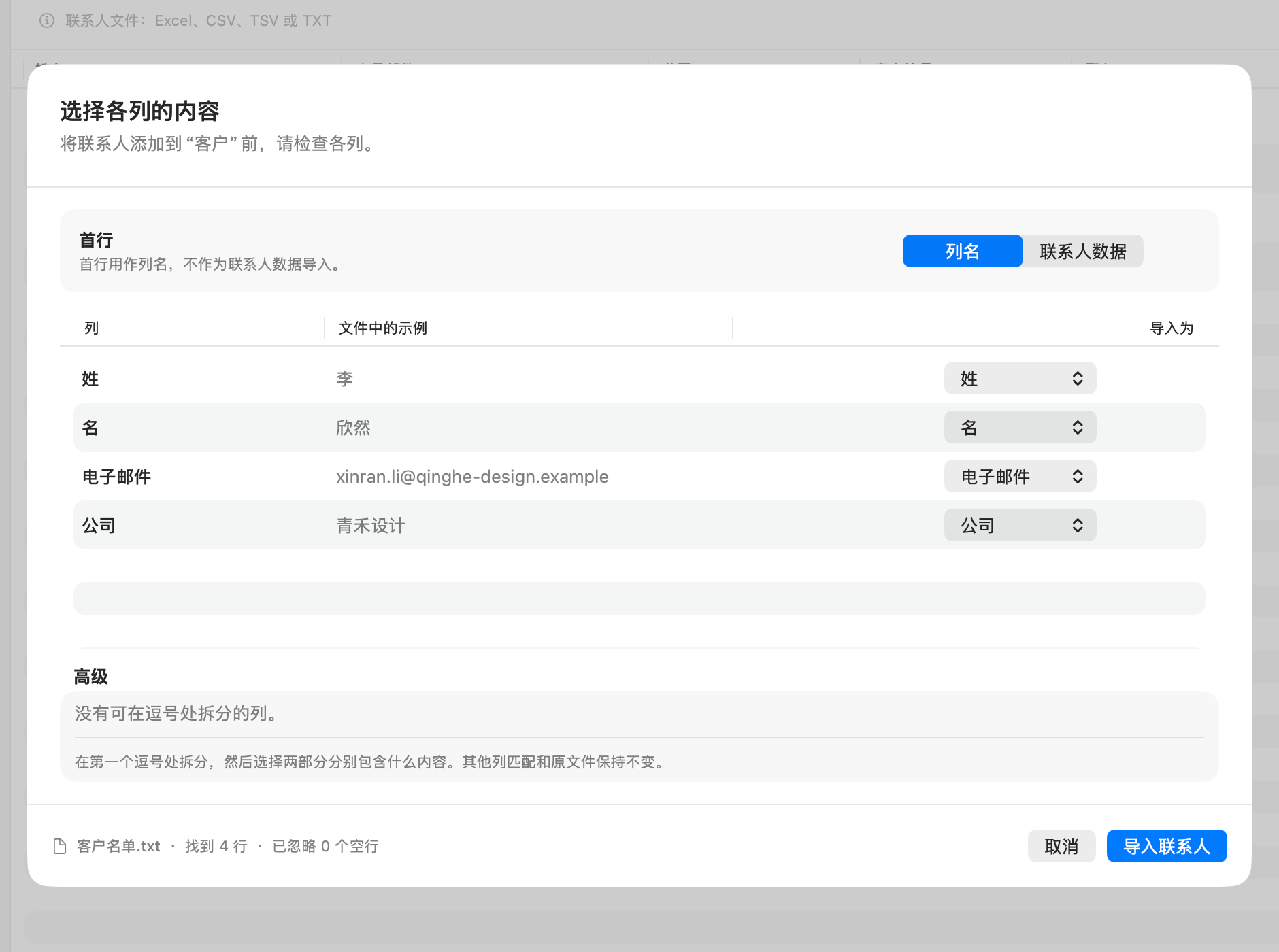
检查导入预览
检查示例值,并在确认导入前处理无效地址与重复记录。无效地址会被跳过。使用 合并重复项 合并兼容的记录;如果字段值冲突,请选择保留哪位联系人。导入前必须处理尚未解决的重复地址。
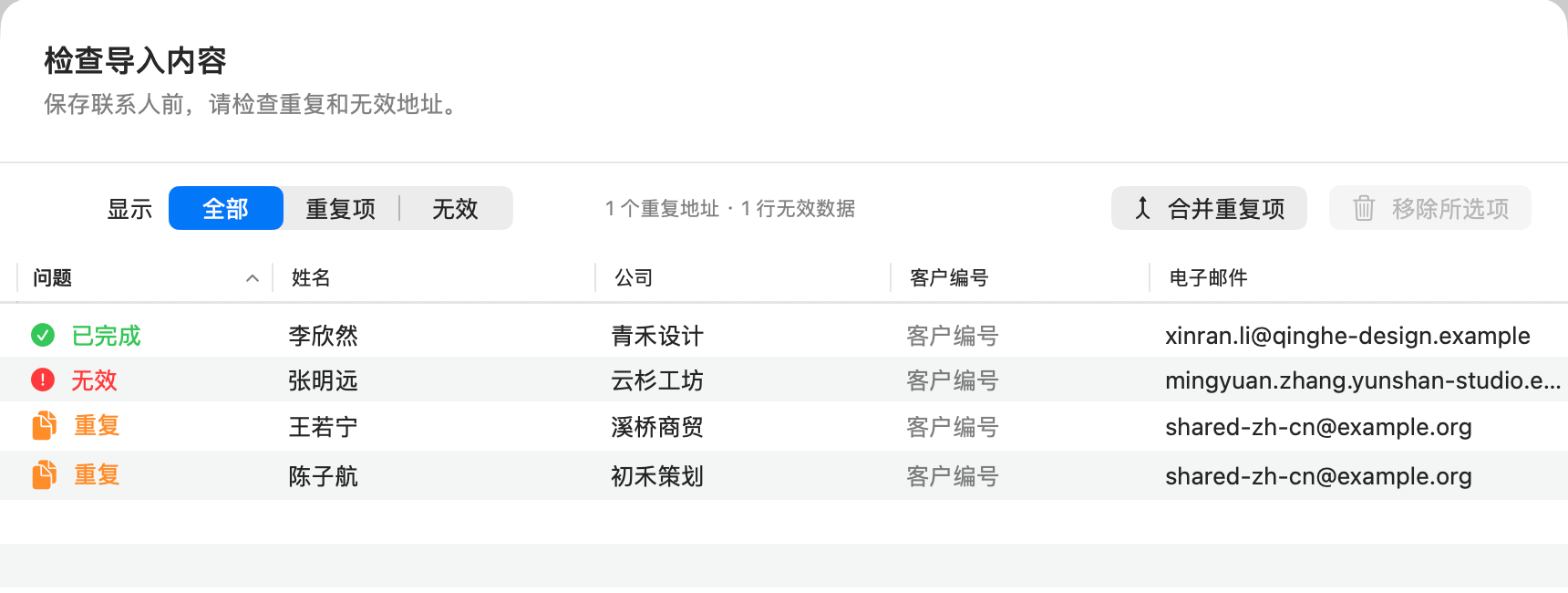
合并字段与其他导入选项,请参阅 进阶联系人导入。
3. 在 Dearmailo 中撰写邮件
切换到 群发任务 并创建新任务。在 撰写中,于“收件人”下选择已导入的联系人列表。
撰写主题与正文。使用 变量 菜单插入联系人的姓名、公司或其他导入字段。例如,在问候语中使用名,在正文中加入公司名称。
使用格式工具栏,或用 Command-B、Command-I、Command-U 分别设置粗体、斜体和下划线。通过文件选择器添加附件,或将文件拖入附件区域。
选择发件人与任务语言,检查正文下方的签名。如需添加签名,请参阅 签名设置。
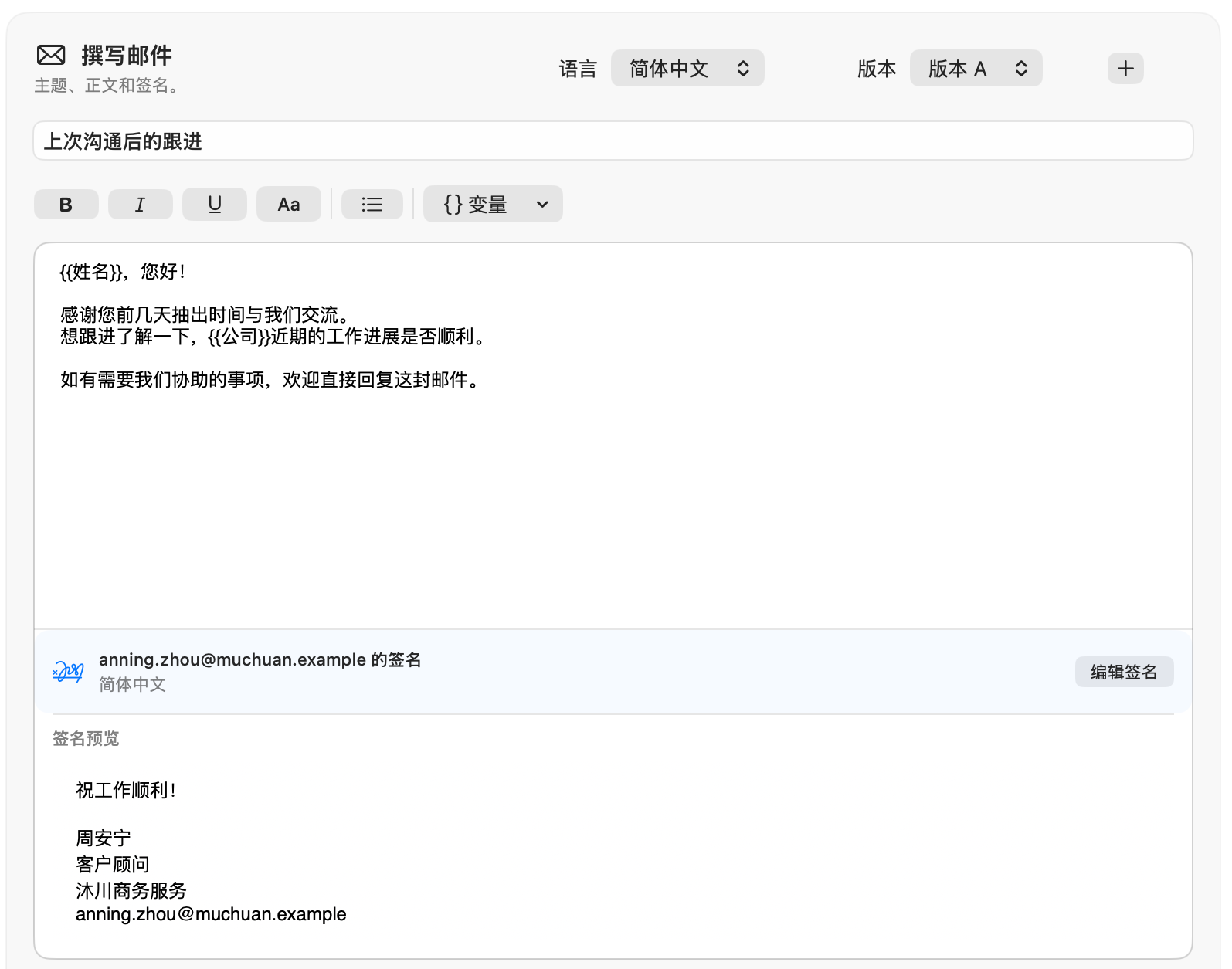
每个任务使用联系人列表的已保存副本。如果更新了列表,请选择 刷新 (位于“收件人”下),将变更带入任务,然后重新检查邮件。
4. 检查每位收件人的邮件,并给自己发测试邮件
打开 检查。逐位查看收件人,检查问候语、公司、主题、发件人、签名与附件,补齐邮件所用变量的缺失值。
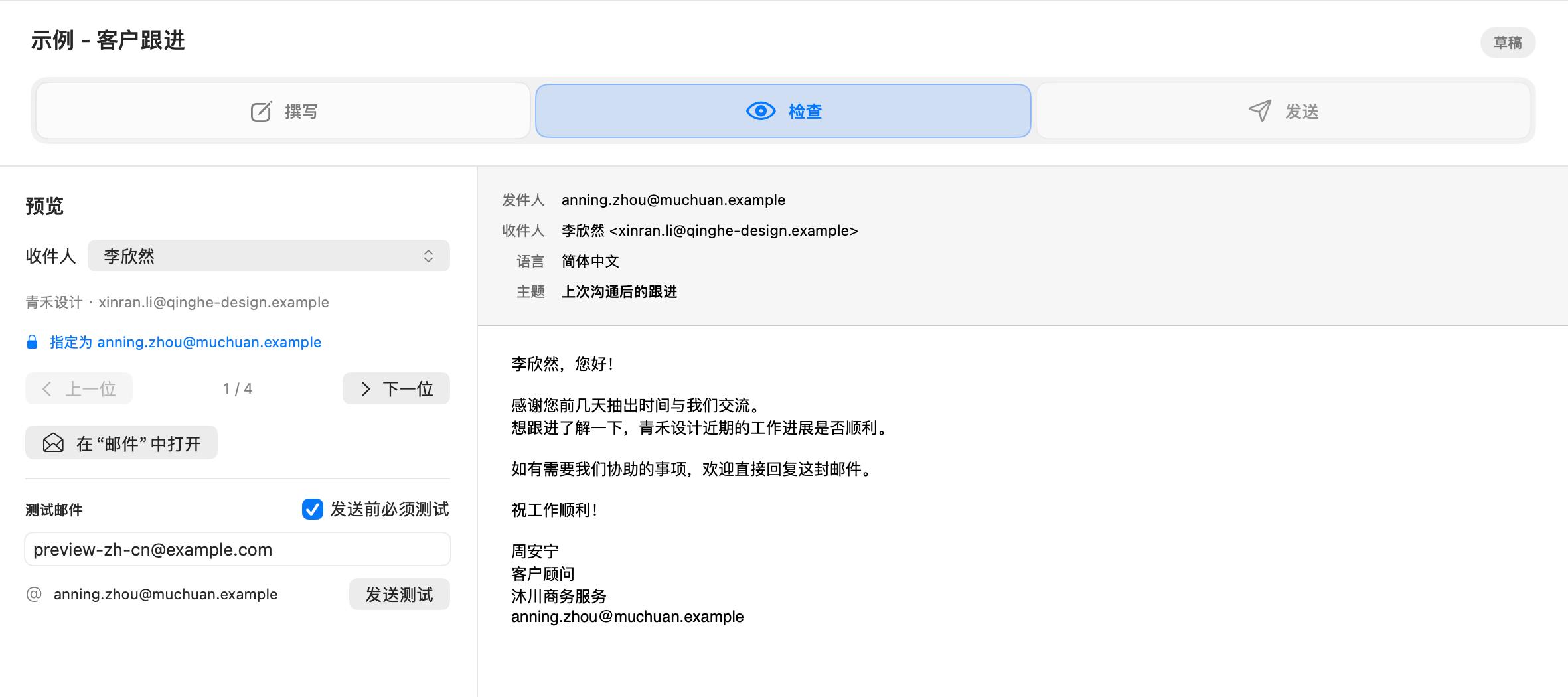
输入你能访问的地址,然后选择 发送测试,并在收件箱中查看邮件。测试每个计划使用的发件人;更改正文、发件人、签名或附件后,应再次测试。
启用 发送前必须测试 ,将测试邮件作为最终检查的一部分。
5. 通过 Apple 邮件逐封发送
打开 发送,完成最终检查并选择发送节奏。开始后,Dearmailo 会为每位收件人准备独立邮件,并通过 Apple 邮件发送。
队列结束后请检查结果。“已交给‘邮件’”表示 Apple 邮件已接受发送命令;最终投递取决于收件人的邮件服务商。
