
Prima di iniziare
La stampa unione combina un modello di messaggio con una lista di contatti per creare un'email personalizzata per ogni destinatario. Ecco cosa serve per iniziare:
- Un Mac con macOS 15 o successivo e Dearmailo installato.
- Un account configurato in Apple Mail. Segui la guida alla configurazione se Dearmailo non è ancora collegato.
- Una lista di contatti salvata come
.xlsx,.csv,.tsv, oppure.txt. - Un indirizzo email a cui puoi ricevere un messaggio di prova.
1. Prepara la lista di contatti in Excel
Inserisci un contatto per riga. Usa una colonna per ogni campo, ad esempio Nome, Cognome, Email e Azienda. La colonna email è obbligatoria. Gli altri campi sono facoltativi, ma sono utili per personalizzare il messaggio.
| Nome | Cognome | Azienda | |
|---|---|---|---|
| Anna | Lind | anna@example.com | Nordstjärna AB |
| Maya | Chen | maya@example.com | Juniper Works |
Salva la cartella di lavoro come .xlsx. Dearmailo legge il primo foglio di lavoro, quindi inserisci lì la lista di contatti. I vecchi file .xls e i file con macro .xlsm e le cartelle di lavoro protette da password non sono supportati.
2. Importa e controlla le colonne
Apri Contatti in Dearmailo. Scegli Importa file e seleziona la lista di contatti. Importando da Tutti i contatti viene creata una lista con un nome; importando da una lista esistente, i contatti vengono aggiunti o aggiornati.
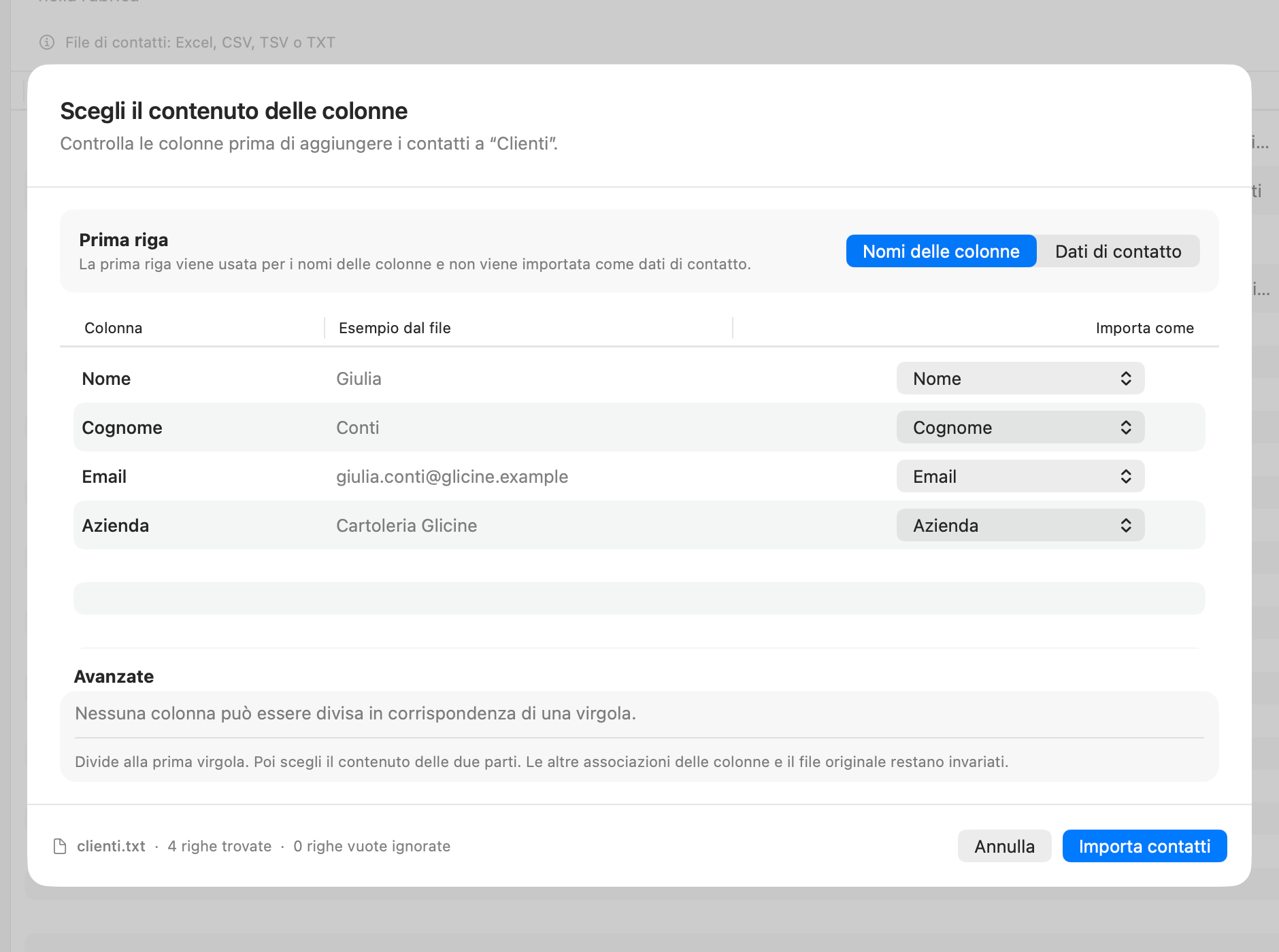
In Scegli il contenuto delle colonne, controlla se la prima riga contiene i nomi delle colonne o dati dei contatti. Poi verifica il ruolo proposto accanto a ciascuna colonna. Associa la colonna email a Email e le colonne del nome e dell'azienda ai campi corrispondenti.
Controlla il riepilogo dell'importazione
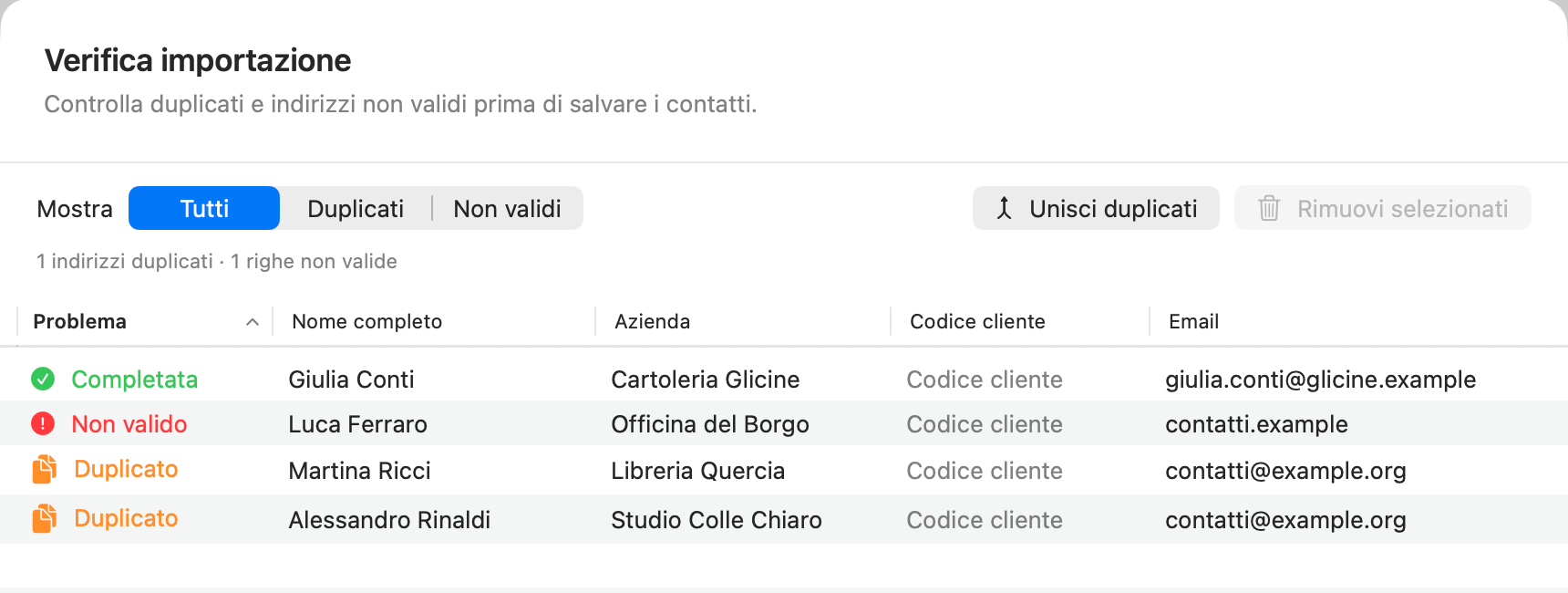
Controlla i valori di esempio, poi verifica eventuali indirizzi non validi e duplicati prima di confermare l'importazione. Gli indirizzi non validi vengono saltati. Usa Unisci duplicati per unire le voci compatibili; in caso di valori discordanti, scegli quale contatto mantenere. Gli indirizzi duplicati non risolti devono essere gestiti prima di importare.
Per i campi combinati e altre opzioni di importazione, consulta l'importazione avanzata dei contatti.
3. Scrivi l'email in Dearmailo
Passa a Campagne e crea una nuova campagna. In Scrivi, scegli la lista di contatti importata in Destinatari.
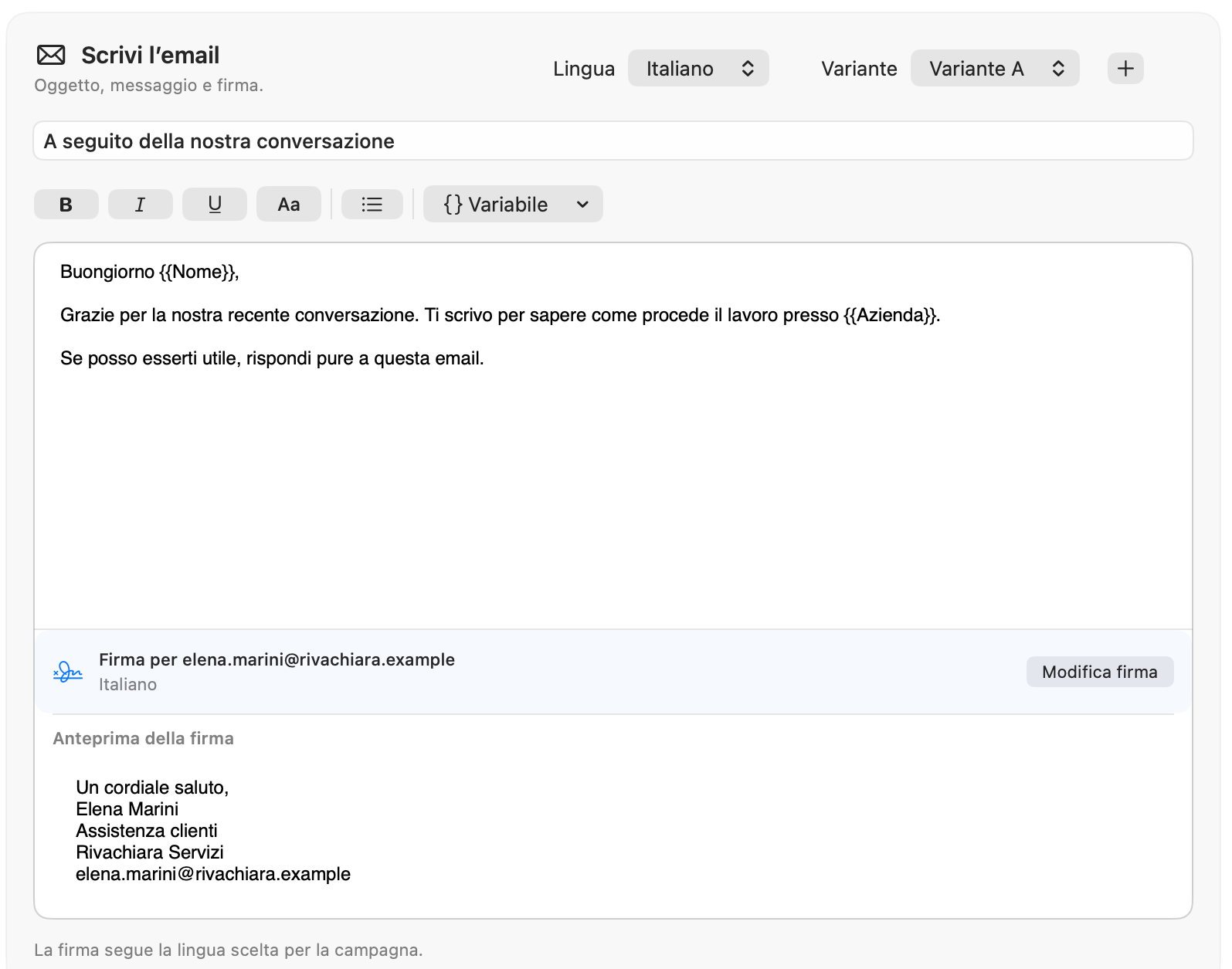
Scrivi l'oggetto e il messaggio. Usa il menu Variabile per inserire il nome, l'azienda o un altro campo importato del contatto. Ad esempio, usa il nome nel saluto e il nome dell'azienda nel corpo del messaggio.
Usa la barra di formattazione, oppure Comando-B, Comando-I e Comando-U per grassetto, corsivo e sottolineato. Aggiungi allegati tramite la finestra di selezione dei file o trascinali nell'area degli allegati.
Seleziona il mittente e la lingua della campagna, poi controlla la firma sotto il messaggio. Se devi aggiungerne una, consulta la configurazione della firma.
Ogni campagna usa una copia salvata della lista di contatti. Se modifichi la lista, scegli Aggiorna in Destinatari per riportare le modifiche nella campagna, poi verifica nuovamente i messaggi.
4. Verifica ogni destinatario e inviati un'email di prova
Apri Verifica. Scorri i destinatari e controlla saluto, azienda, oggetto, mittente, firma ed eventuali allegati. Risolvi i valori mancanti delle variabili usate nel messaggio.
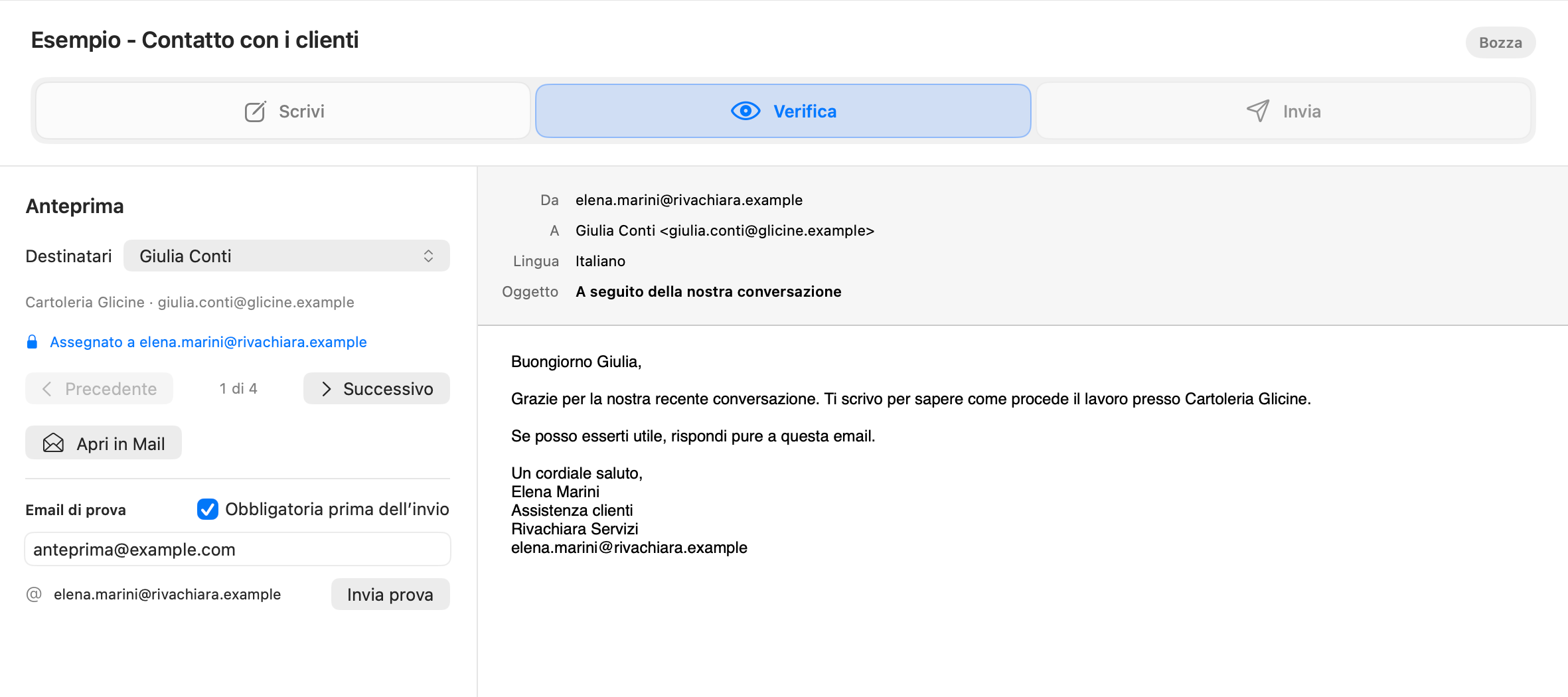
Inserisci un indirizzo a cui hai accesso e scegli Invia prova, poi controlla l'email nella tua casella di posta. Prova ogni mittente che intendi usare e ripeti la prova dopo aver modificato messaggio, mittente, firma o allegati.
Attiva Obbligatoria prima dell’invio per includere un'email di prova nei controlli finali.
5. Invia messaggi separati tramite Apple Mail
Apri Invia, controlla le verifiche finali e scegli il ritmo di invio. Quando avvii l'invio, Dearmailo prepara un messaggio separato per ogni destinatario e lo invia tramite Apple Mail.
Controlla i risultati al termine della coda. “Passato a Mail” conferma che Apple Mail ha accettato il comando di invio; la consegna finale dipende dal provider di posta del destinatario.
