
Assegna il mittente giusto
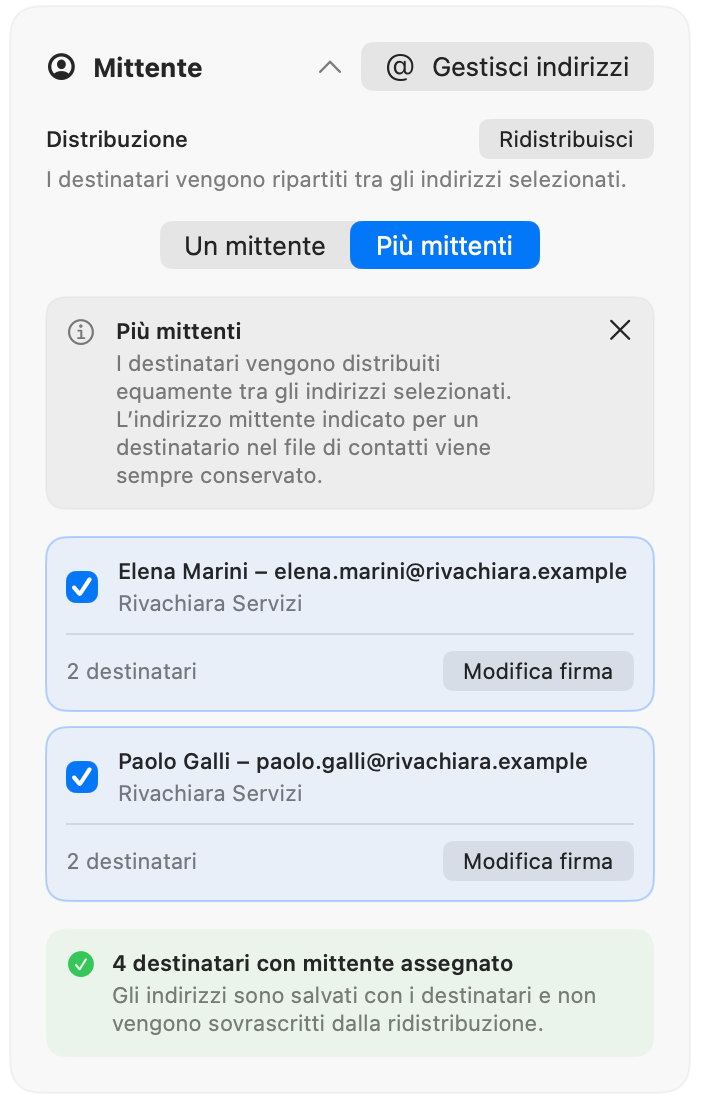
Nella vista Scrivi della campagna, espandi Mittente. Dearmailo recupera gli indirizzi dei mittenti e gli alias da Apple Mail. Usa Gestisci indirizzi per esaminare gli indirizzi disponibili.
Seleziona i mittenti per questa campagna. Puoi assegnare un mittente a un destinatario, usare le informazioni sul mittente importate con la lista di contatti o distribuire i destinatari tra i mittenti selezionati. Ridistribuisci distribuisce nuovamente i destinatari: controlla poi il mittente di ognuno in Verifica.
Per un campo mittente importato, usa un indirizzo disponibile tramite gli account Mail collegati. Se manca un indirizzo previsto, segui le verifiche per i mittenti mancanti.
Conserva firme per ogni mittente e lingua
- Scegli la lingua della campagna in Scrivi.
- Nell'area della firma, seleziona il mittente da modificare.
- Scegli Aggiungi firma o Modifica firma. Scrivi una firma o incollane una che usi già in Apple Mail, poi salvala in Dearmailo.
- Ripeti per gli altri mittenti e le altre lingue che usi.
Dearmailo seleziona la firma corrispondente al mittente e alla lingua della campagna. Cambiare lingua seleziona una diversa firma salvata, ma non traduce il messaggio. Scrivi l'oggetto e il corpo nella lingua destinata ai lettori.
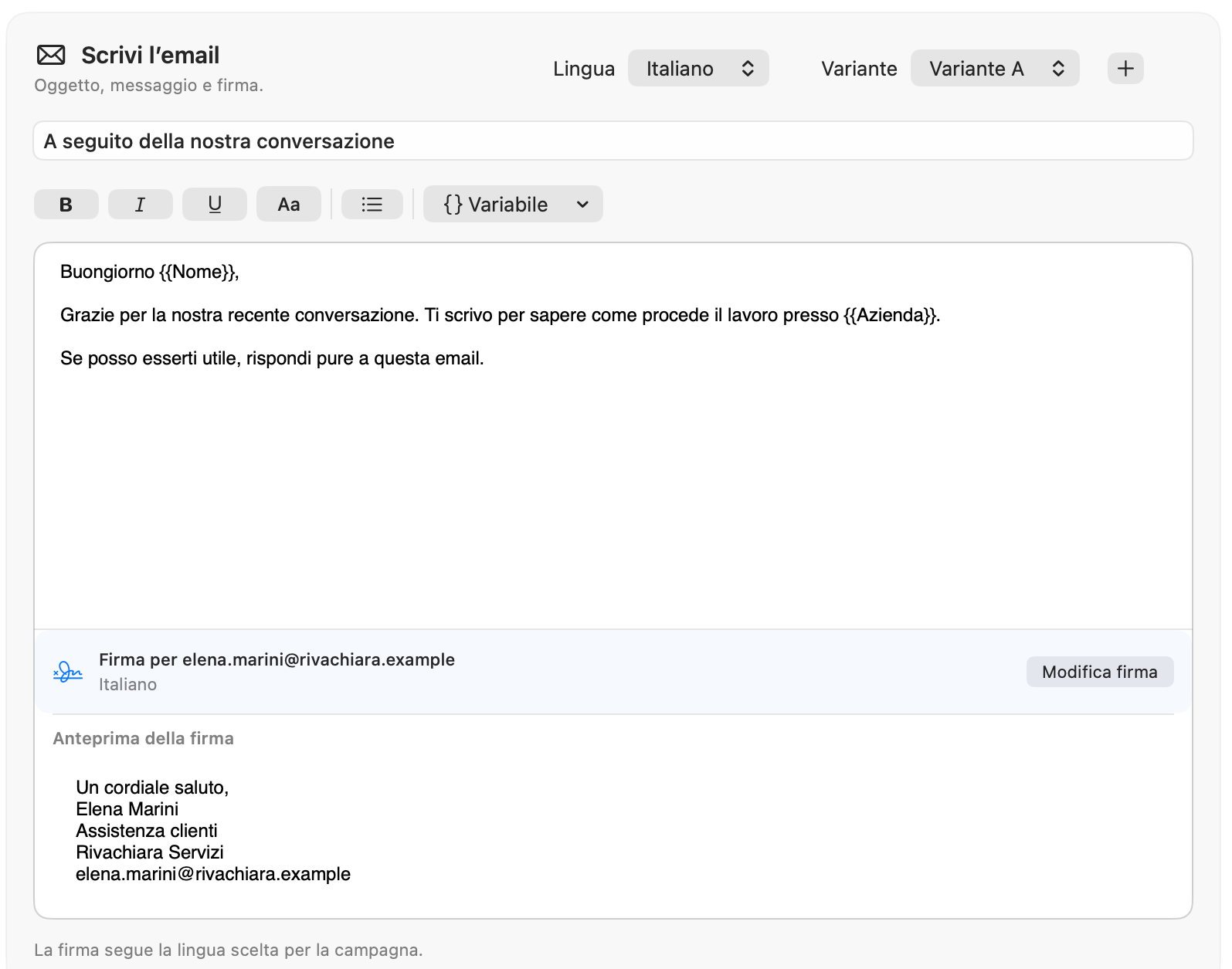
Le varianti di messaggio consentono di conservare più varianti dell'oggetto e del testo nella stessa campagna. Prima dell'invio, verifica la variante assegnata e la firma corrispondente per ogni destinatario. Segui la procedura di verifica e prova dopo averli modificati.
Usa file di contatti più flessibili
Oltre alle cartelle di lavoro Excel, Dearmailo accetta liste di contatti CSV, TSV e TXT. Apri Contatti → Importa file, scegli il file e controlla le colonne proposte e i valori di esempio prima di importare.
Indica se la prima riga contiene intestazioni o dati dei contatti. Associa i campi email, nome, azienda, codice cliente e mittente secondo necessità. Mantieni le colonne aggiuntive utili come campi personalizzati, così potrai inserirle con il menu Variabile durante la scrittura.
Dividi un campo combinato
Se una colonna contiene un valore come Anna Lind, Nordstjärna AB, selezionala per dividerla. Dearmailo divide in corrispondenza della prima virgola. Assegna i due campi risultanti a Nome completo e Azienda e controlla l'anteprima. Il file di origine non viene modificato.
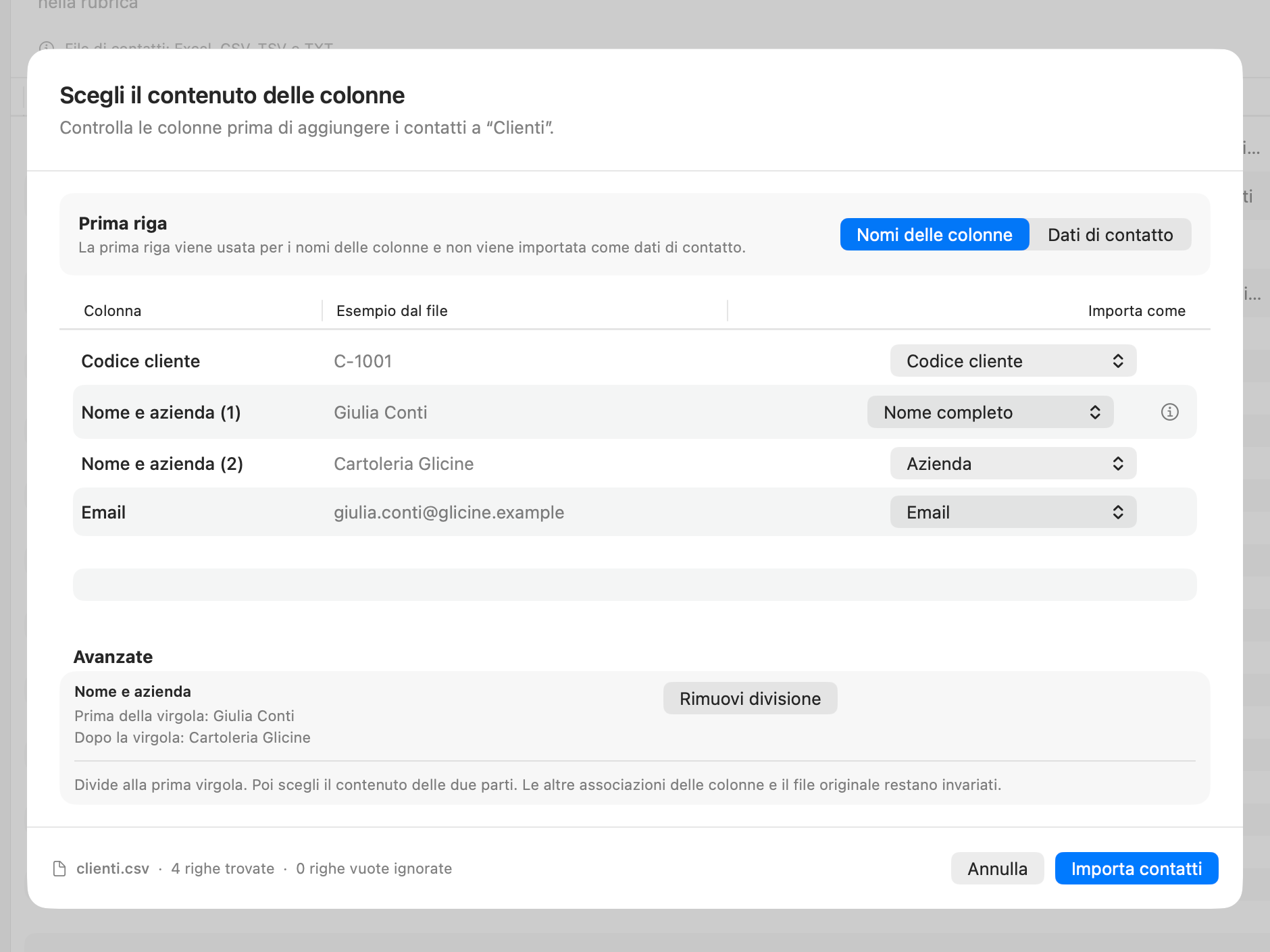
Concludi con il riepilogo dell'importazione, verificando anche indirizzi non validi e contatti duplicati.
Imposta pause, limiti e tentativi
Apri Invia → Ritmo e limiti. Scegli un intervallo minimo e massimo: Dearmailo varia la pausa tra i messaggi entro questi valori.
- Pause più lunghe: scegli quanti messaggi inviare prima di una pausa più lunga e la sua durata.
- Limiti per mittente: limita il numero di messaggi che ciascun mittente può inviare in una sessione.
- Tentativi: imposta il numero di tentativi e l'attesa prima di riprovare dopo un errore.
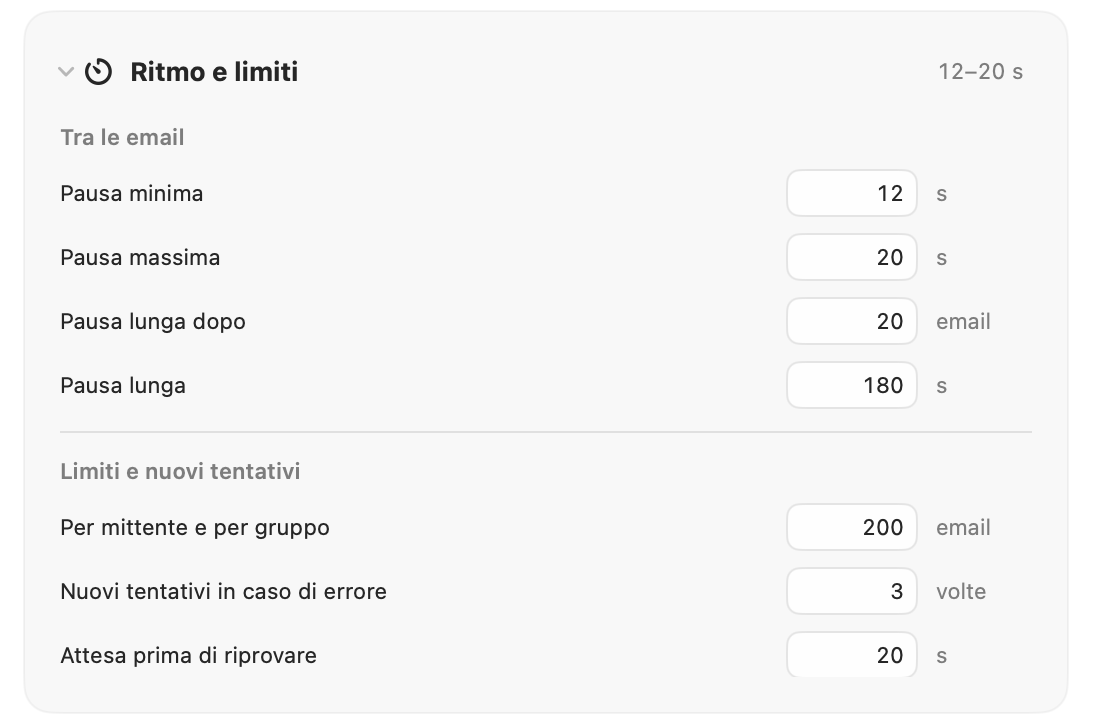
Usa impostazioni compatibili con i limiti di invio del tuo provider di posta. Il ritmo di invio non aggira questi limiti e non garantisce l'arrivo nella posta in entrata.
Scegli un orario di avvio in un altro fuso orario
- Completa la verifica e la prova della campagna.
- In Invia, scegli Programma.
- Seleziona il fuso orario indicato per nome, poi controlla la data e l'ora locale di avvio nella finestra.
- Controlla il numero di destinatari e mittenti e l'orario di fine stimato, poi conferma.
Cambiando fuso orario, l'ora locale visualizzata resta invariata: può quindi cambiare il momento effettivo in cui parte la campagna. Controlla sia il fuso sia l'ora prima di confermare. Si tratta di un unico orario di avvio per la campagna, non di una programmazione separata nell'ora locale di ogni destinatario.
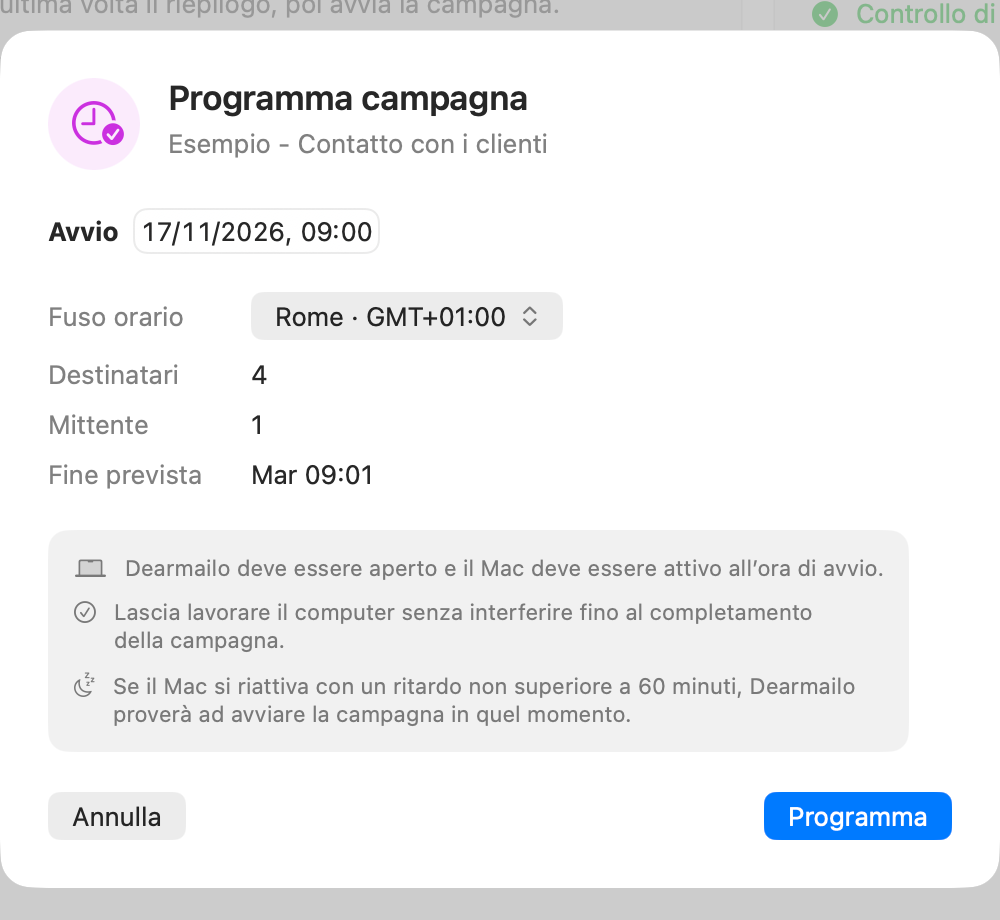
Dearmailo deve essere aperto e il Mac attivo a quell'ora. Prevedi un intervallo senza interruzioni seguendo la lista di controllo per l'invio. Annulla la programmazione prima di modificare una campagna programmata, poi verificala e programmala di nuovo.
