
適切な差出人を割り当てる
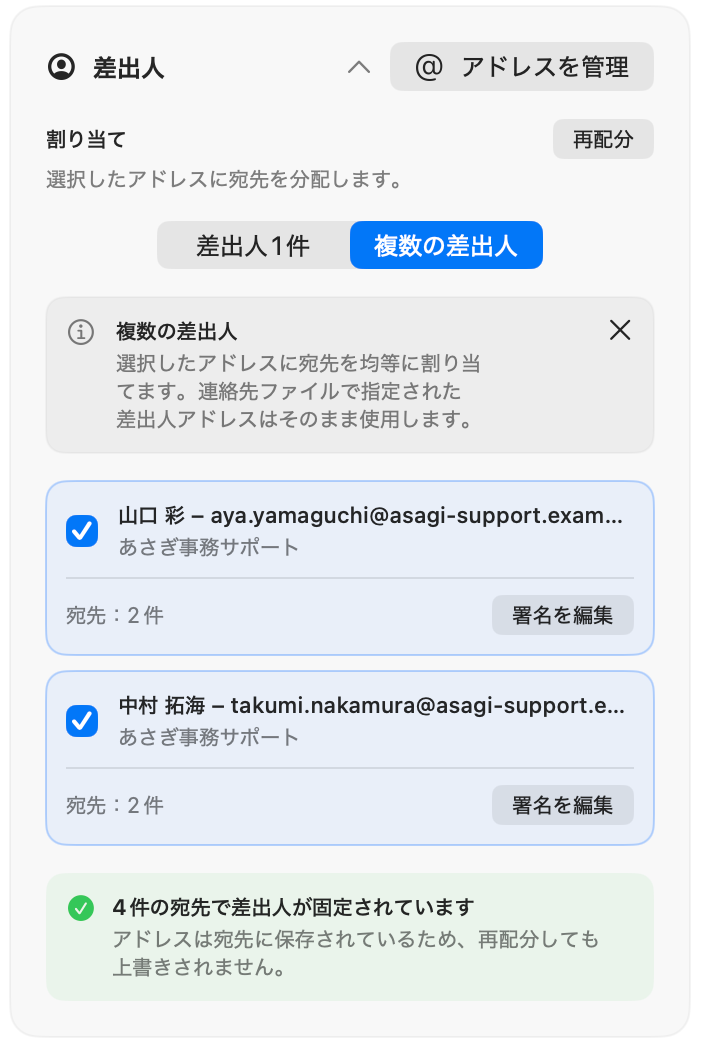
メール配信の作成画面で、差出人を展開します。DearmailoはApple Mailから差出人アドレスとエイリアスを取得します。アドレスを管理で、使用できるアドレスを確認できます。
このメール配信で使う差出人を選びます。受信者ごとに差出人を割り当てる、連絡先リストから読み込んだ差出人情報を使う、選んだ差出人に受信者を均等に分配する、といった方法があります。再配分は割り当てを変更します。実行後は「確認」で、受信者ごとの差出人を確認してください。
差出人の列を読み込む場合は、接続済みのMailアカウントで使用できるアドレスを指定します。必要なアドレスが見つからない場合は、差出人が表示されない場合の確認手順をご確認ください。
差出人と言語ごとに署名を保存する
- 作成で配信言語を選びます。
- 署名欄で、編集したい差出人を選びます。
- 次に、署名を追加または署名を編集を選びます。署名を入力するか、Apple Mailで使っている署名を貼り付け、Dearmailoに保存します。
- 使用するほかの差出人や言語についても、同じように設定します。
Dearmailoは、差出人と配信言語に一致する署名を選びます。言語を変えると対応する保存済み署名に切り替わりますが、本文が翻訳されるわけではありません。件名と本文は、受信者に読んでもらいたい言語で入力してください。
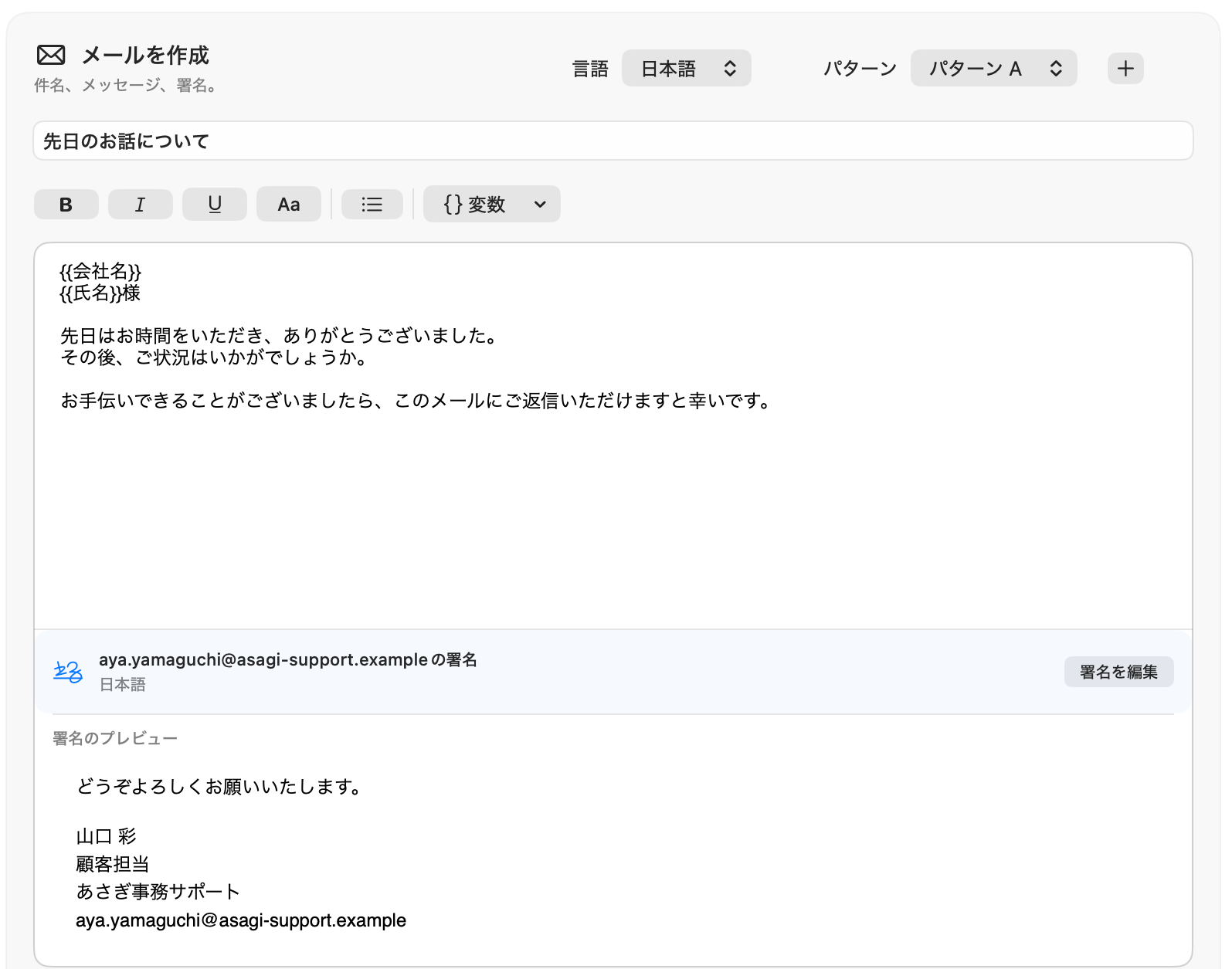
文面のバリエーションを使うと、ひとつのメール配信に複数の件名と本文を保存できます。送信前に、受信者ごとに割り当てられたバリエーションと対応する署名を確認してください。変更後の手順は、確認とテストの流れをご覧ください。
さまざまな連絡先ファイルを使う
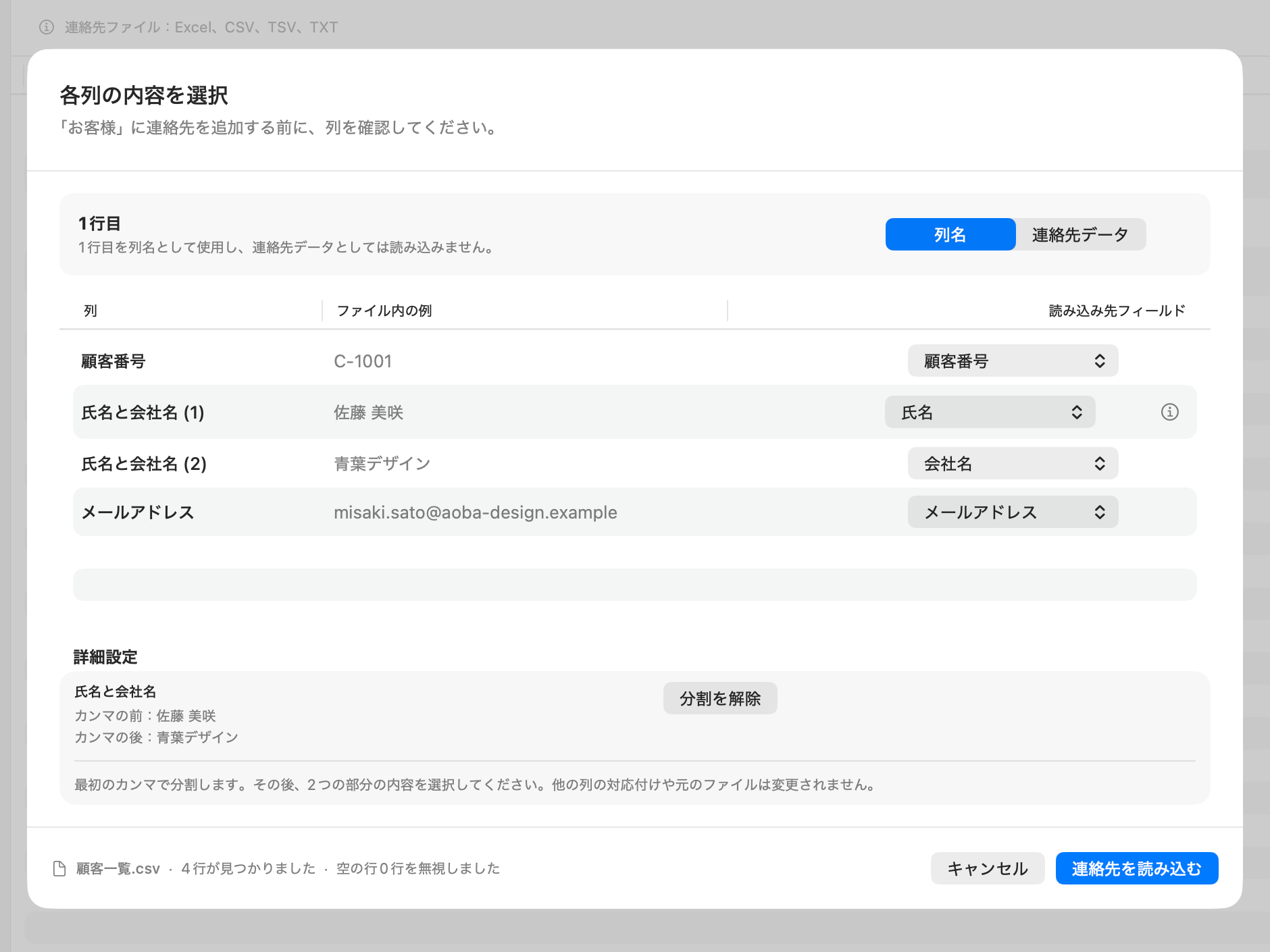
Excelのブックに加え、CSV、TSV、TXTの連絡先リストに対応しています。連絡先 → ファイルを読み込むを開いてファイルを選択し、読み込み前に列の候補とサンプルの値を確認します。
先頭行が見出しか連絡先データかを指定します。必要に応じて、メールアドレス、氏名、会社名、顧客番号、差出人を対応付けます。必要な追加の列を独自の項目として残すと、作成時に「変数」メニューから挿入できます。
結合された項目を分割する
ひとつの列に、たとえばAnna Lind, Nordstjärna ABのような値が入っている場合、その列を分割対象に選びます。Dearmailoは最初のコンマで分割します。できた2つの項目を氏名と会社名に割り当て、プレビューを確認してください。元のファイルは変更されません。
最後に、読み込み内容の確認で、無効なアドレスや重複した連絡先を確認します。
待機時間・上限・再試行を設定する
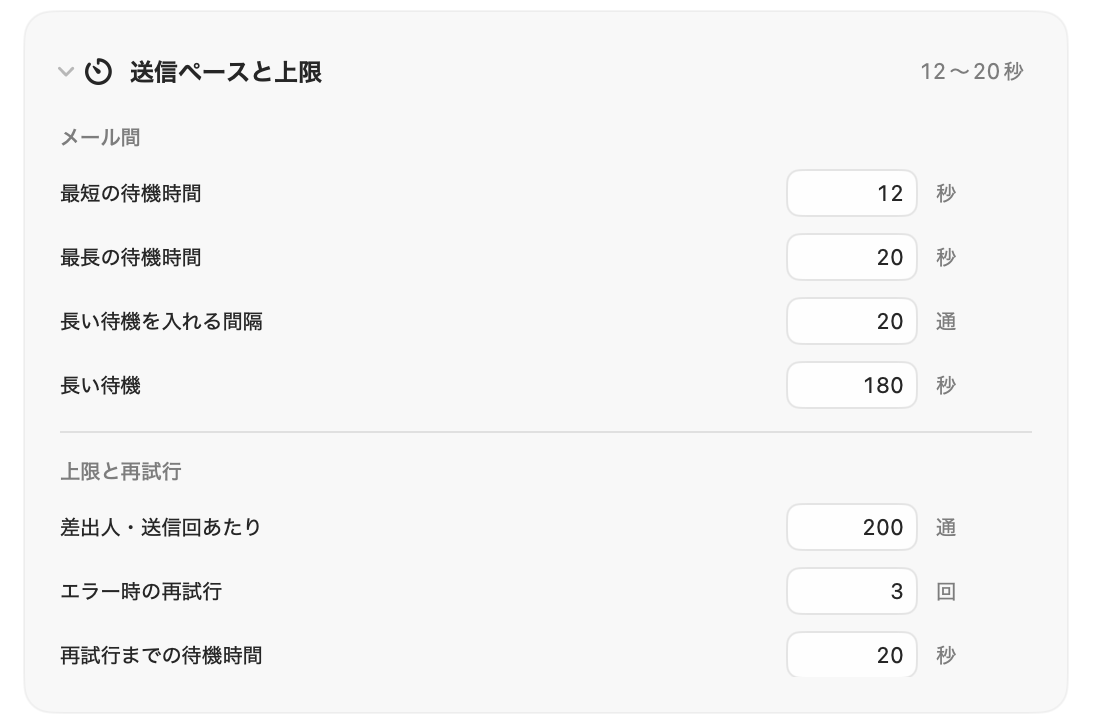
次に、送信 → 送信ペースと上限を開きます。最短と最長の待機時間を設定すると、その範囲内でメール間の待機時間が変わります。
- 長めの休止:何通送ったら休止するか、何秒休止するかを設定します。
- 差出人ごとの上限:1回の実行で各差出人が送信できる通数を制限します。
- 再試行:エラー後の再試行回数と、次に試すまでの待機時間を設定します。
メール事業者の送信制限に合う設定を使ってください。ペースを調整しても、事業者の上限を超えられるわけではなく、受信トレイへの到達も保証されません。
別のタイムゾーンで開始日時を選ぶ
- メール配信の確認とテストを終えておきます。
- 送信で予約を選びます。
- タイムゾーンを名前で選び、ダイアログに表示される開始日と現地時刻を確認します。
- 受信者数、差出人数、終了予定時刻を確認してから確定します。
タイムゾーンを変更しても、表示されている現地時刻はそのままです。そのため、実際の開始時点が変わることがあります。確定前にタイムゾーンと時刻の両方を確認してください。これはメール配信全体の開始日時であり、受信者ごとの現地時間に合わせた個別の予約ではありません。
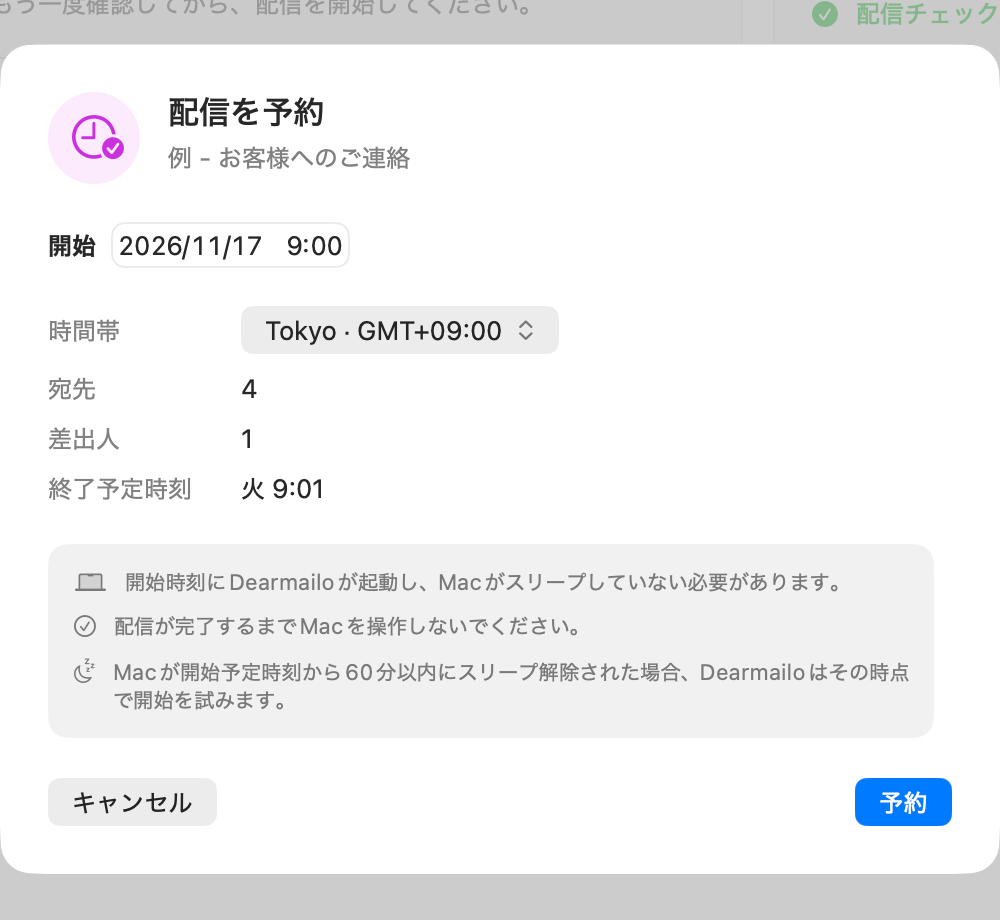
指定した時刻には、Macがスリープしておらず、Dearmailoが起動している必要があります。送信中にMacを操作しなくて済む時間を、送信時のチェックリストに沿って確保してください。予約済みのメール配信を編集する場合は先に予約を取り消し、内容を確認してから予約し直します。
