
알맞은 발신자 배정
캠페인의 작성 화면에서 보내는 사람 패널을 펼치세요. Dearmailo가 Apple Mail에서 발신 주소와 별칭을 가져옵니다. 사용 가능한 주소는 주소 관리에서 확인할 수 있습니다.
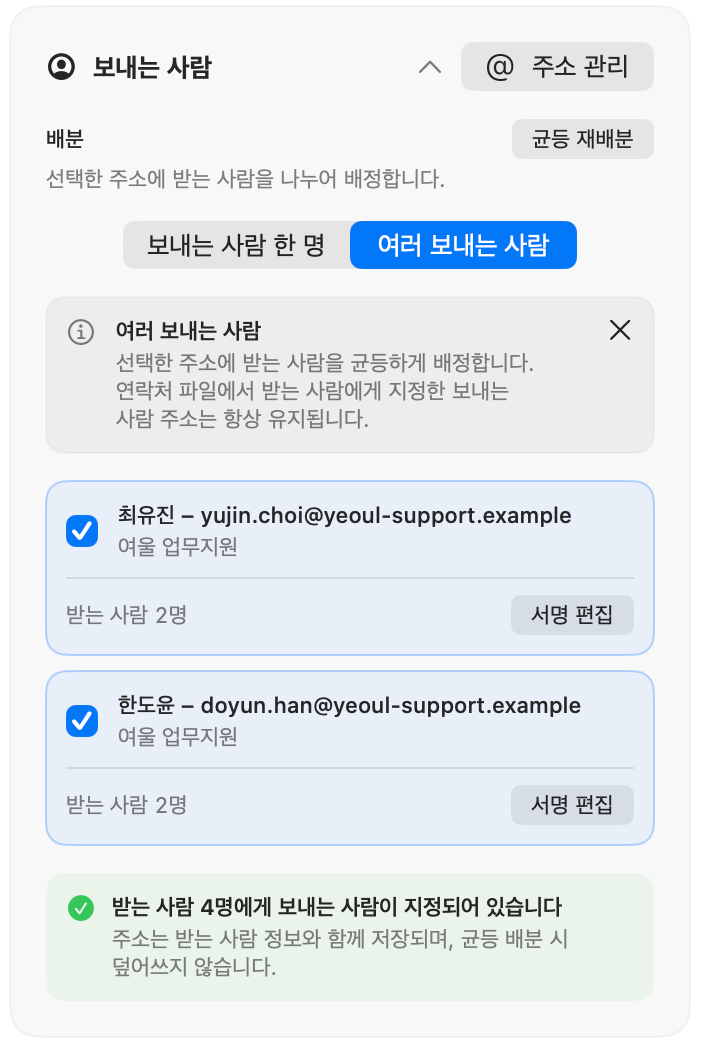
이 캠페인에 사용할 발신자를 선택하세요. 수신자에게 발신자를 직접 배정하거나, 연락처 목록과 함께 가져온 발신 정보를 사용하거나, 선택한 여러 발신자에게 수신자를 균등하게 배분할 수 있습니다. 균등 재배분을 실행하면 배정이 바뀌므로, 이후 검토 화면에서 수신자별 발신자를 확인하세요.
가져오는 발신자 필드에는 연결된 Mail 계정에서 사용할 수 있는 주소를 입력하세요. 필요한 주소가 보이지 않는다면 발신자 누락 점검을 확인하세요.
발신자와 언어별 서명 보관
- 작성 화면에서 캠페인 언어를 선택하세요.
- 서명 영역에서 편집할 발신자를 선택하세요.
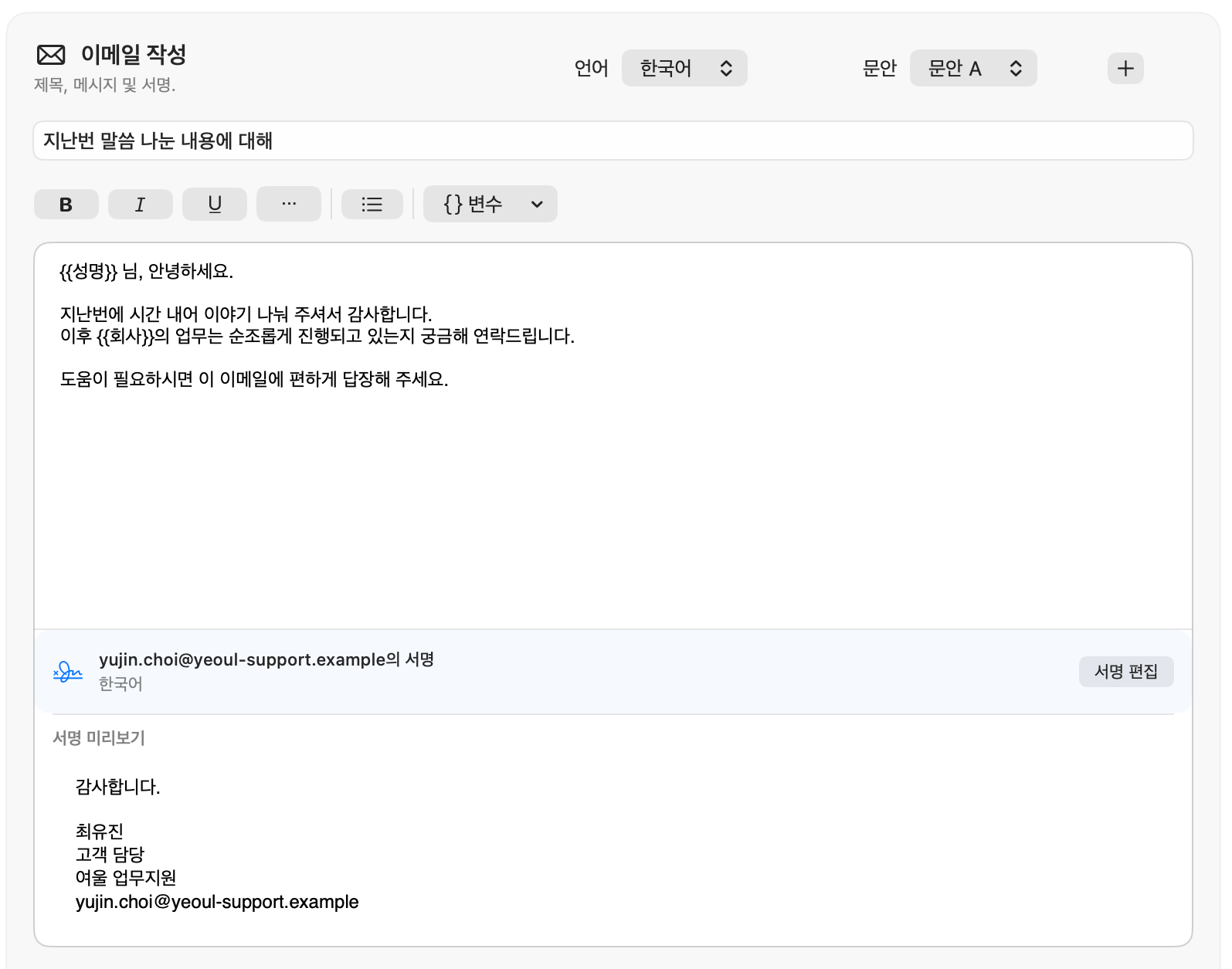
- 서명 추가 또는 서명 편집을 선택하세요. 서명을 작성하거나 Apple Mail에서 사용하던 서명을 붙여넣고 Dearmailo에 저장합니다.
- 사용할 다른 발신자와 언어에도 같은 과정을 반복하세요.
Dearmailo는 발신자와 캠페인 언어에 맞는 서명을 선택합니다. 언어를 바꾸면 다른 저장된 서명이 선택되며, 메시지 자체를 번역하지는 않습니다. 제목과 본문은 받는 사람이 읽을 언어로 직접 작성하세요.
메시지 변형을 사용하면 한 캠페인에 여러 제목과 본문을 보관할 수 있습니다. 보내기 전에 수신자별로 배정된 변형과 서명을 확인하세요. 변경 후에는 검토 및 테스트 과정을 다시 진행하세요.
다양한 연락처 파일 활용
Dearmailo는 Excel 통합 문서뿐 아니라 CSV, TSV, TXT 연락처 목록도 지원합니다. 연락처 → 파일 가져오기에서 파일을 선택하고, 가져오기 전에 제안된 열과 예시 값을 확인하세요.
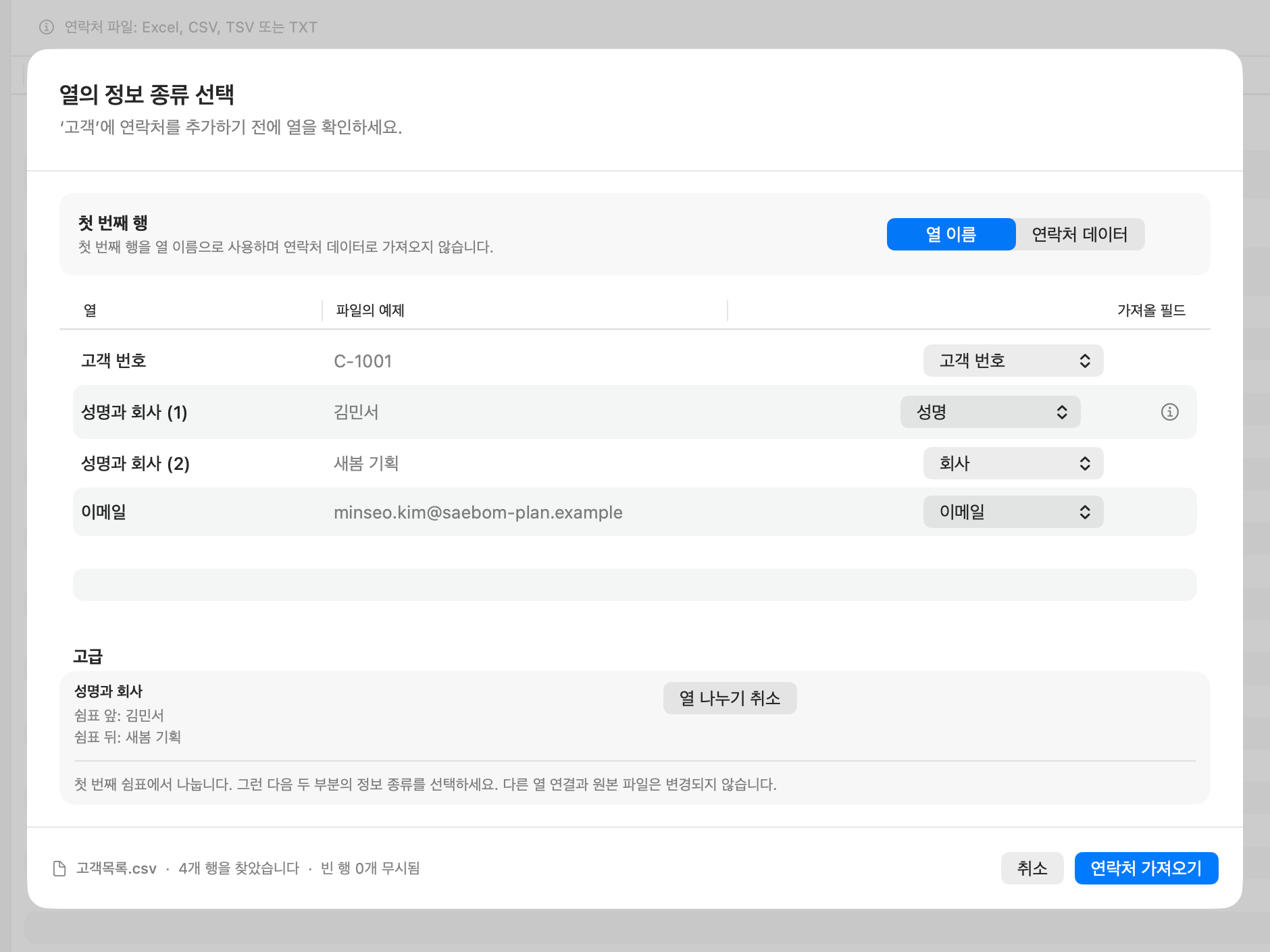
첫 행이 머리글인지 연락처 데이터인지 지정하세요. 필요한 이메일, 성명, 회사, 고객 번호, 발신자 필드를 연결합니다. 유용한 추가 열은 사용자 지정 필드로 유지하여 작성할 때 변수 메뉴로 삽입할 수 있습니다.
합쳐진 필드 나누기
한 열에 Anna Lind, Nordstjärna AB와 같이 합쳐진 값이 있다면 해당 열을 분리 대상으로 선택하세요. Dearmailo는 첫 번째 쉼표를 기준으로 나눕니다. 만들어진 두 필드를 성명과 회사에 연결하고 미리보기를 확인하세요. 원본 파일은 변경되지 않습니다.
마지막으로 가져오기 검토에서 잘못된 주소와 중복 연락처를 확인하세요.
대기 시간, 한도, 재시도 설정
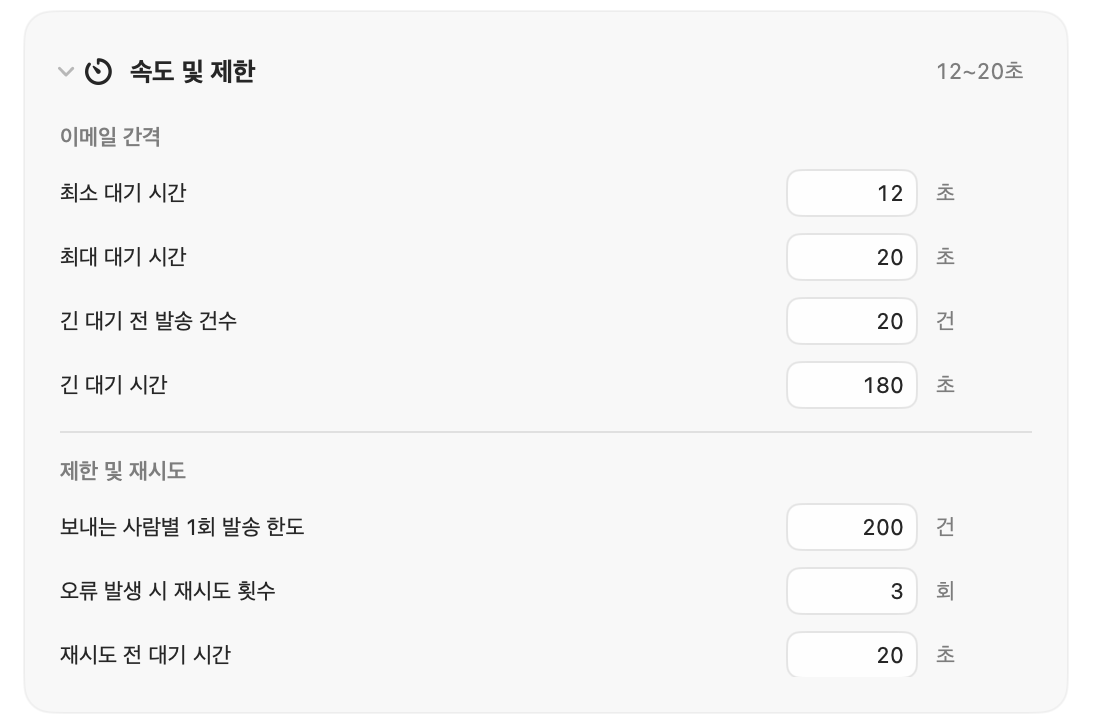
보내기 → 속도 및 제한을 여세요. 최소·최대 대기 시간을 정하면 Dearmailo가 그 범위 안에서 이메일 사이의 대기 시간을 달리합니다.
- 긴 휴식: 몇 건을 보낸 뒤 길게 쉴지, 휴식 시간은 얼마나 될지 정하세요.
- 발신자별 한도: 한 번의 실행에서 각 발신자가 보낼 수 있는 메시지 수를 제한하세요.
- 재시도: 오류 후 재시도 횟수와 다음 시도까지의 대기 시간을 정하세요.
메일 제공업체의 발송 제한에 맞춰 설정하세요. 속도를 조절해도 제공업체의 제한을 무시하거나 받은 편지함 도착을 보장할 수는 없습니다.
다른 시간대의 시작 시간 선택
- 캠페인 검토와 테스트를 마치세요.
- 보내기 화면에서 예약을 선택하세요.
- 시간대 이름을 선택하고, 대화상자에 표시된 시작 날짜와 현지 시간을 확인하세요.
- 수신자 수, 발신자 수, 예상 완료 시간을 확인한 뒤 확정하세요.
시간대를 바꿔도 표시된 현지 시각은 유지되므로 실제 시작 순간은 달라질 수 있습니다. 확정 전에 시간대와 시각을 함께 확인하세요. 이는 캠페인 전체의 시작 시간 하나를 설정하는 것이며, 수신자마다 각자의 현지 시간에 맞춰 보내는 예약이 아닙니다.
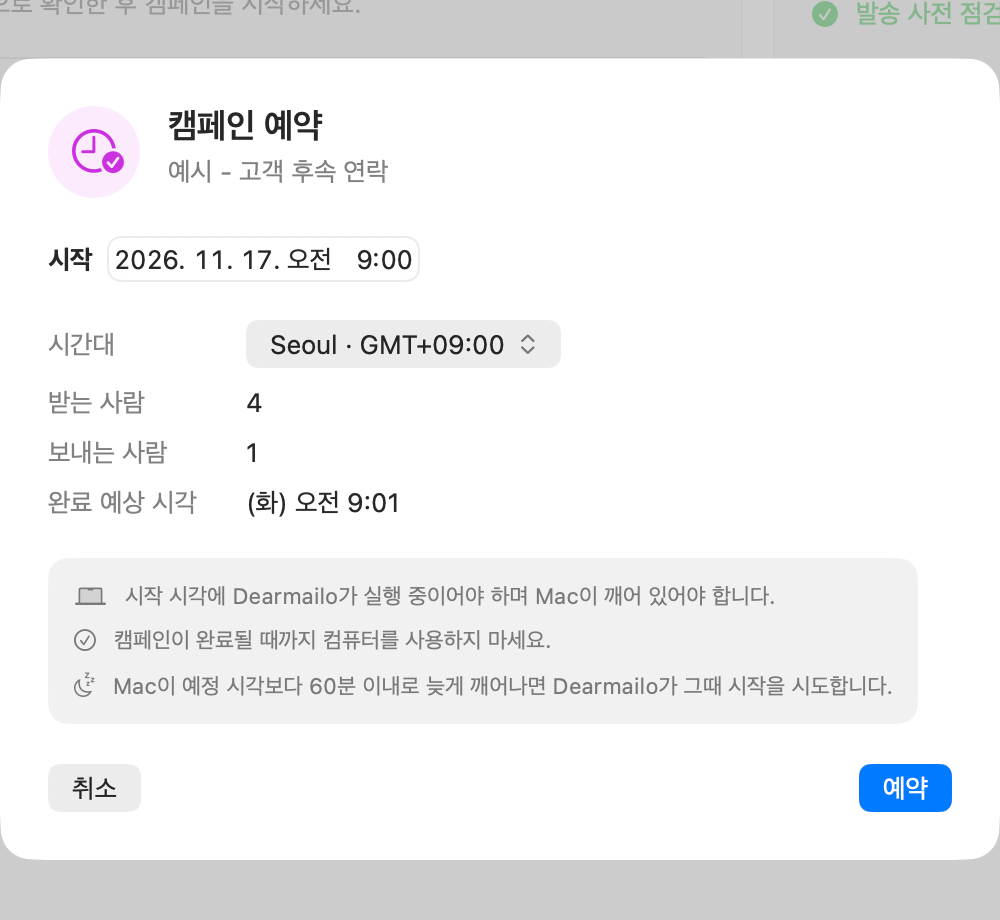
시작 시각에 Dearmailo가 실행 중이고 Mac이 깨어 있어야 합니다. 발송 점검 목록을 참고하여 중단 없이 발송할 시간을 확보하세요. 예약된 캠페인을 편집하려면 먼저 예약을 취소한 뒤, 다시 검토하고 예약하세요.
