
分配合適的寄件者
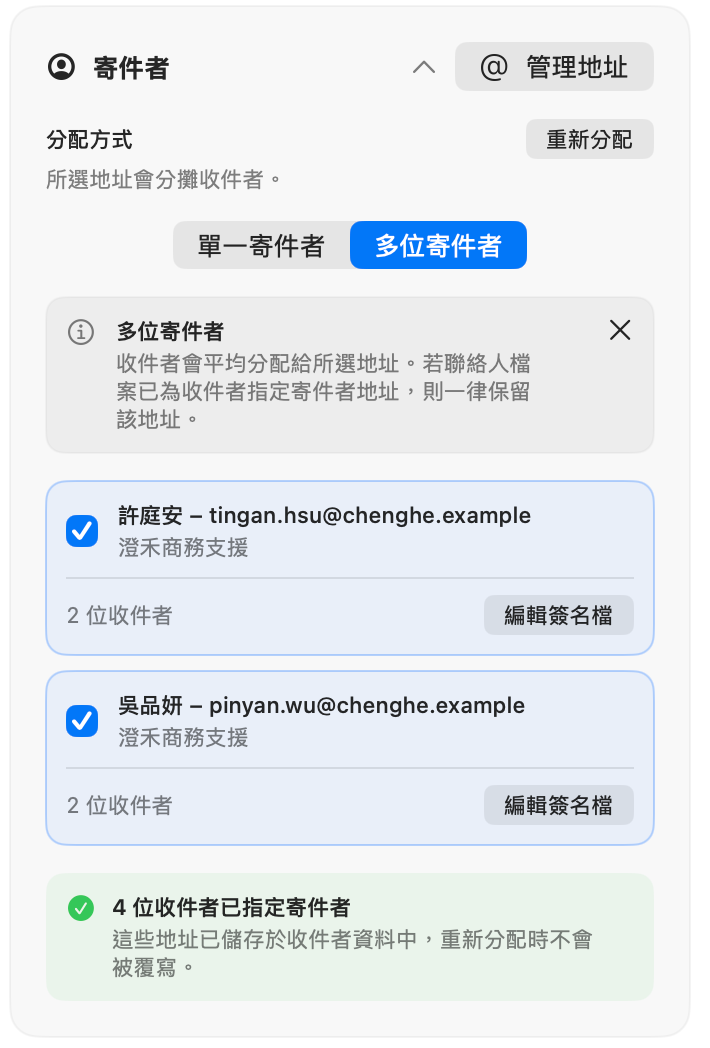
在作業的 撰寫 頁面中,展開 寄件者。Dearmailo 從 Apple「郵件」取得寄件地址與別名。使用 管理地址 查看可用地址。
選擇此作業使用的寄件者。可為某位收件者指定寄件者、使用隨聯絡人名單匯入的寄件者資訊,或在選定寄件者之間平均分配收件者。 重新分配 會重新分配,因此之後請在「檢查」中逐位核對收件者對應的寄件者。
匯入的寄件者欄位須使用已連接郵件帳號中可用的地址。如缺少預期地址,請依照找不到寄件者時的檢查步驟進行排查。
為每位寄件者與每種語言儲存簽名檔
- 在撰寫頁面選擇寄送作業的語言。
- 在簽名檔區域選擇要編輯的寄件者。
- 選擇 加入簽名檔 或 編輯簽名檔。撰寫簽名檔,或貼上你在 Apple「郵件」中已使用的簽名檔,再儲存到 Dearmailo。
- 為其他使用的寄件者與語言重複操作。
Dearmailo 會選擇與寄件者及作業語言對應的簽名檔。更改語言會選用另一份已儲存簽名檔,不會翻譯郵件。請用希望收件者閱讀的語言撰寫主旨與內文。
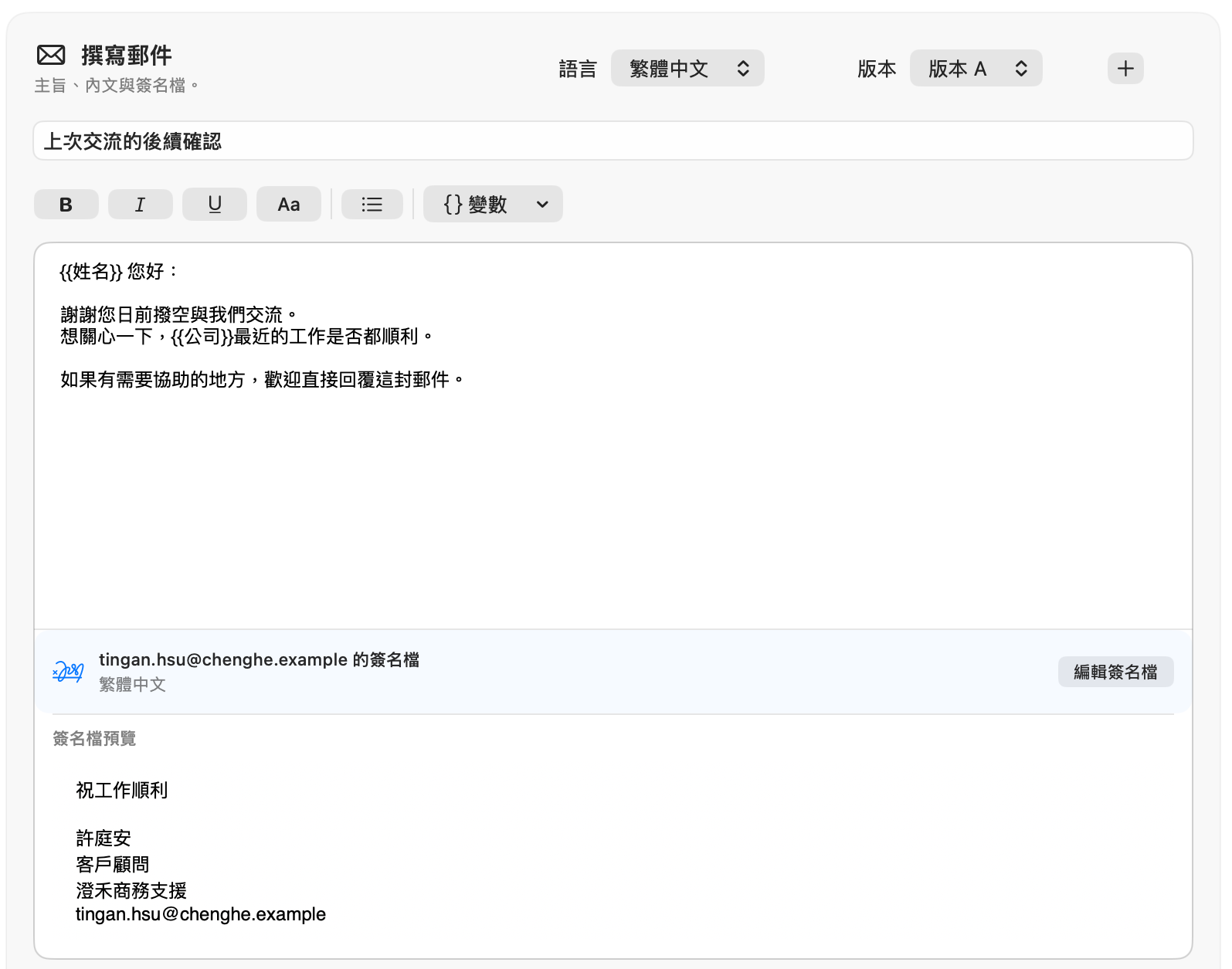
內容版本讓你在同一作業中儲存多個主旨與內文。寄送前,請檢查每位收件者分配到的版本及對應簽名檔。修改後,請依 檢查與測試流程 再次確認。
使用更多類型的聯絡人檔案
除了 Excel 活頁簿,Dearmailo 也支援 CSV、TSV 與 TXT 聯絡人名單。開啟 聯絡人 → 匯入檔案,選擇檔案,在匯入前檢查建議的欄位與範例值。
設定第一列是標題還是聯絡人資料。依需要對應電子郵件、姓名、公司、客戶編號與寄件者欄位。將有用的額外欄位保留為自訂欄位,撰寫時即可透過「變數」選單插入。
拆分合併欄位
如果某欄包含類似以下的值: Anna Lind, Nordstjärna AB,選擇拆分該欄。Dearmailo 會在第一個逗號處拆分。將產生的兩個欄位分別對應至姓名與公司,並檢查預覽。原始檔案不會改變。
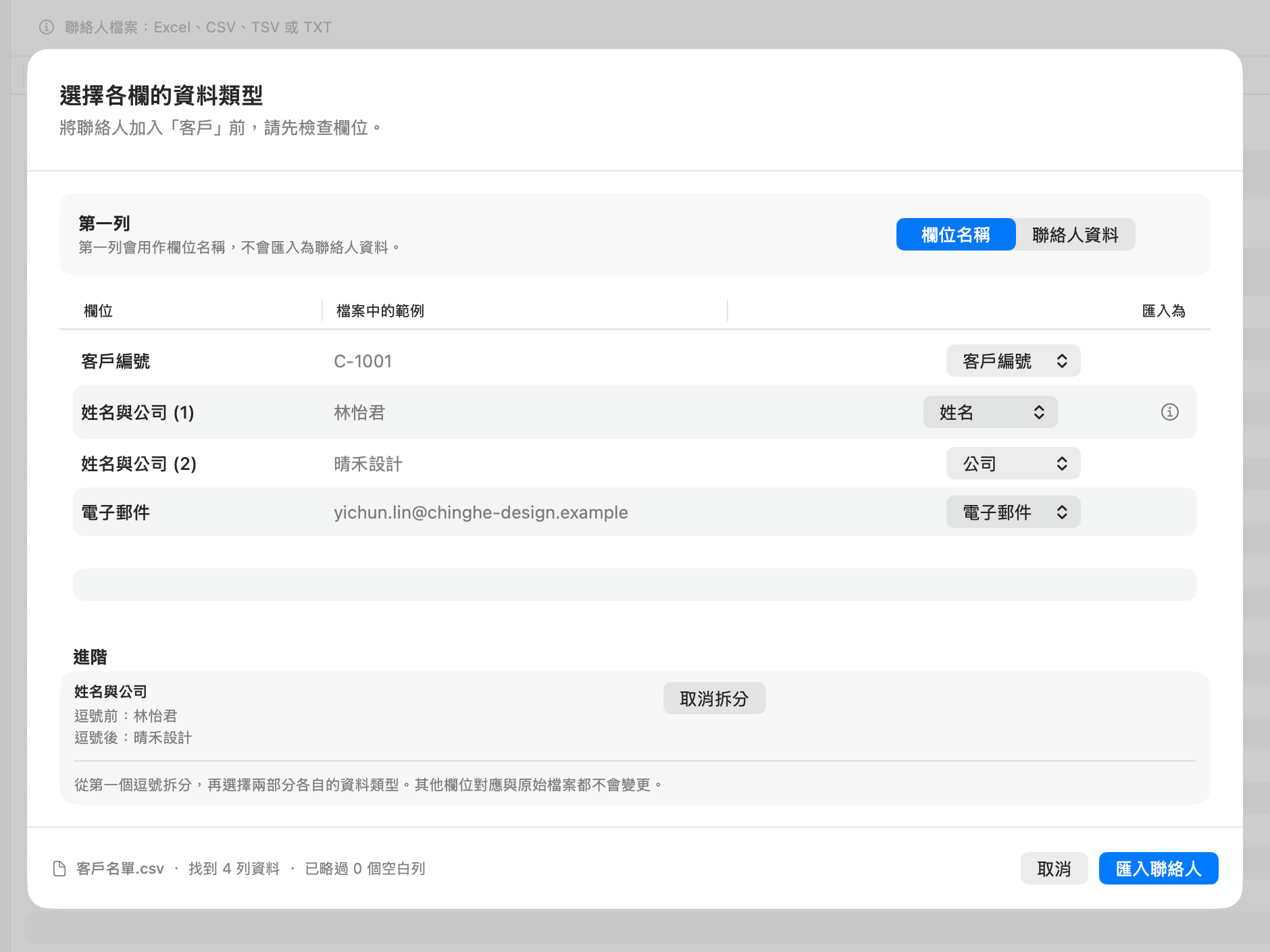
最後完成 匯入檢查,包括無效地址與重複聯絡人。
設定暫停、上限與重試
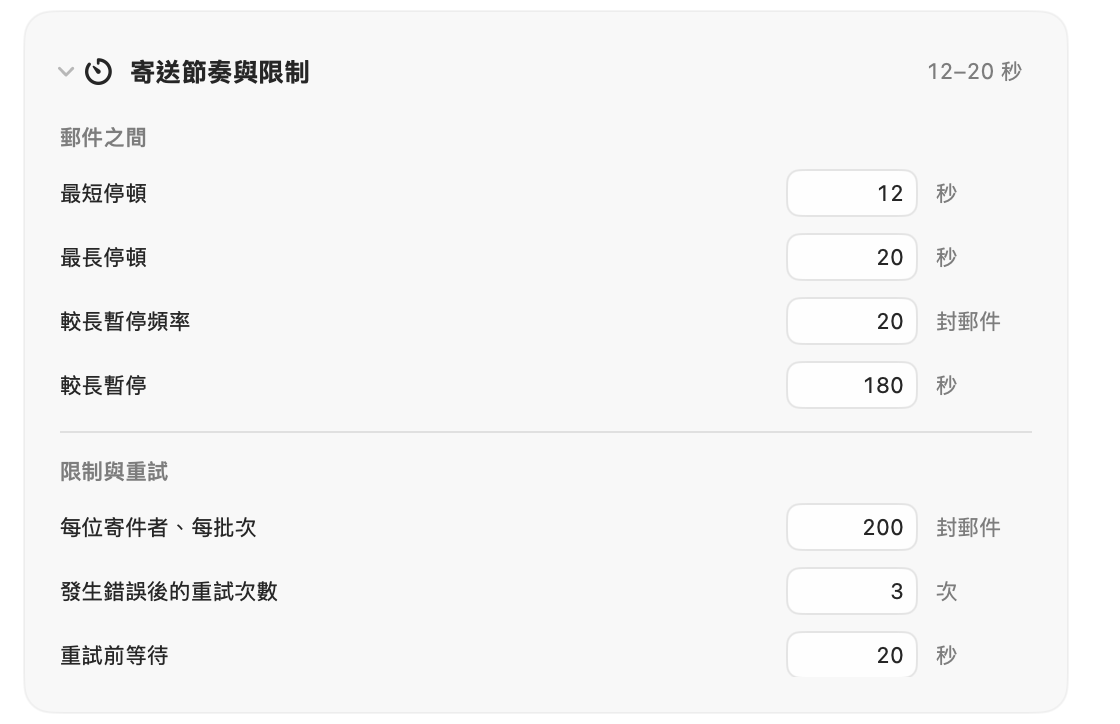
開啟 寄送 → 寄送節奏與限制。選擇最短與最長間隔;Dearmailo 會在該範圍內變動郵件之間的暫停時間。
- 較長休息: 選擇寄送多少封後進行較長暫停,以及暫停多久。
- 每位寄件者的上限: 限制每位寄件者在單次執行中可寄送的郵件數。
- 重試: 設定錯誤後的重試次數與再次嘗試前的等待時間。
請使用符合郵件服務商寄送限制的設定。調整節奏不會繞過這些限制,也無法保證送達收件匣。
選擇其他時區的開始時間
- 完成作業檢查與測試。
- 在寄送頁面,選擇排程。
- 依名稱選擇時區,再檢查對話框中的開始日期與當地時間。
- 檢查收件者、寄件者數量及預計完成時間,再確認。
更改時區會保留顯示的當地時間,因此可能改變實際開始時刻。確認前請核對時區與時間。此處設定的是整個作業的單一開始時間,並非依每位收件者的當地時間分別安排。
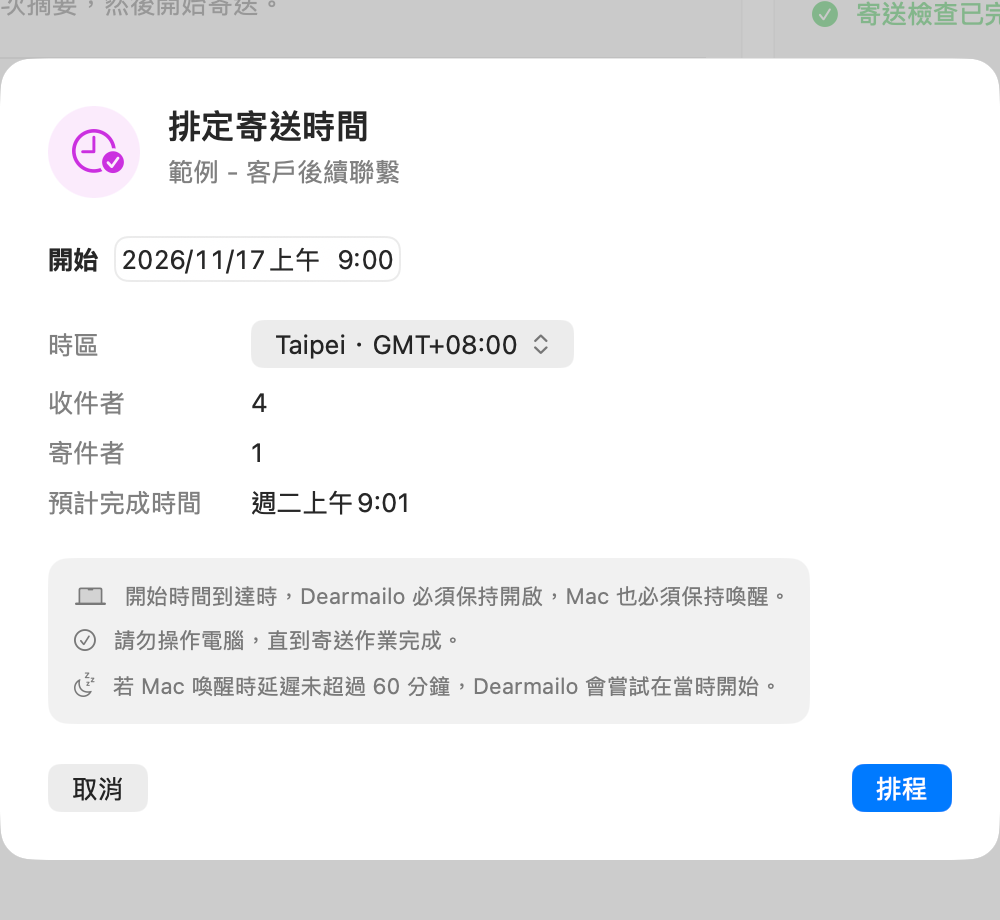
屆時 Dearmailo 必須執行,Mac 必須保持喚醒。請參考 寄送檢查清單,預留不受干擾的寄送時間。編輯已排程的作業前,先取消排程,再檢查並重新安排。
