讓內容以合適的語氣表達
不必複製寄送作業,就能使用聯絡人變數與不同郵件版本。在 Dearmailo 中為每位寄件者和每種語言建立格式化簽名檔,或從「郵件」複製現有簽名檔。
 Dearmailo
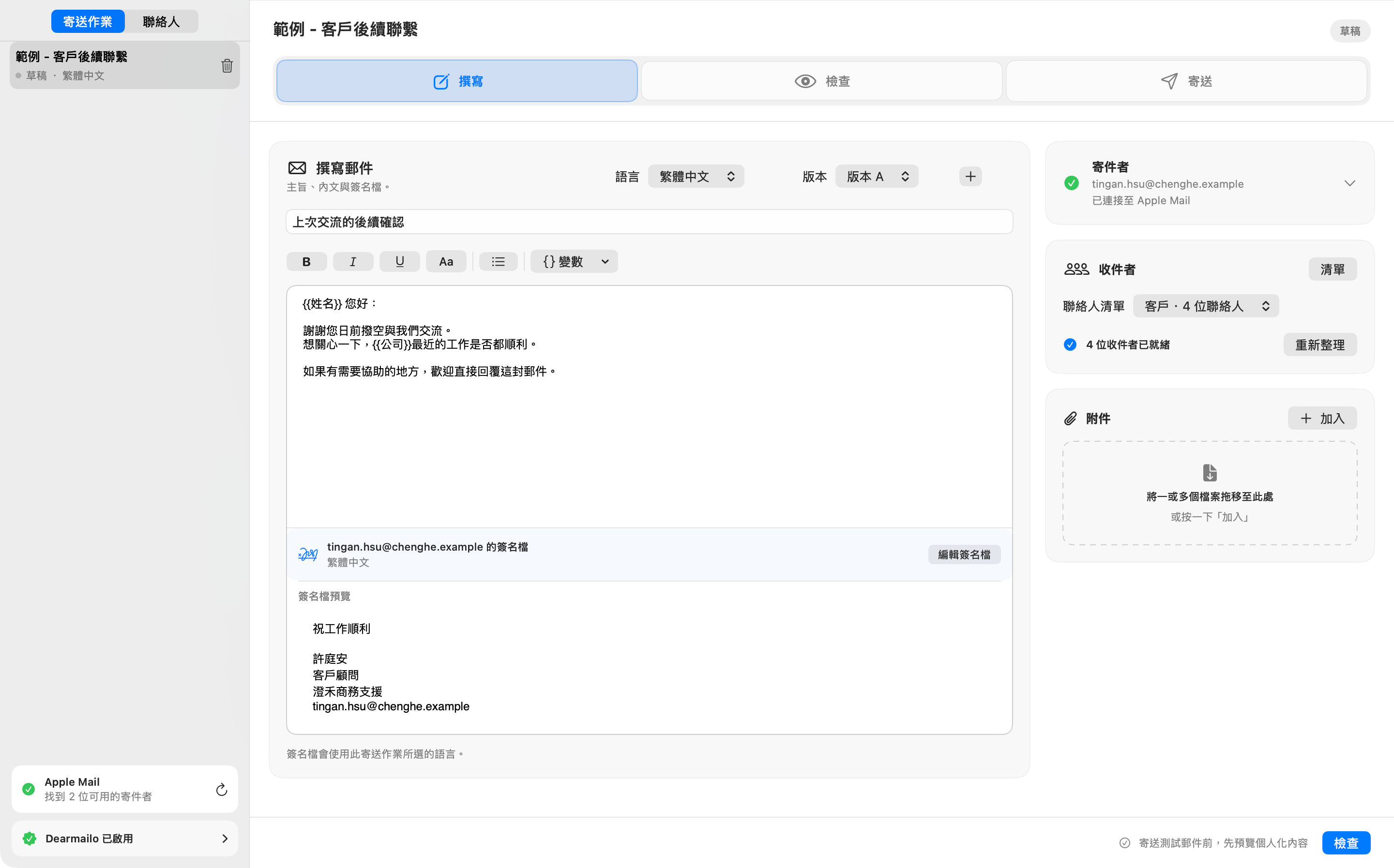 點選圖片放大
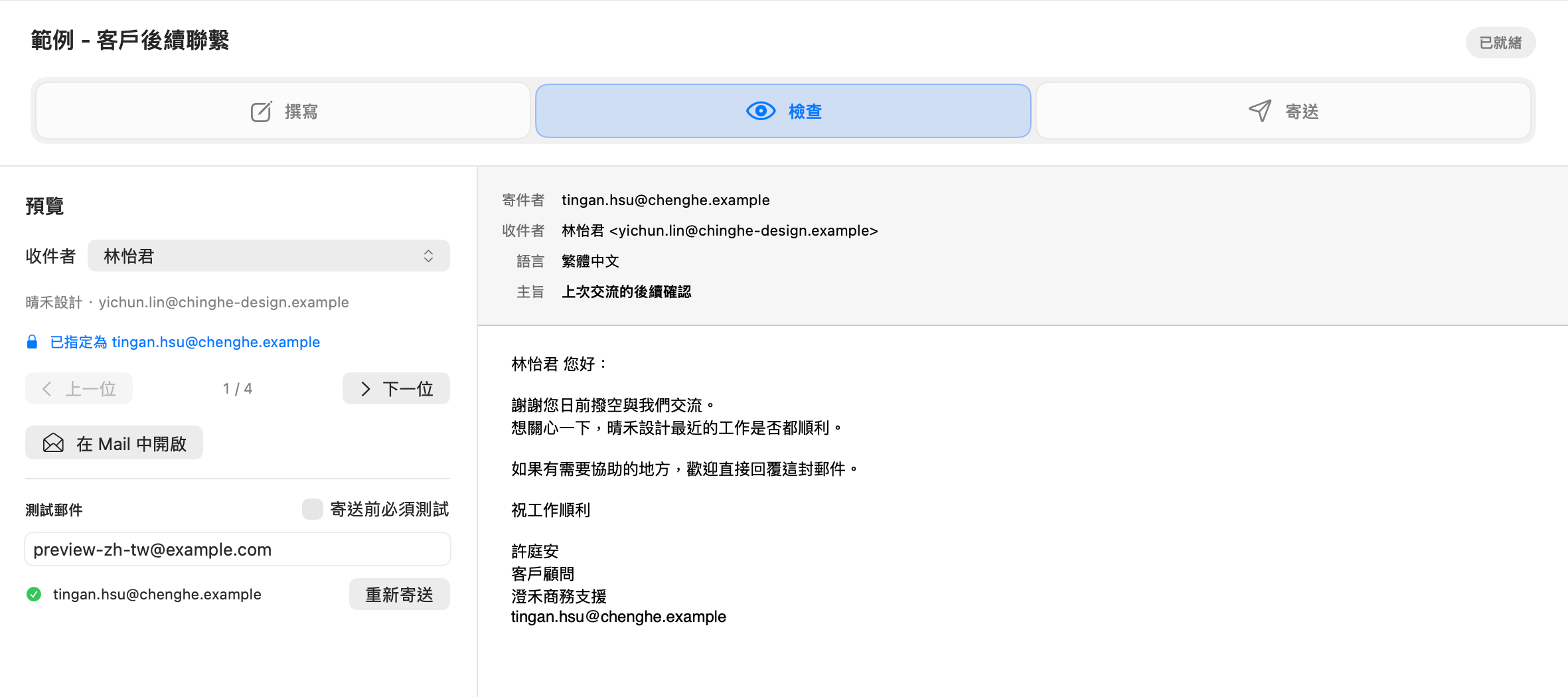
語言、內容版本、變數與對應簽名檔,都在同一個寄送工作區中管理。
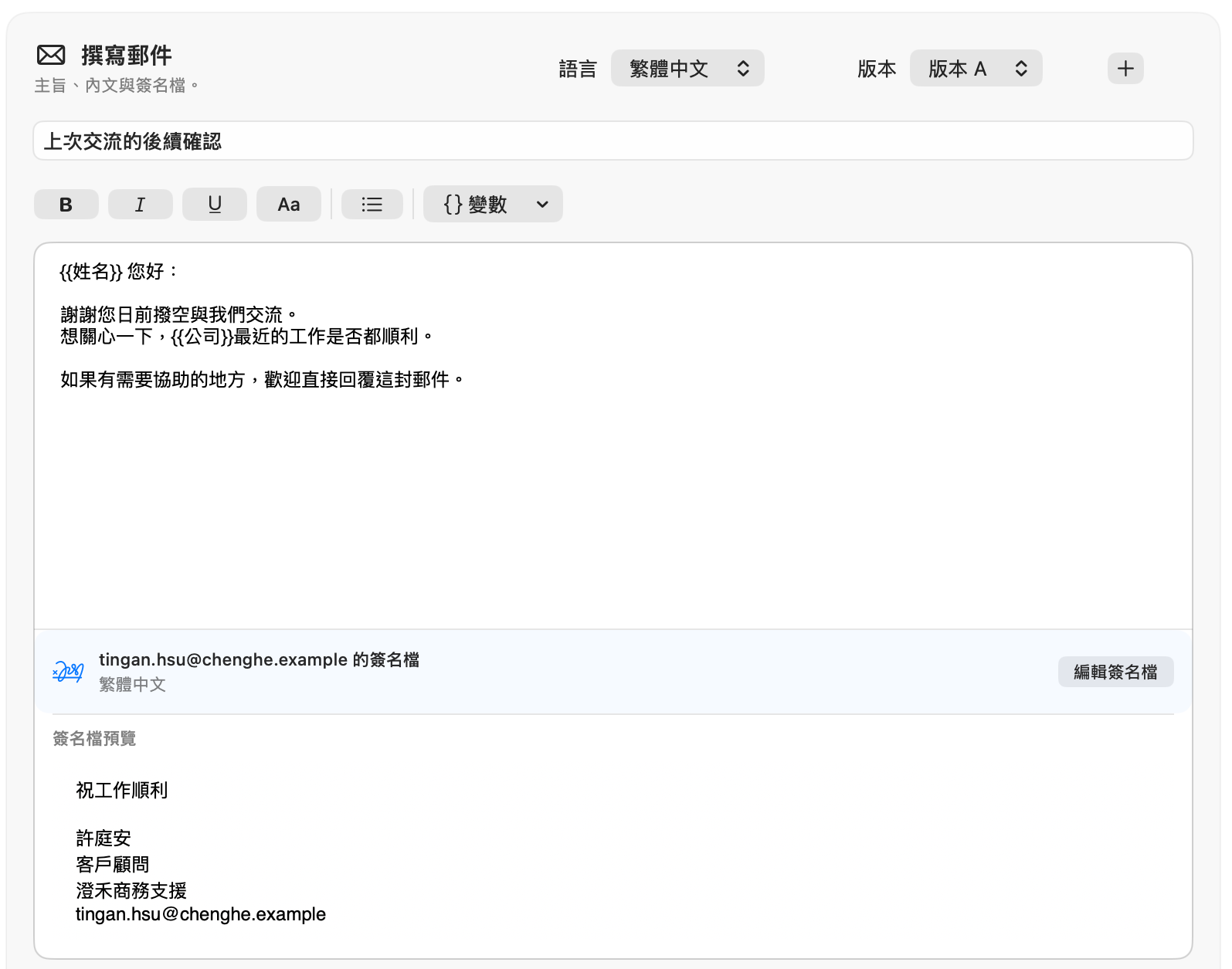
不必複製寄送作業,就能使用聯絡人變數與不同郵件版本。在 Dearmailo 中為每位寄件者和每種語言建立格式化簽名檔,或從「郵件」複製現有簽名檔。
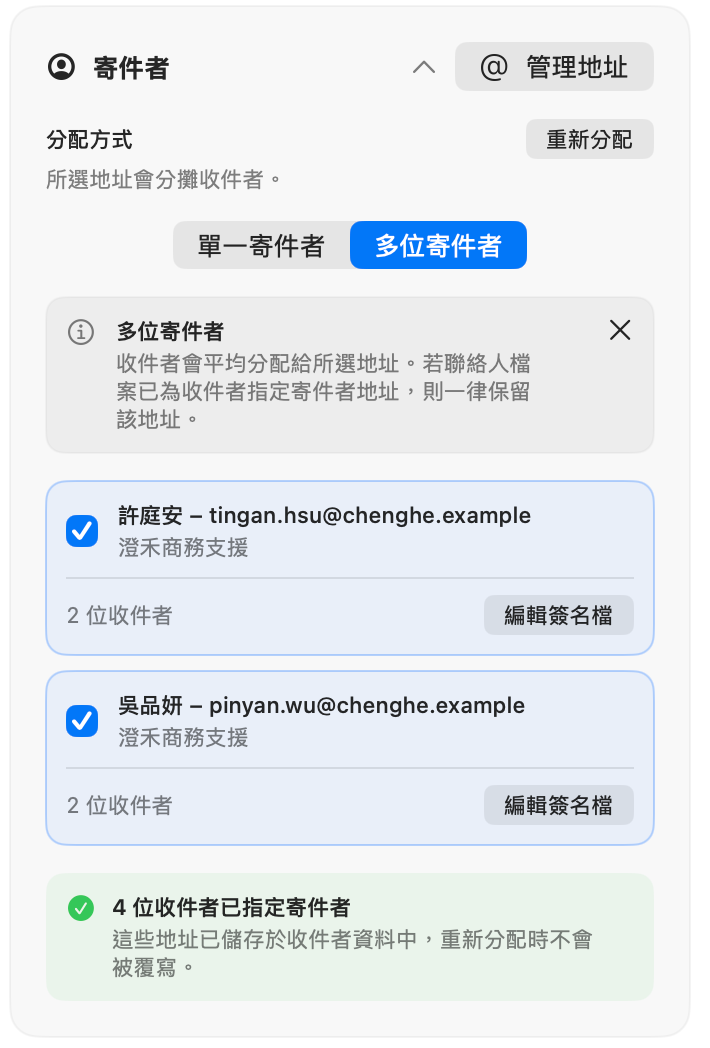
為整個作業選擇寄件者,隨聯絡人匯入偏好的寄件地址,或在選定寄件者之間分配收件者。
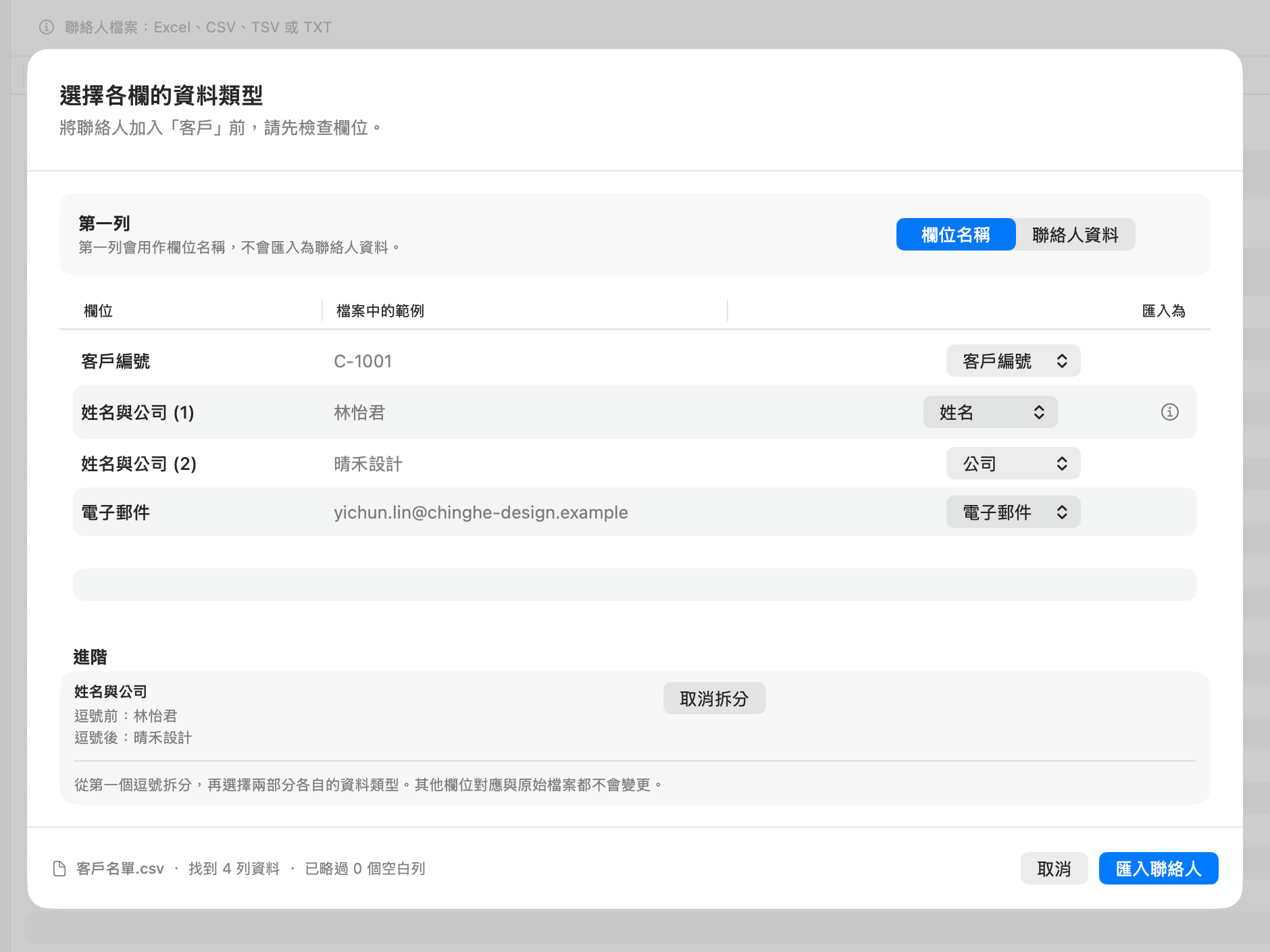
預覽資料列、確認欄位對應關係,只保留作業實際需要的資訊。
Dearmailo 可讀取 XLSX、CSV、TSV 與 TXT,支援常用分隔符號與文字編碼。
對應電子郵件、姓名、公司、客戶編號與寄件者欄位,其餘欄位可保留為自訂欄位。
在選定欄位的第一個逗號處拆分為姓名與公司,不會修改原始檔案。
標示無效地址、可安全合併的重複資料及內容衝突的重複資料,供你檢查。
設定穩妥的寄送節奏,立即開始,或預約在另一個當地時間開始。
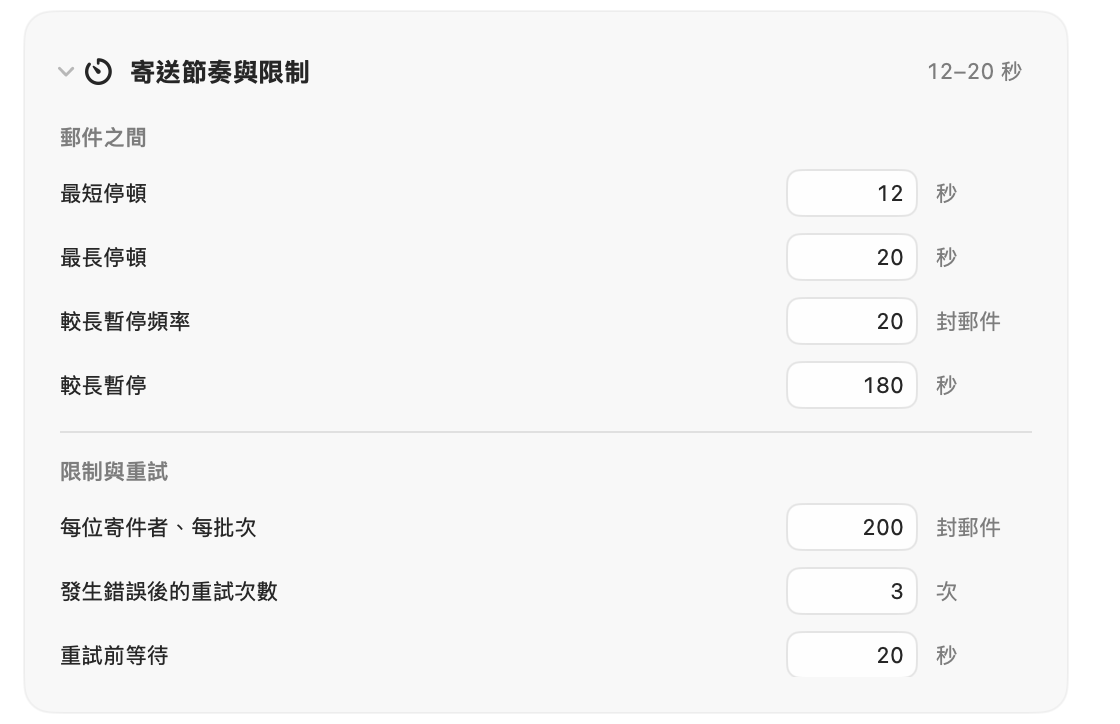
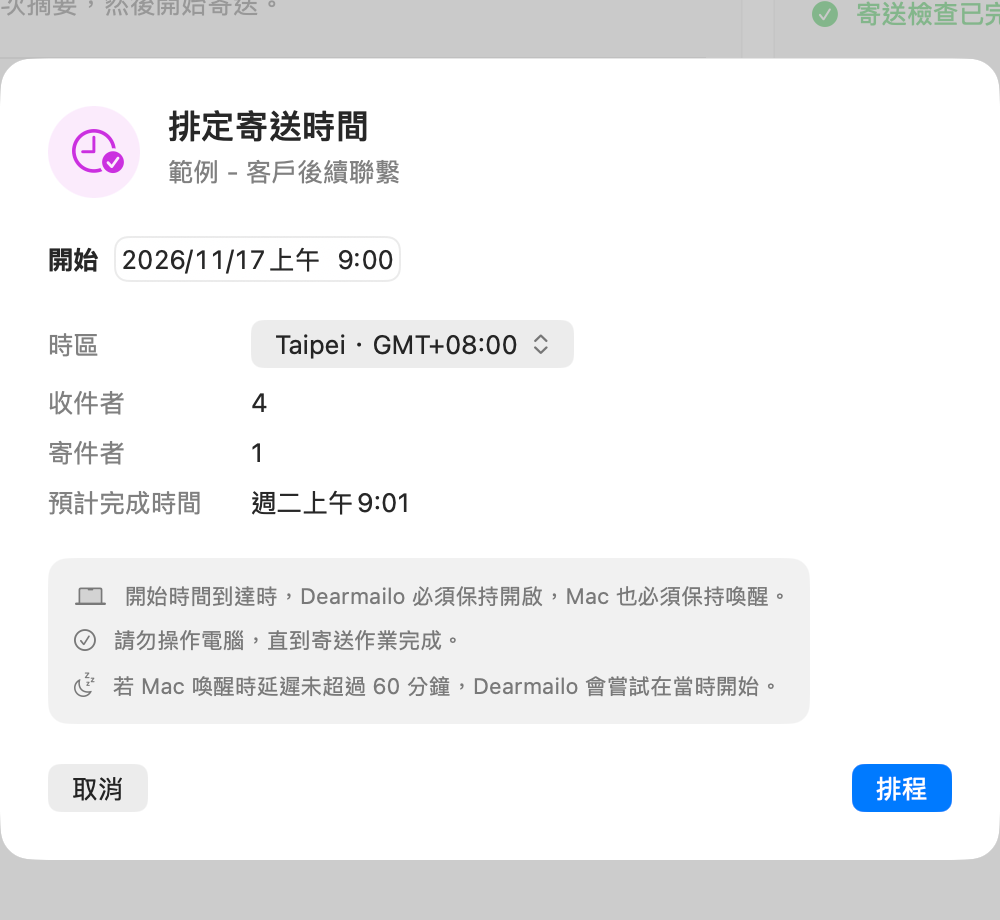
預約與立即寄送的作業都在你的 Mac 上執行。請保持電腦喚醒,讓 Dearmailo 與 Apple「郵件」保持開啟,並避免操作「郵件」。郵件服務商的寄送限制仍然適用。
「檢查」與「寄送」使用同一份寄送計畫,因此確認後寄件者分配與郵件版本不會變動。
選擇適合的方式
兩者解決不同需求。Dearmailo 適合向選定聯絡人寄送讀起來、回覆起來都像一般郵件的內容。行銷平台則著重觸及範圍、自動化與資料分析。
透過 Apple「郵件」中的現有寄件帳號逐封寄送。
透過平台的基礎設施大量或自動投遞。
具有真實寄件者與回覆地址,並為每位聯絡人個人化的直接郵件。
品牌行銷活動、電子報與自動化顧客旅程。
聯絡人保留在本機,不追蹤開信或點擊情況。
雲端受眾、分群、報表,以及可選的開信與點擊追蹤。
選定的既有聯絡人、關係維護與適量寄送。
大型名單、電子報、定期行銷與生命週期自動化。
可能較不像大量行銷郵件,但無法保證進入收件匣。
專為合規的大量投遞設計。Gmail 可能將促銷內容歸入「促銷內容」分類。
下載完整功能試用版,最多向收件者寄送 100 封郵件,決定繼續使用時再購買。