
在 Mac 上安裝 Dearmailo
Dearmailo 需要 macOS 15 或以上版本,可在 Apple 晶片及 Intel Mac 上執行。 下載目前版本,開啟磁碟映像檔,將 Dearmailo 拖入「應用程式」。從「應用程式」啟動,即可開始設定。
連接前,開啟 Apple「郵件」,確認想使用的帳號能正常寄送一般郵件。
允許 Dearmailo 配合「郵件」運作
設定輔助程式會引導你授予兩項 macOS 權限。輔助使用讓 Dearmailo 操作可見的郵件撰寫視窗;自動化則允許它與 Apple「郵件」通訊。
- 依照輔助使用步驟,前往 系統設定 → 隱私權與安全性 → 輔助使用 並啟用 Dearmailo。
- 修改此權限後,請結束並重新開啟 Dearmailo。
- 選擇 連接 Apple Mail。macOS 詢問是否允許 Dearmailo 控制「郵件」時,請允許。
- 如果之前曾拒絕,請檢查 系統設定 → 隱私權與安全性 → 自動化 → Dearmailo 並啟用「郵件」。
Dearmailo 使用已登入 Apple「郵件」的帳號,不必在 Dearmailo 中輸入該帳號密碼。
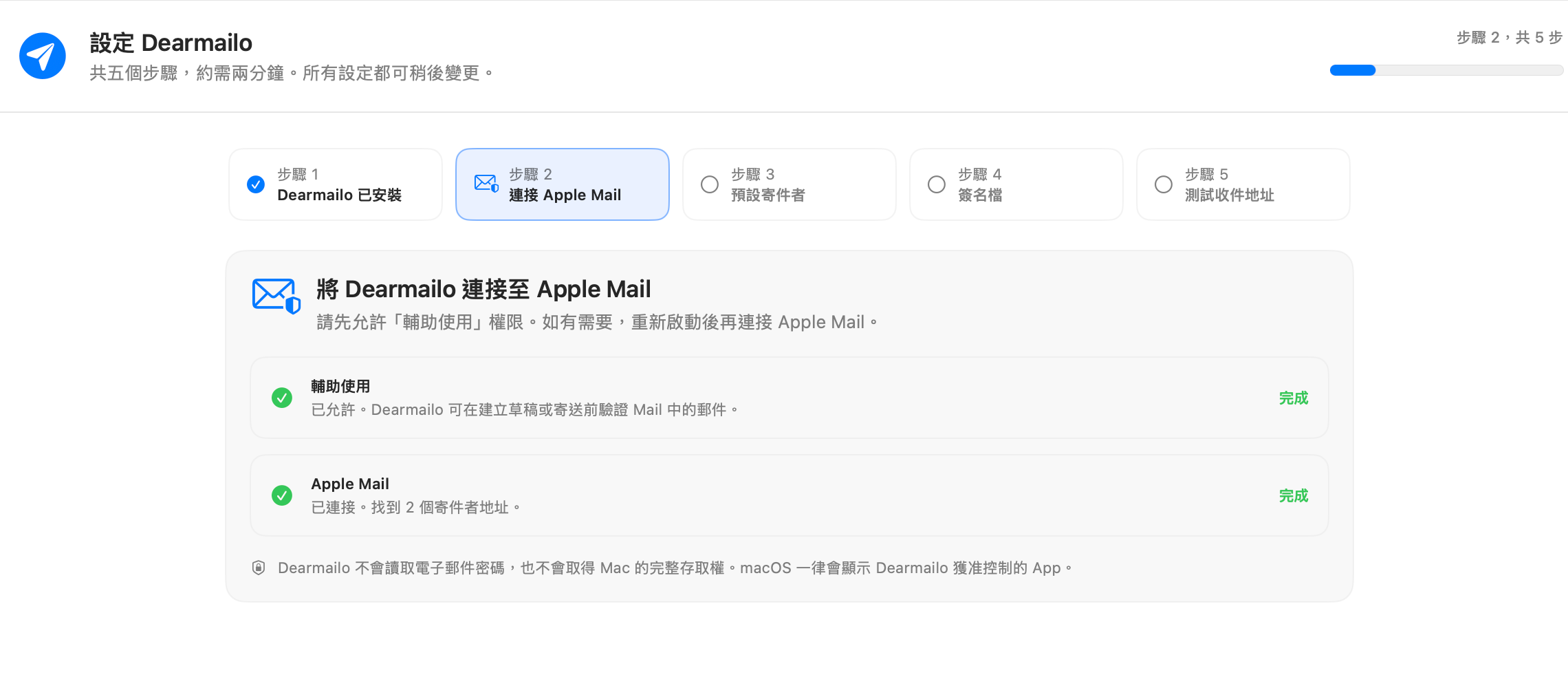
如果仍無法連接,請依照郵件存取檢查中的步驟操作。
選擇預設寄件者
從 Dearmailo 自 Apple「郵件」取得的帳號及別名中,選擇預設使用的地址。之後可為不同作業選擇其他寄件者。
完成輔助程式中的簽名檔步驟,並輸入能接收測試郵件的地址。其他寄件者或語言的設定,請參閱 簽名檔設定。
準備首次寄送
請參閱 首次寄送操作指南 ,匯入聯絡人名單、撰寫郵件、逐封檢查,並寄送測試給自己。
啟用與管理授權
試用版已包含全部功能。購買後,開啟 Dearmailo → 設定 → 授權,選擇 啟用授權,輸入確認郵件中的金鑰。請勿公開金鑰。如找不到,可 要求將副本寄至結帳信箱。
對於付費訂閱, 管理訂閱 會開啟訂閱管理頁面,可管理付款資訊並取消後續續訂。使用權持續至已付費期間結束。贈送授權沒有需要管理的年度訂閱。
要換一台 Mac?如可操作舊電腦,請先選擇 在此 Mac 上停用 ,再啟用新電腦。這會釋出一個啟用名額,不會刪除本機聯絡人或寄送作業。 另外備份你的工作內容 以進行移轉。如果舊 Mac 無法使用,請 聯絡支援團隊。
