
Installa Dearmailo sul Mac
Dearmailo richiede macOS 15 o successivo e funziona sui Mac con chip Apple e Intel. Scarica la versione attuale, apri l'immagine disco e trascina Dearmailo in Applicazioni. Avvialo da Applicazioni per iniziare la configurazione.
Prima di collegarti, apri Apple Mail e verifica che l'account che vuoi usare riesca a inviare un normale messaggio.
Consenti a Dearmailo di lavorare con Mail
L'assistente di configurazione ti guida attraverso due autorizzazioni di macOS. Accessibilità consente a Dearmailo di usare le finestre di composizione visibili di Mail; Automazione gli permette di comunicare con Apple Mail.
- Nella fase Accessibilità, vai in Impostazioni di Sistema → Privacy e sicurezza → Accessibilità e abilita Dearmailo.
- Chiudi e riapri Dearmailo dopo aver modificato questa autorizzazione.
- Scegli Connetti Apple Mail. Quando macOS chiede se Dearmailo può controllare Mail, consenti l'accesso.
- Se in precedenza hai negato l'accesso, controlla Impostazioni di Sistema → Privacy e sicurezza → Automazione → Dearmailo e abilita Mail.
Dearmailo usa l'account già connesso in Apple Mail. Non devi inserire la password dell'account in Dearmailo.
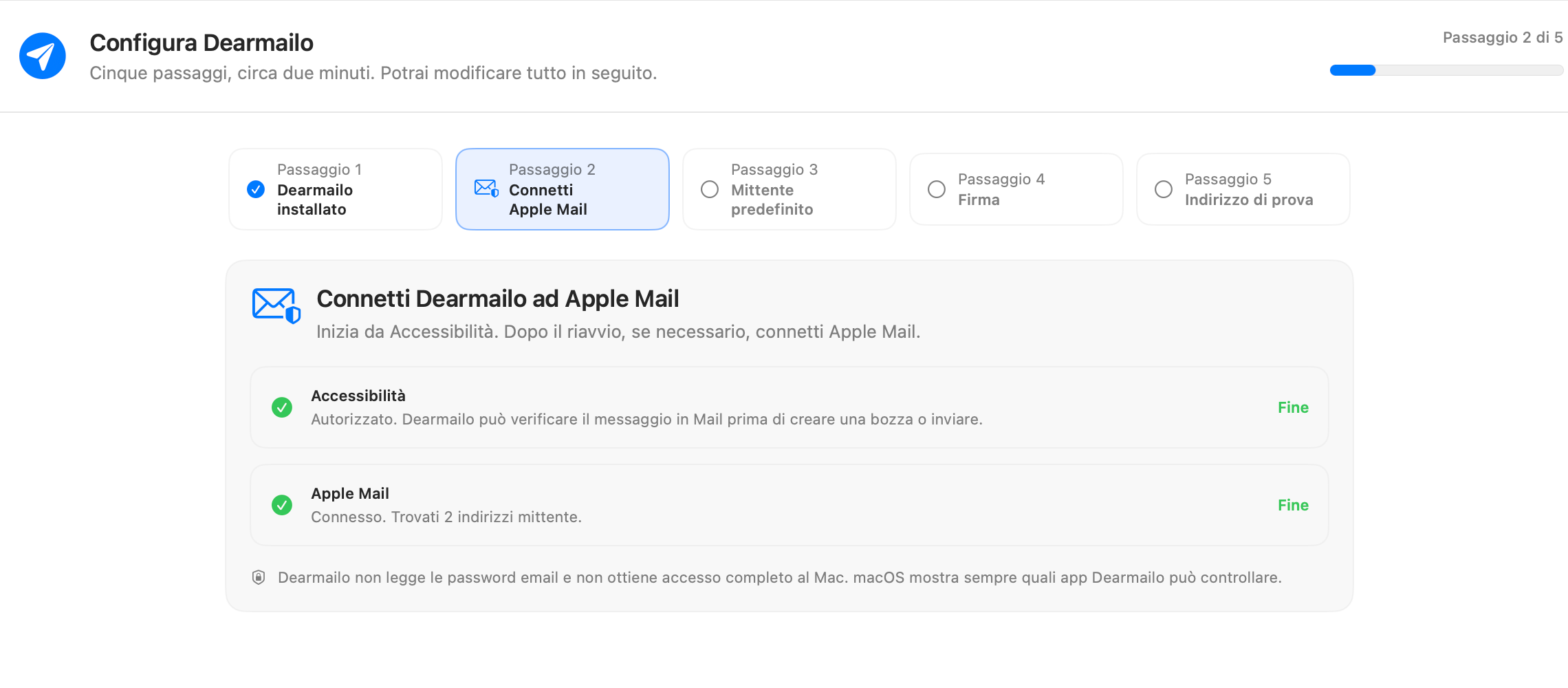
Se la connessione continua a non riuscire, segui le verifiche per l'accesso a Mail.
Scegli un mittente predefinito
Seleziona l'indirizzo predefinito tra gli account e gli alias che Dearmailo recupera da Apple Mail. In seguito potrai scegliere mittenti diversi per le singole campagne.
Completa la fase della firma nell'assistente e inserisci un indirizzo email a cui ricevere le prove. Per altri mittenti o lingue, consulta la configurazione della firma.
Tutto pronto per la prima campagna
Segui la guida alla prima campagna per importare una lista di contatti, scrivere il messaggio, verificare ogni risultato e inviarti una prova.
Attiva e gestisci la licenza
La prova include già tutte le funzioni. Dopo l'acquisto, apri Dearmailo → Impostazioni → Licenza, scegli Attiva licenza, e inserisci la chiave ricevuta nella conferma. Non condividere la chiave. Se non la trovi, richiedi una copia all'indirizzo email usato per l'acquisto.
Per un abbonamento a pagamento, Gestisci abbonamento apre la pagina di gestione dell'abbonamento, dove puoi gestire i dati di pagamento e annullare i rinnovi futuri. L'accesso continua per il periodo già pagato. Le licenze omaggio non hanno un abbonamento annuale da gestire.
Passi a un altro Mac? Scegli Disattiva su questo Mac sul vecchio computer prima di attivare quello nuovo, se possibile. In questo modo liberi un'attivazione senza eliminare contatti o campagne locali. Esegui separatamente un backup del tuo lavoro per trasferirlo. Se il vecchio Mac non è disponibile, contatta l'assistenza.
