
Mac에 Dearmailo 설치
Dearmailo는 macOS 15 이상이 필요하며 Apple Silicon 및 Intel Mac에서 작동합니다. 현재 버전을 다운로드한 뒤 디스크 이미지를 열고 Dearmailo를 응용 프로그램으로 드래그하세요. 응용 프로그램에서 실행하여 설정을 시작합니다.
연결하기 전에 Apple Mail을 열고 사용할 계정으로 일반 이메일을 보낼 수 있는지 확인하세요.
Dearmailo의 Mail 사용 허용
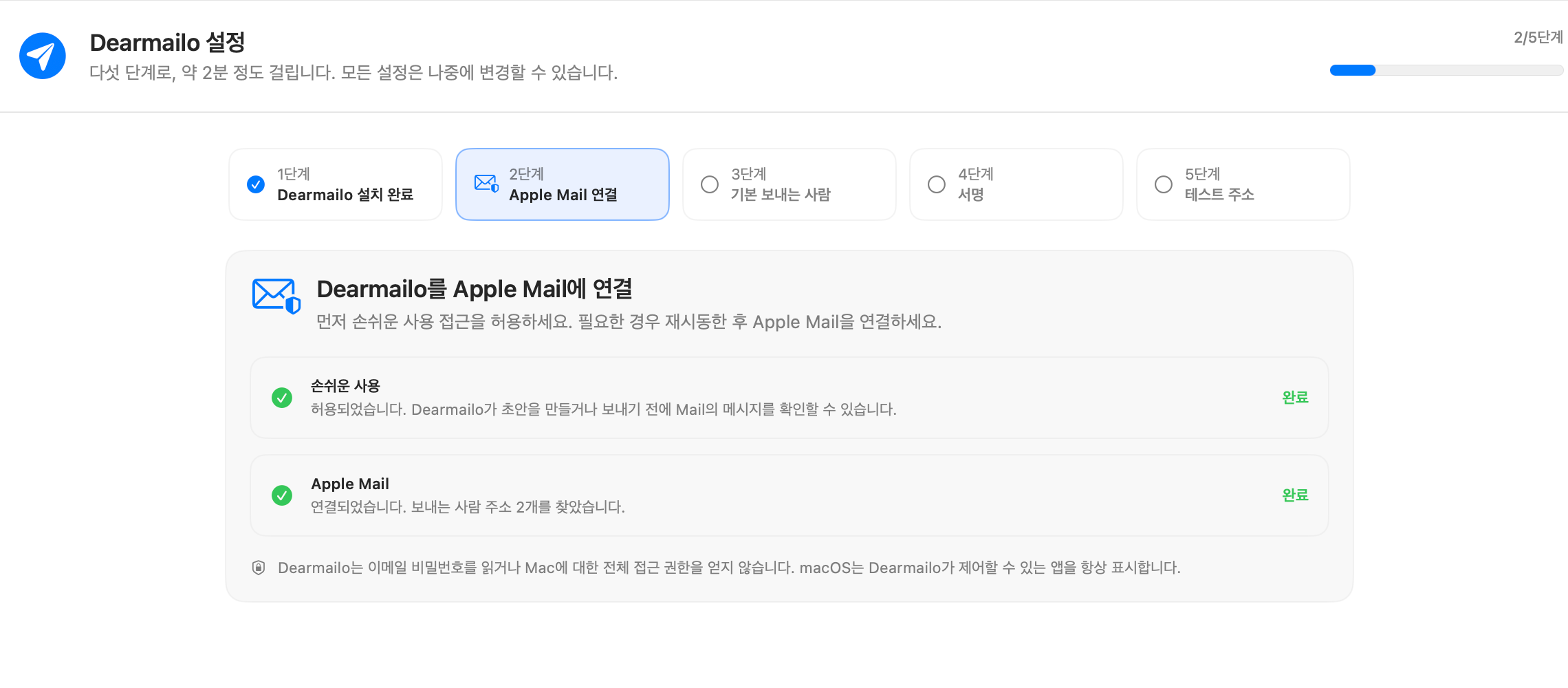
설정 도우미가 두 가지 macOS 권한을 안내합니다. 손쉬운 사용은 Dearmailo가 Mail에 표시된 작성 창을 조작하도록 허용하고, 자동화는 Apple Mail과 통신하도록 허용합니다.
- 손쉬운 사용 단계의 안내에 따라 시스템 설정 → 개인정보 보호 및 보안 → 손쉬운 사용으로 이동하고 Dearmailo를 켜세요.
- 이 권한을 변경한 후 Dearmailo를 종료했다가 다시 여세요.
- Apple Mail 연결을 선택하세요. macOS가 Dearmailo의 Mail 제어를 허용할지 물으면 허용하세요.
- 이전에 거부했다면 시스템 설정 → 개인정보 보호 및 보안 → 자동화 → Dearmailo에서 Mail을 켜세요.
Dearmailo는 Apple Mail에 이미 로그인된 계정을 사용합니다. Dearmailo에 해당 계정의 비밀번호를 입력할 필요는 없습니다.
연결이 계속 실패하면 Mail 접근 점검을 따라 진행하세요.
기본 발신자 선택
Dearmailo가 Apple Mail에서 가져온 계정과 별칭 중 기본으로 사용할 주소를 선택하세요. 나중에 캠페인별로 다른 발신자를 선택할 수 있습니다.
설정 도우미의 서명 단계를 마치고 테스트 메일을 받을 수 있는 주소를 입력하세요. 다른 발신자나 언어를 추가하려면 서명 설정을 참고하세요.
첫 캠페인을 시작할 준비 완료
첫 캠페인 단계별 가이드에 따라 연락처 목록을 가져오고 메시지를 작성한 뒤, 수신자별 결과를 검토하고 자신에게 테스트 메일을 보내세요.
라이선스 활성화 및 관리
체험판에도 모든 기능이 포함되어 있습니다. 구매 후 Dearmailo → 설정 → 라이선스를 열고 라이선스 활성화를 선택한 뒤 확인 메일의 키를 입력하세요. 키는 비공개로 보관해야 합니다. 키를 찾을 수 없다면 결제 시 사용한 이메일로 사본을 요청하세요.
유료 구독의 구독 관리를 선택하면 결제 정보를 관리하거나 다음 갱신을 해지할 수 있는 페이지가 열립니다. 결제한 기간까지는 계속 이용할 수 있습니다. 무상 라이선스에는 관리할 연간 구독이 없습니다.
다른 Mac으로 옮기나요? 가능하면 이전 컴퓨터에서 이 Mac에서 비활성화를 선택한 뒤 새 Mac에서 활성화하세요. 로컬 연락처나 캠페인을 삭제하지 않고 활성화 자리를 비울 수 있습니다. 작업을 옮기려면 별도로 백업하세요. 이전 Mac을 사용할 수 없다면 지원팀에 문의하세요.
