
Installeer Dearmailo op je Mac
Dearmailo vereist macOS 15 of nieuwer en werkt op Macs met Apple silicon en Intel. Download de huidige versie, open de schijfkopie en sleep Dearmailo naar Apps. Open het vanuit Apps om de configuratie te starten.
Open Apple Mail voordat je verbinding maakt en controleer of je met het gewenste account een gewoon bericht kunt versturen.
Geef Dearmailo toestemming om met Mail te werken
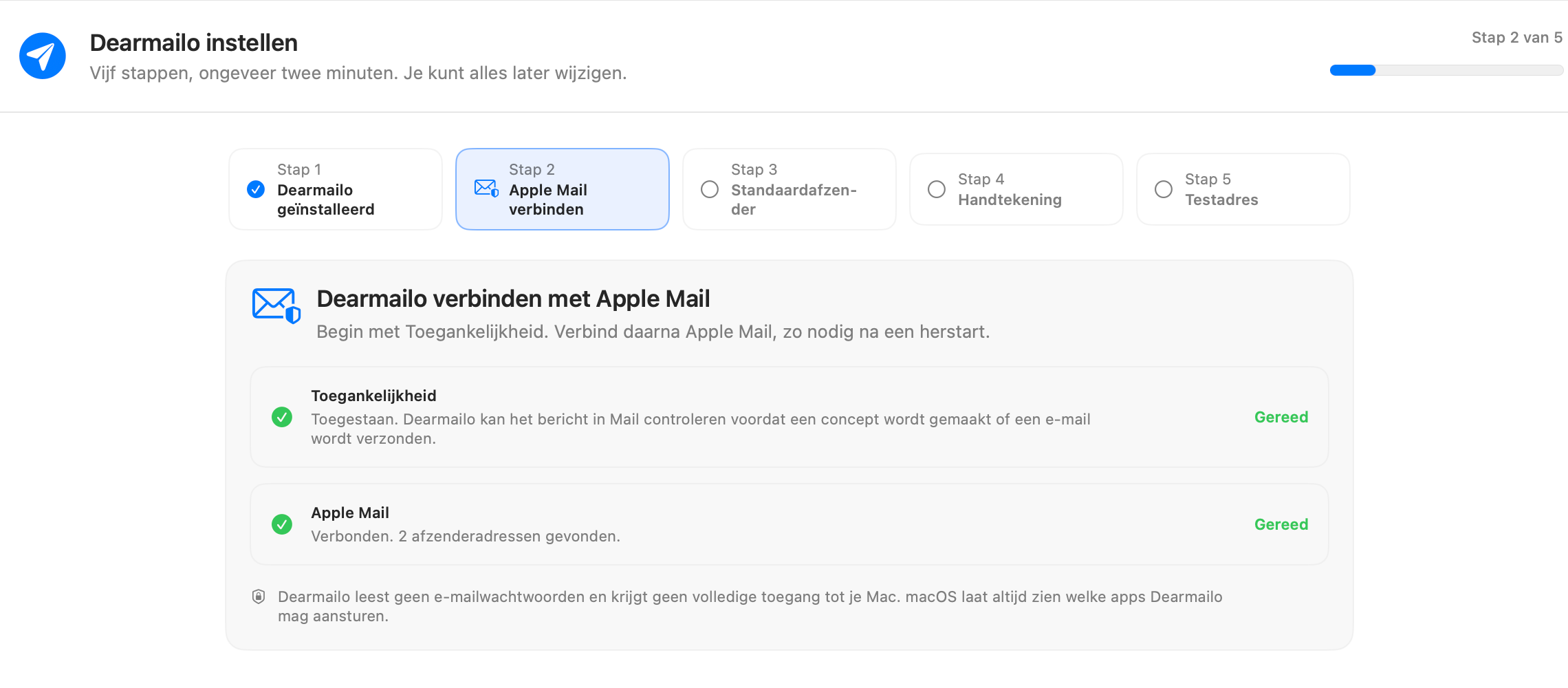
De configuratie-assistent begeleidt je bij twee macOS-machtigingen. Toegankelijkheid laat Dearmailo werken met de zichtbare opstelvensters van Mail; Automatisering laat het communiceren met Apple Mail.
- Ga bij de stap Toegankelijkheid naar Systeeminstellingen → Privacy en beveiliging → Toegankelijkheid en schakel Dearmailo in.
- Sluit Dearmailo af en open het opnieuw nadat je deze machtiging hebt gewijzigd.
- Kies Apple Mail verbinden. Sta toe dat Dearmailo Mail bestuurt wanneer macOS daarom vraagt.
- Als je eerder geen toestemming hebt gegeven, controleer dan Systeeminstellingen → Privacy en beveiliging → Automatisering → Dearmailo en schakel Mail in.
Dearmailo gebruikt het account waarmee je al bent ingelogd in Apple Mail. Je hoeft het wachtwoord van dat account niet in Dearmailo in te voeren.
Als de verbinding nog steeds niet lukt, volg dan de controles voor toegang tot Mail.
Kies een standaardafzender
Selecteer het standaardadres uit de accounts en aliassen die Dearmailo uit Apple Mail ophaalt. Je kunt later per campagne andere afzenders kiezen.
Voltooi de handtekeningstap van de assistent en voer een e-mailadres in waarop je tests kunt ontvangen. Zie voor extra afzenders of talen handtekeningen instellen.
Klaar voor je eerste campagne
Volg de uitleg voor je eerste campagne om een contactlijst te importeren, je bericht te schrijven, elk resultaat te controleren en jezelf een test te sturen.
Activeer en beheer je licentie
De proefversie bevat al alle functies. Open na aankoop Dearmailo → Instellingen → Licentie, kies Licentie activeren, en voer de sleutel uit je bevestiging in. Houd de sleutel privé. Kun je hem niet vinden? Vraag een kopie aan op het e-mailadres dat je bij de aankoop gebruikte.
Bij een betaald abonnement opent Abonnement beheren je abonnementsbeheer. Daar kun je betaalgegevens beheren en toekomstige verlenging opzeggen. Je houdt toegang tot het einde van de betaalde periode. Gratis verstrekte licenties hebben geen jaarabonnement om te beheren.
Stap je over naar een andere Mac? Kies indien mogelijk Deactiveren op deze Mac op de oude computer voordat je de nieuwe activeert. Zo maak je een activeringsplek vrij zonder lokale contacten of campagnes te verwijderen. Maak apart een reservekopie van je werk om het over te zetten. Als de oude Mac niet beschikbaar is, neem dan contact op met support.
