
Vind je lokale gegevens
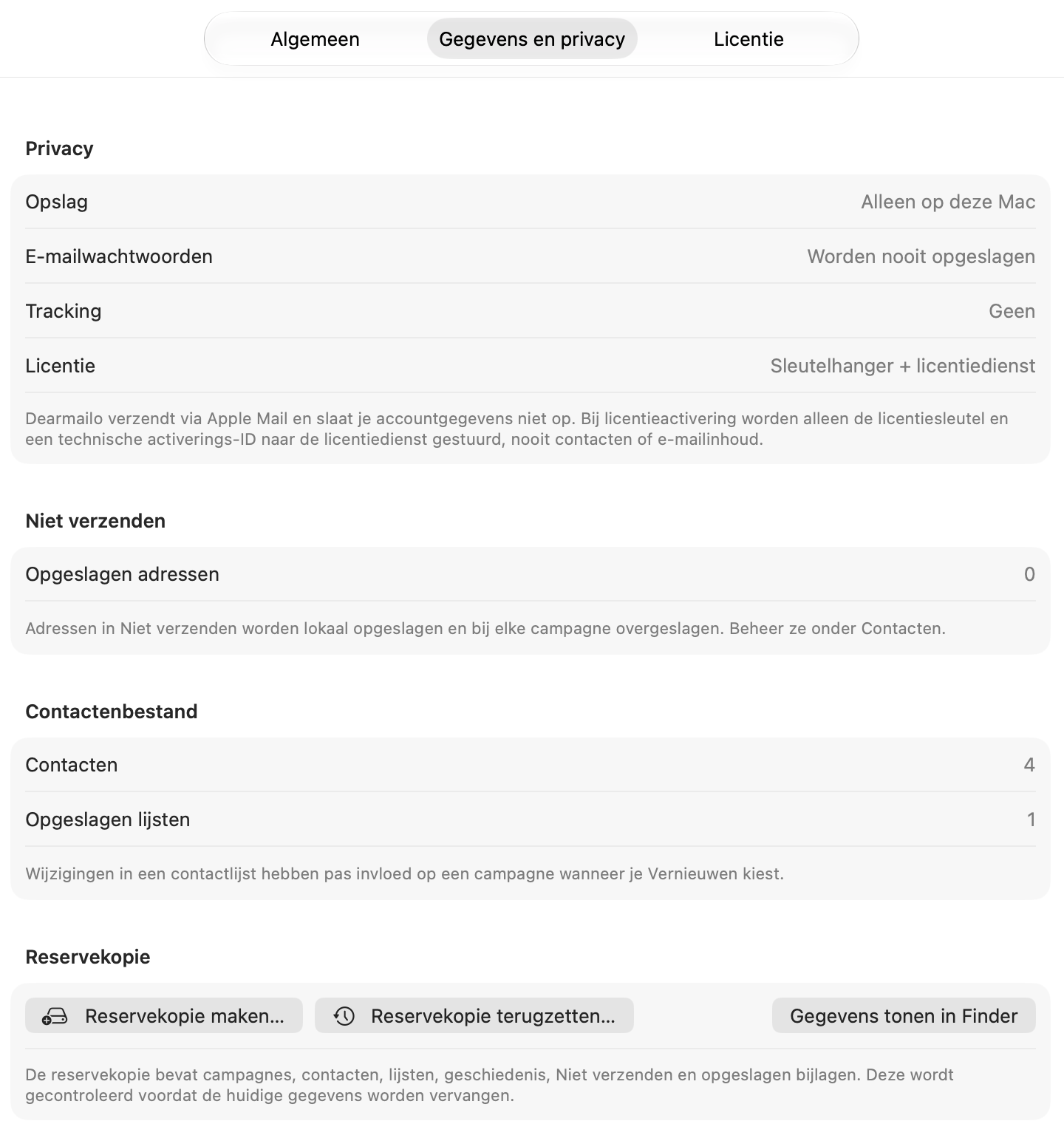
Open Dearmailo → Instellingen → Gegevens en privacy. Hier kun je het overzicht van de contactbibliotheek bekijken, een reservekopie maken of herstellen en kiezen voor Gegevens tonen in Finder om de opgeslagen gegevens te vinden.
Campagnes en contacten worden op je Mac opgeslagen. Bewerk ze via Dearmailo in plaats van de gegevensbestanden handmatig aan te passen.
Maak een reservekopie om te bewaren
- Open Gegevens en privacy in Instellingen.
- Kies Reservekopie maken en selecteer een locatie onder jouw controle.
- Bewaar de gemaakte map, waarvan de naam eindigt op
.dearmailobackup, intact.
De reservekopie bevat opgeslagen campagnes, contacten, lijsten, verzendgeschiedenis, vermeldingen van Niet verzenden en opgeslagen bijlagen. Behandel hem als privé: hij kan zowel contactgegevens als berichtinhoud bevatten.
Opgeslagen afzenderhandtekeningen en appvoorkeuren worden apart bewaard en zijn niet opgenomen in deze reservekopie. Stap je over naar een andere Mac? Bewaar dan apart een kopie van de handtekeningen die je opnieuw wilt gebruiken.
Herstel een opgeslagen reservekopie
- Kies Reservekopie terugzetten bij Gegevens en privacy.
- Selecteer de map
.dearmailobackupin zijn geheel. - Lees de bevestiging en herstel pas wanneer je de huidige contacten en campagnes wilt vervangen.
Dearmailo maakt automatisch een reservekopie van de huidige opgeslagen gegevens voordat die worden vervangen. Controleer na het herstellen je campagnes en bijlagen voordat je verderwerkt. Kan de reservekopie niet worden geopend? Laat de oorspronkelijke map ongewijzigd en neem contact op met support.
Lijsten en het verwijderen van contacten begrijpen
Een contact kan in meerdere lijsten staan. Een contact uit één lijst verwijderen, verwijdert alleen die koppeling; een lijst verwijderen wist de contacten niet uit Alle contacten.
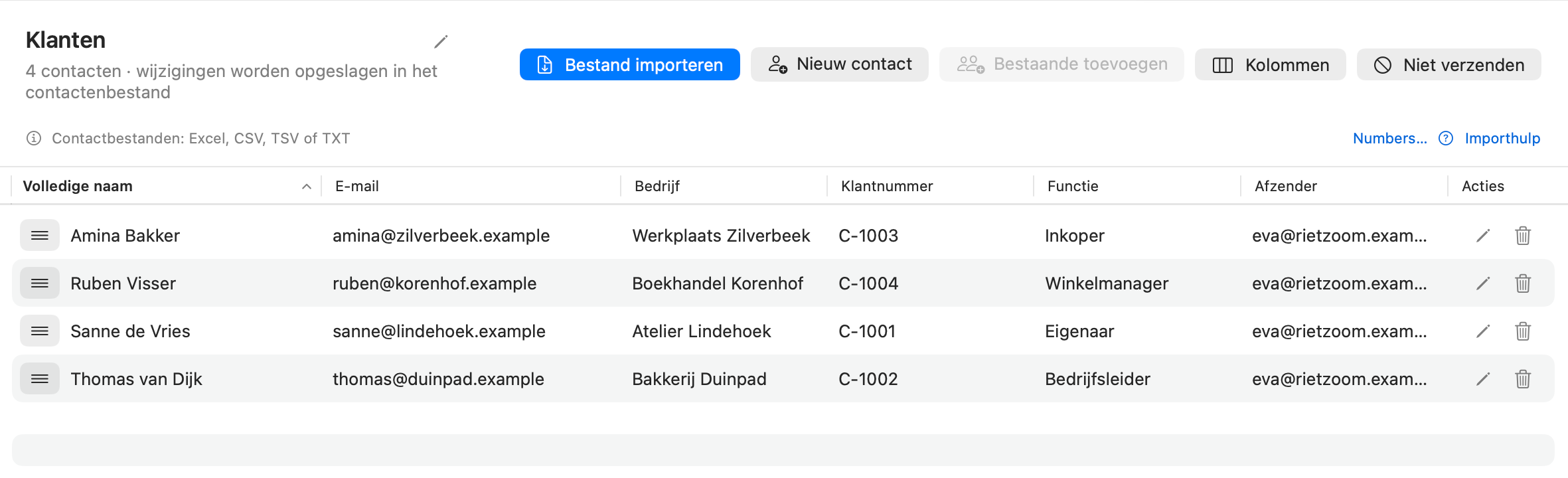
Als je een contact uit Alle contacten verwijdert, verdwijnt het uit de contactbibliotheek en de bijbehorende lijsten. Bestaande campagnes behouden hun eigen kopieën van ontvangers; controleer die dus apart. Na het bijwerken van een bibliotheeklijst moet je ook Vernieuwen in de campagne kiezen voordat de ontvangerskopie wordt gewijzigd.
Het verwijderen van een contact trekt al via Apple Mail verstuurde berichten niet in en verwijdert het contact niet uit bewaarde reservekopieën.
Sluit een adres uit van toekomstige verzendingen
Beheer adressen op de lijst Niet verzenden via Contacten. Deze uitsluitingen worden lokaal opgeslagen en bij alle campagnes gecontroleerd. Gebruik dit wanneer iemand vraagt om niet meer te worden benaderd, in plaats van alleen die persoon uit één bepaalde lijst te verwijderen.
Gegevens en privacy toont een overzicht van de uitsluitingen. Controleer de lijst zorgvuldig: als je een uitsluiting verwijdert, kan dat adres weer worden meegenomen bij het verzenden.
Privacy en accountgegevens
Lees voor de volledige uitleg over lokale opslag, Apple Mail, licenties en websitediensten het privacybeleid van Dearmailo.
Gebruik voor licentieactivering of facturering licentieherstel of neem contact op met support. Reservekopieën van appgegevens en je aankoopbewijs hebben verschillende doelen.
