
查找本機資料
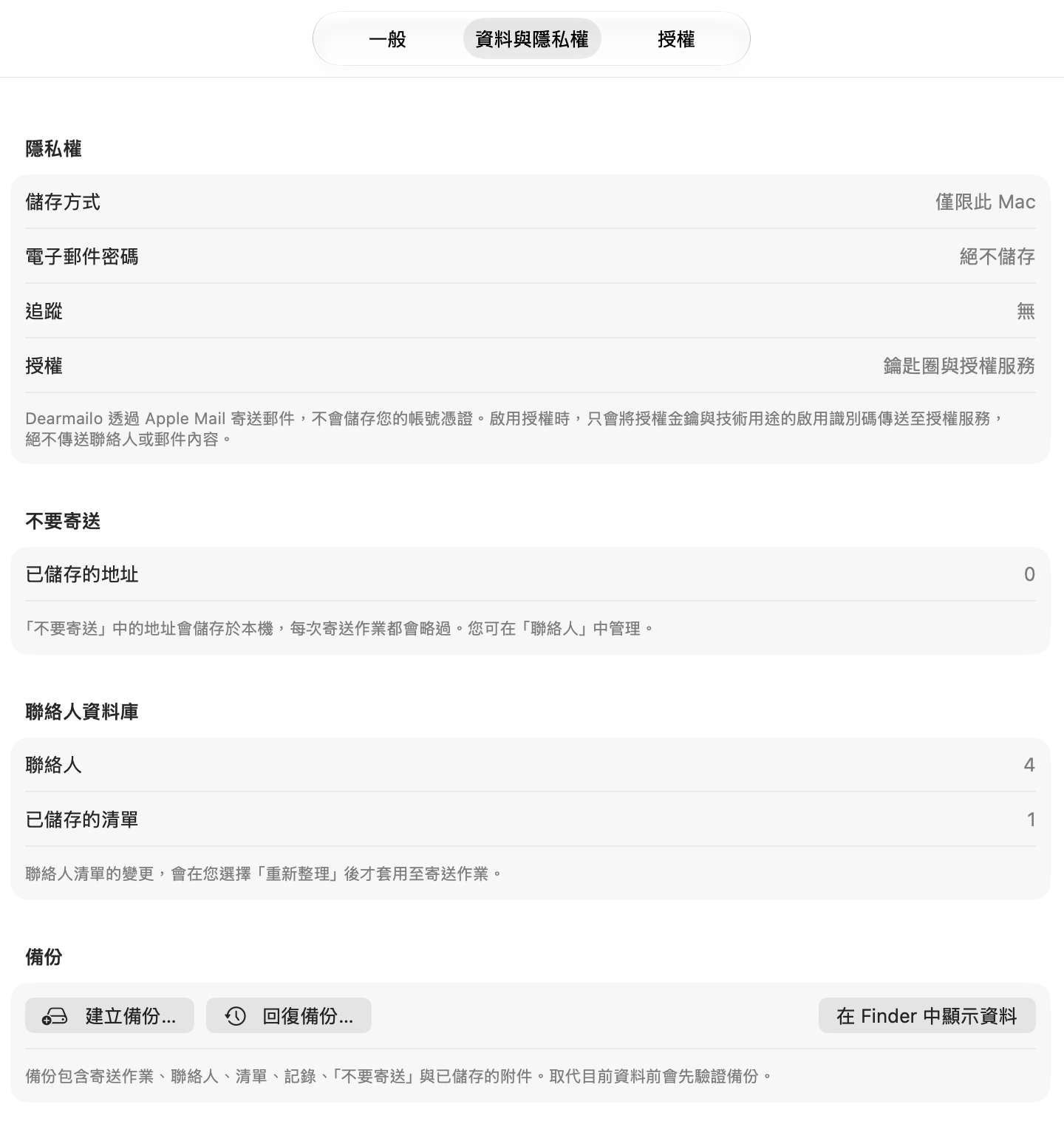
開啟 Dearmailo → 設定 → 資料與隱私權。這裡可以查看聯絡人資料庫概覽、建立或還原備份,並選擇 在 Finder 中顯示資料 來找出已儲存的資料。
寄送作業與聯絡人儲存在你的 Mac 上。請透過 Dearmailo 編輯,不要手動修改資料檔案。
建立可保留的備份
- 開啟 資料與隱私權 (位於設定中)。
- 選擇 建立備份 並選擇你能管理的儲存位置。
- 產生的檔案夾名稱以
.dearmailobackup結尾,請完整保留該檔案夾。
備份包含已儲存的寄送作業、聯絡人、名單、寄送紀錄、「不要寄送」項目與已儲存附件。請妥善保護:其中可能包含聯絡資訊與郵件內容。
已儲存的寄件者簽名檔與 App 偏好設定另行儲存,不包含在此備份中。如果移轉到另一台 Mac,請另外保留想繼續使用的簽名檔副本。
還原已儲存的備份
- 選擇 回復備份 (位於「資料與隱私權」中)。
- 選擇完整的
.dearmailobackup檔案夾。 - 閱讀確認提示,僅在準備好取代目前聯絡人與寄送作業時還原。
取代之前,Dearmailo 會自動備份目前儲存的資料。還原後,先檢查寄送作業與附件,再繼續操作。如果無法開啟備份,請勿修改原始檔案夾,並 聯絡支援團隊。
瞭解名單與聯絡人移除
一位聯絡人可以屬於多份名單。從某份名單移除聯絡人,只會解除該關係;刪除名單不會從「所有聯絡人」中刪除聯絡人。
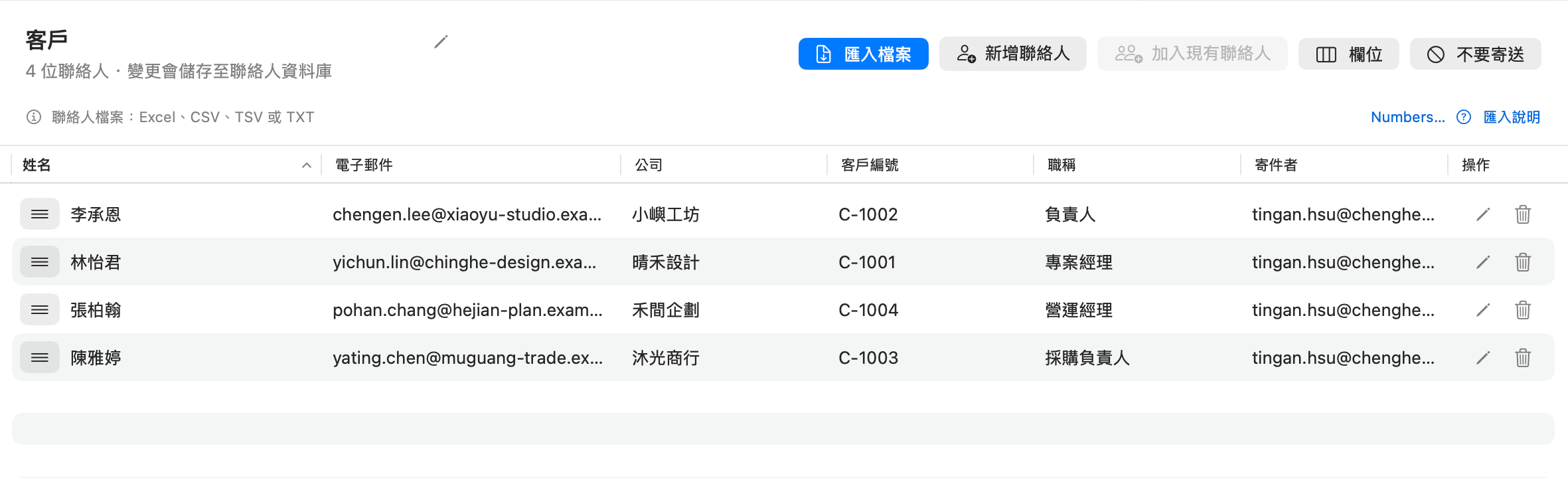
從「所有聯絡人」刪除,會將其從聯絡人資料庫及所屬名單中移除。現有作業保留自己的收件者副本,請另外檢查。更新資料庫名單後,還需要 在作業中重新整理 才會更新收件者副本。
移除聯絡人不會收回已透過 Apple「郵件」寄送的郵件,也不會將其從你保留的備份中刪除。
防止日後向某個地址寄送
在「聯絡人」中管理 不要寄送 地址。這些排除紀錄儲存在本機,在各作業中都會檢查。當有人要求不再聯繫時,請使用此功能,不要只從某份名單中移除聯絡人。
「資料與隱私權」會顯示排除概覽。請謹慎檢查名單;移除排除紀錄後,該地址將可再次被納入寄送範圍。
隱私權與帳號資訊
關於本機儲存、Apple「郵件」、授權與網站服務的完整說明,請閱讀 Dearmailo 隱私權政策。
