
Trova i dati locali
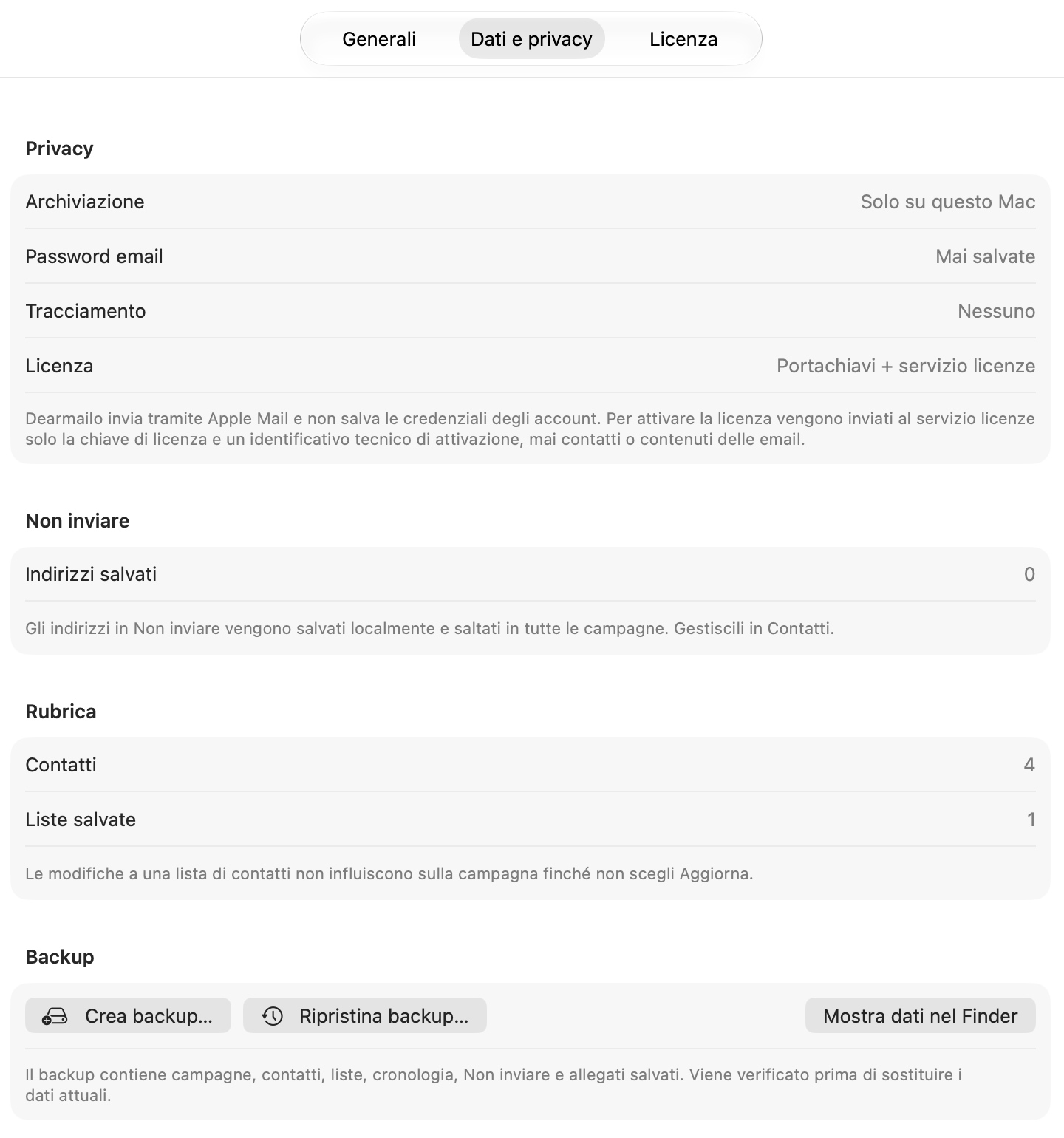
Apri Dearmailo → Impostazioni → Dati e privacy. Qui puoi controllare il riepilogo della libreria dei contatti, creare o ripristinare un backup e scegliere Mostra dati nel Finder per trovare i dati salvati.
Campagne e contatti sono salvati sul Mac. Modificali in Dearmailo anziché intervenire manualmente sui file di dati.
Crea un backup da conservare
- Apri Dati e privacy in Impostazioni.
- Scegli Crea backup e seleziona una destinazione sotto il tuo controllo.
- Conserva la cartella creata, il cui nome termina con
.dearmailobackup, senza modificarne il contenuto.
Il backup contiene campagne salvate, contatti, liste, cronologia di invio, voci di Non inviare e allegati salvati. Trattalo come privato: può contenere dati dei contatti e contenuti dei messaggi.
Le firme dei mittenti e le preferenze dell'app sono salvate separatamente e non sono incluse nel backup. Se passi a un altro Mac, conserva una copia separata delle firme che vuoi riutilizzare.
Ripristina un backup salvato
- Scegli Ripristina backup in Dati e privacy.
- Seleziona la cartella
.dearmailobackupcompleta. - Leggi la conferma e ripristina solo quando sei pronto a sostituire contatti e campagne attuali.
Dearmailo crea automaticamente un backup dei dati attualmente salvati prima di sostituirli. Dopo il ripristino, controlla campagne e allegati prima di proseguire. Se il backup non si apre, lascia intatta la cartella originale e contatta l'assistenza.
Capire le liste e l'eliminazione dei contatti
Un contatto può appartenere a più liste. Rimuoverlo da una lista elimina solo quell'appartenenza; eliminare una lista non ne elimina i contatti da Tutti i contatti.
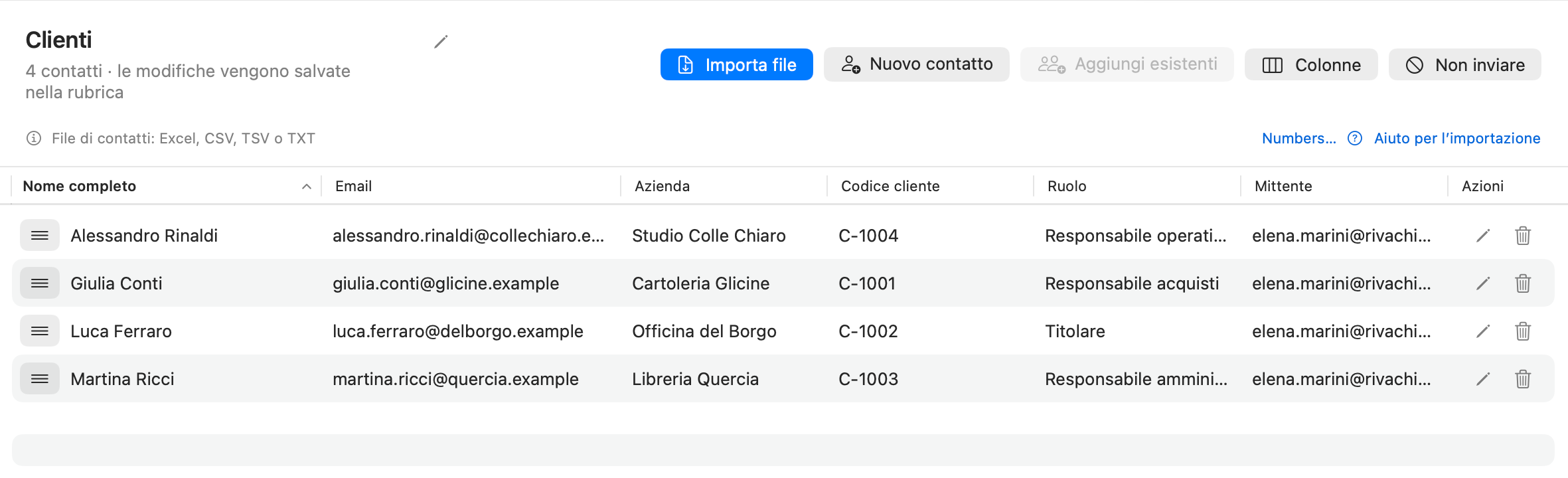
Eliminare un contatto da Tutti i contatti lo rimuove dalla libreria e dalle relative liste. Le campagne esistenti mantengono copie proprie dei destinatari: controllale separatamente. Se aggiorni una lista nella libreria, devi anche scegliere Aggiorna nella campagna prima che cambi la copia dei destinatari.
Eliminare un contatto non richiama i messaggi già inviati tramite Apple Mail e non lo rimuove dai backup conservati.
Escludi un indirizzo dagli invii futuri
Gestisci gli indirizzi della lista Non inviare da Contatti. Queste esclusioni sono salvate localmente e controllate in tutte le campagne. Usa questa funzione quando qualcuno chiede di non essere più contattato, anziché limitarti a rimuoverlo da una lista specifica.
Dati e privacy mostra un riepilogo delle esclusioni. Esamina la lista con attenzione: rimuovere un'esclusione permette di considerare nuovamente quell'indirizzo per l'invio.
Privacy e dati dell'account
Per una spiegazione completa di archiviazione locale, Apple Mail, licenze e servizi del sito, leggi l'informativa sulla privacy di Dearmailo.
Per l'attivazione della licenza o la fatturazione, usa il recupero della licenza o contatta l'assistenza. I backup dei dati dell'app e la registrazione dell'acquisto hanno scopi diversi.
