
Dearmailo non riesce a collegarsi a Mail o a controllarlo
- Apri Apple Mail e verifica che l'account desiderato sia connesso e riesca a inviare un normale messaggio.
- Controlla entrambe le autorizzazioni nella configurazione dell'accesso a Mail. Riavvia Dearmailo dopo aver modificato l'accesso in Accessibilità.
- Chiudi le finestre di dialogo di Mail che richiedono una risposta, poi ricollegati dalla barra laterale di Dearmailo.
Se il problema persiste, annota l'errore esatto e usa il link all'assistenza qui sotto. Non disattivare le funzioni di sicurezza di macOS per aggirarlo.
Manca un mittente oppure Mail sceglie un altro indirizzo
Controlla che l'indirizzo o l'alias sia configurato in Apple Mail, poi aggiorna la connessione a Mail in Dearmailo. Controlla Gestisci indirizzi nell'area Mittente della campagna.
Se un alias configurato in Mail continua a mancare, il gestore degli indirizzi permette di registrare lo stesso indirizzo e selezionare l'account Mail da cui invia. Non viene creata una nuova casella né configurato l'alias presso il provider.
Se Mail sostituisce l'indirizzo Da, controlla le impostazioni di posta in uscita e la configurazione degli alias dell'account in Mail. Dopo la correzione, inviati una nuova email di prova dal mittente desiderato.
Mancano contatti o non corrispondono alla lista
Per un'importazione da file, controlla il foglio di lavoro, l'associazione della colonna email e se la prima riga è trattata come intestazione. Verifica gli indirizzi non validi segnalati. Segui il riepilogo dell'importazione per unire i duplicati compatibili e risolvere le voci discordanti.
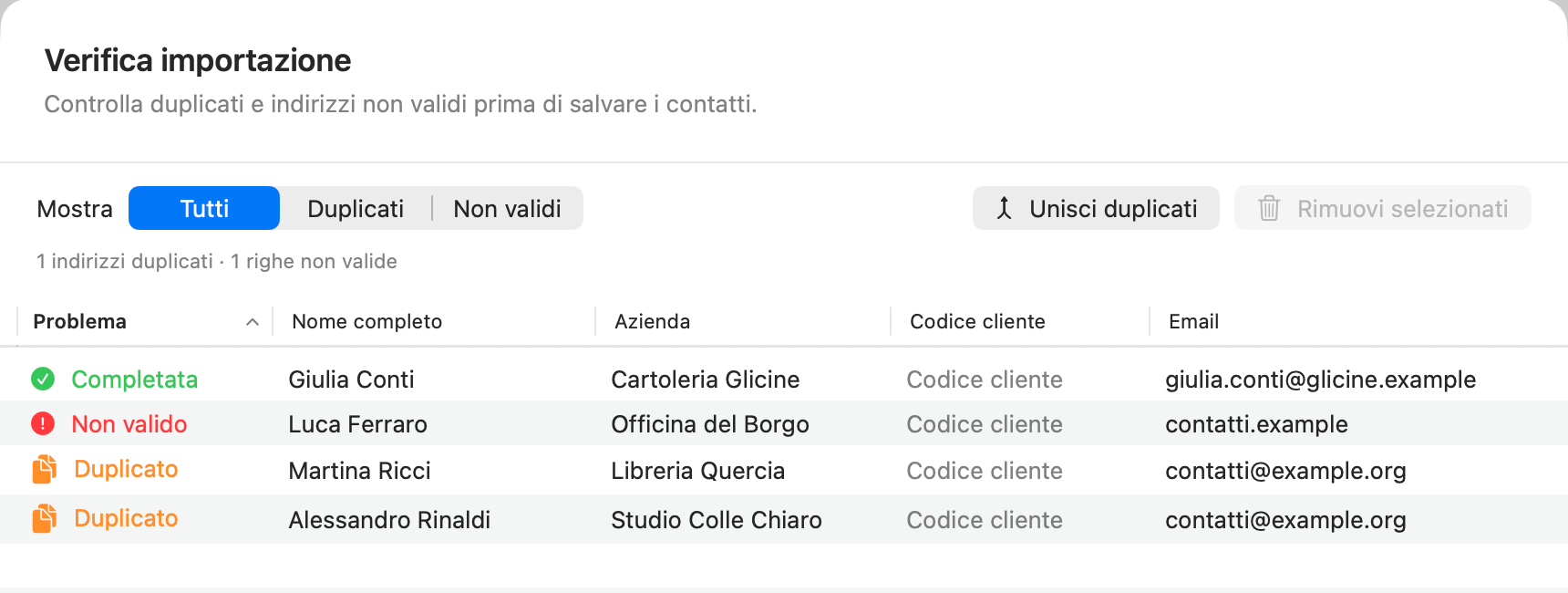
Se la lista è corretta in Contatti ma la campagna contiene dati precedenti, usa Aggiorna in Destinatari nella vista Scrivi. La campagna conserva una propria copia della lista. Verifica i messaggi aggiornati prima di inviare.
Per un indirizzo escluso, controlla la lista Non inviare e valuta se deve restare escluso.
Un messaggio di prova si apre in Mail o non arriva
Apri in Mail crea una bozza da esaminare. Per ricevere una prova nella tua casella, usa Invia prova con un indirizzo a cui hai accesso.
Controlla In uscita in Mail per i messaggi non inviati e Inviata per quelli inoltrati. Poi controlla la posta indesiderata e le altre cartelle dell'account destinatario. Se Mail segnala un errore dell'account, risolvilo prima di riprovare.
L'invio si interrompe, non riesce o richiede una verifica
Leggi prima lo stato e l'errore del destinatario interessato. Durante l'invio, Dearmailo usa le finestre di composizione di Mail, i comandi da tastiera e gli appunti. Digitare, fare clic o usare gli appunti nello stesso momento può interrompere il lavoro.
Se ti serve il Mac per altro, metti in pausa la campagna e attendi che il messaggio corrente sia completato. Segui la lista di controllo per l'invio prima di riprendere.
In caso di esito incerto, controlla Inviata e In uscita in Mail prima di riprovare per quel destinatario, per evitare di inviare due volte lo stesso messaggio. Controlla ritmo e limiti se il provider rifiuta i messaggi o la sessione ha raggiunto il limite configurato.
“Passato a Mail” significa che Mail ha accettato il comando di invio, non che il destinatario abbia ricevuto il messaggio. Reputazione dell'account, autenticazione, contenuto, volume e provider del destinatario influiscono sulla consegna. L'arrivo nella posta in entrata non è garantito.
Una campagna programmata non è partita
Controlla la data programmata e il nome del fuso orario della campagna. Dearmailo deve essere aperto, l'utente connesso e il Mac attivo. La programmazione non riattiva un Mac in stop.
Leggi lo stato attuale della campagna prima di programmarla di nuovo. Ricollega Mail se necessario e risolvi eventuali problemi nelle verifiche di invio. Usa le istruzioni di programmazione per scegliere un nuovo avvio.
Contatta l'assistenza Dearmailo
Scrivi a hello@longlastingapps.com e includi:
- La versione di Dearmailo, la versione di macOS e il modello del Mac.
- La fase in cui ti trovavi e il messaggio di errore esatto.
- Il provider di posta e se il problema riguarda un solo mittente o tutti.
Può essere utile una schermata con i dati personali nascosti. Non inviare password, chiavi di licenza o liste di contatti dei clienti.
