
分配合适的发件人
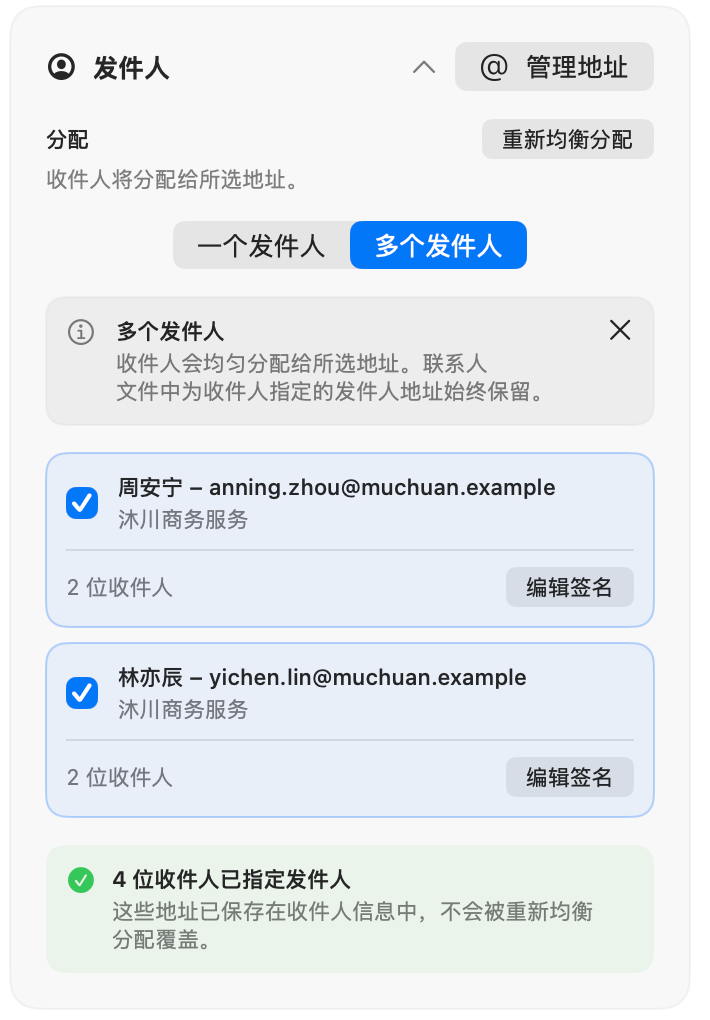
在任务的 撰写 页面中,展开 发件人。Dearmailo 从 Apple 邮件获取发件地址与别名。使用 管理地址 查看可用地址。
选择此任务使用的发件人。可为某位收件人指定发件人、使用随联系人列表导入的发件人信息,或在选定发件人之间均衡分配收件人。 重新均衡分配 会重新分配,因此之后请在“检查”中逐位核对收件人对应的发件人。
导入的发件人字段须使用已连接邮件账户中可用的地址。如缺少预期地址,请按照找不到发件人时的检查步骤进行排查。
为每位发件人与每种语言保存签名
- 在撰写页面选择群发任务的语言。
- 在签名区域选择要编辑的发件人。
- 选择 添加签名 或 编辑签名。撰写签名,或粘贴你在 Apple 邮件中已使用的签名,再保存到 Dearmailo。
- 为其他使用的发件人与语言重复操作。
Dearmailo 会选择与发件人及任务语言对应的签名。更改语言会选用另一份已保存签名,不会翻译邮件。请用希望收件人阅读的语言撰写主题与正文。
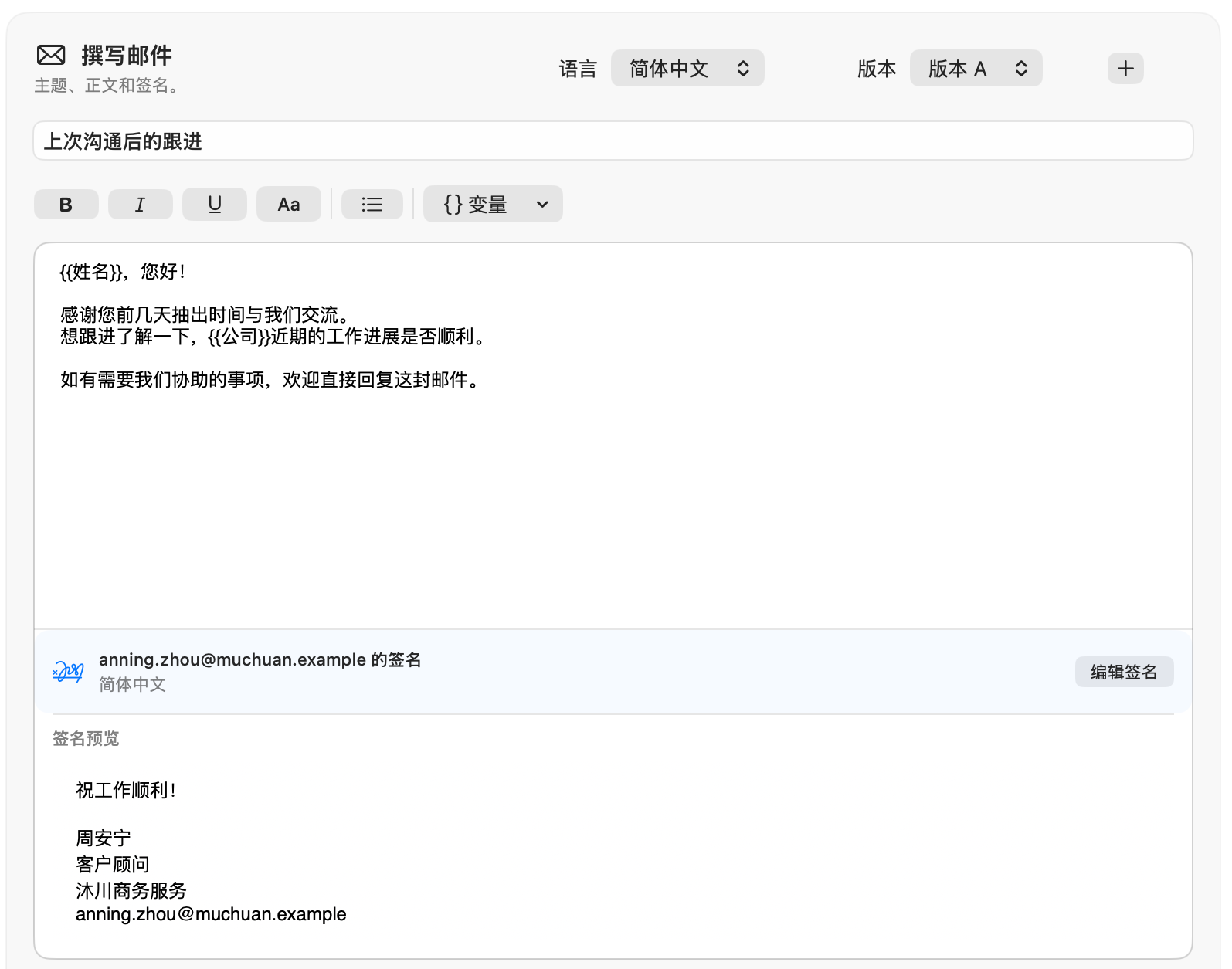
内容版本让你在同一任务中保存多个主题与正文。发送前,请检查每位收件人分配到的版本及对应签名。修改后,请按 检查与测试流程 再次确认。
使用更多类型的联系人文件
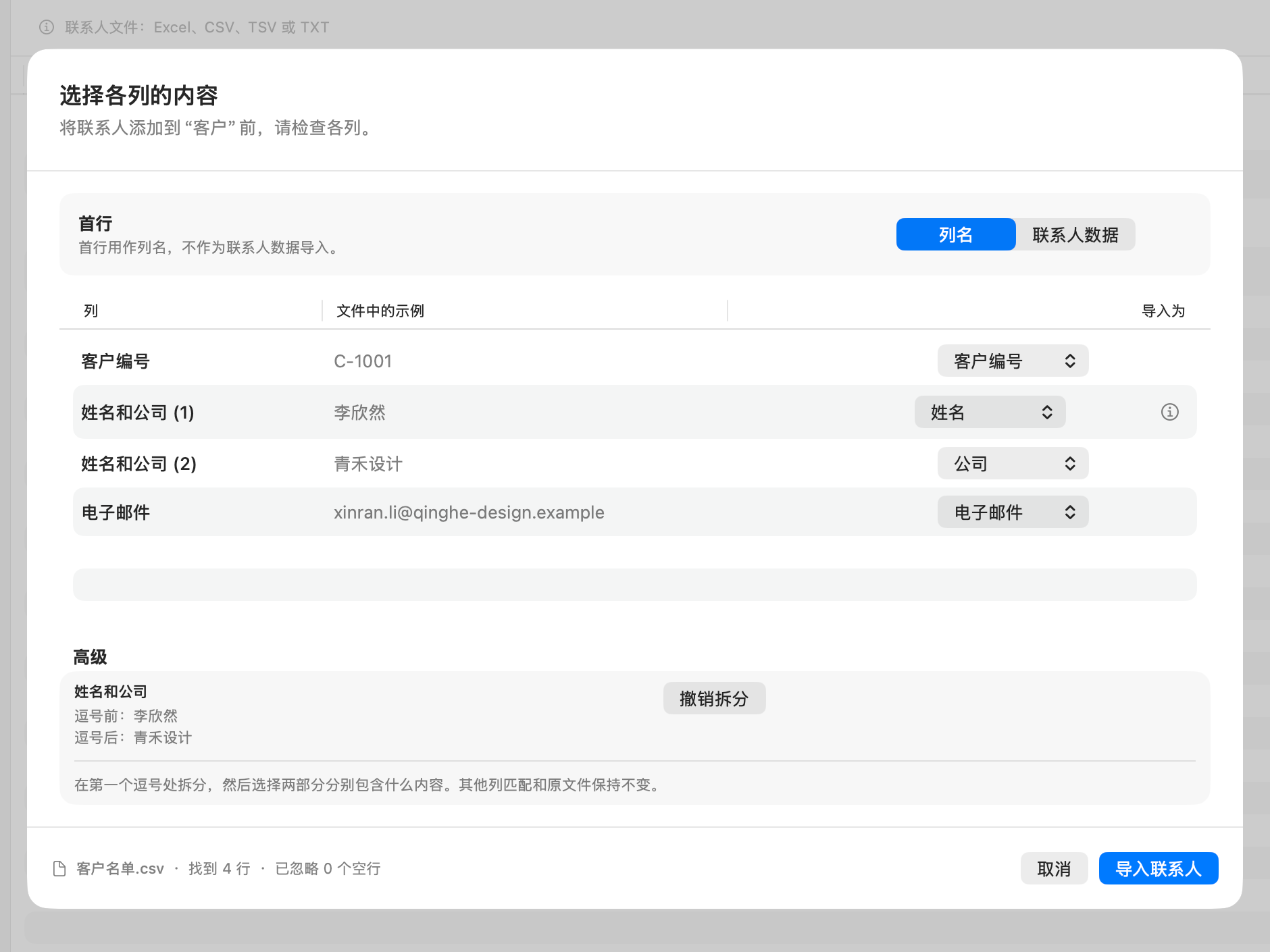
除了 Excel 工作簿,Dearmailo 也支持 CSV、TSV 与 TXT 联系人列表。打开 联系人 → 导入文件,选择文件,在导入前检查建议的列和示例值。
设置第一行是标题还是联系人数据。按需对应电子邮件、姓名、公司、客户编号与发件人字段。将有用的额外列保留为自定义字段,撰写时即可通过“变量”菜单插入。
拆分合并字段
如果某列包含类似以下的值: Anna Lind, Nordstjärna AB,选择拆分该列。Dearmailo 会在第一个逗号处拆分。将生成的两个字段分别对应至姓名和公司,并检查预览。原始文件不会改变。
最后完成 导入检查,包括无效地址与重复联系人。
设置暂停、上限与重试
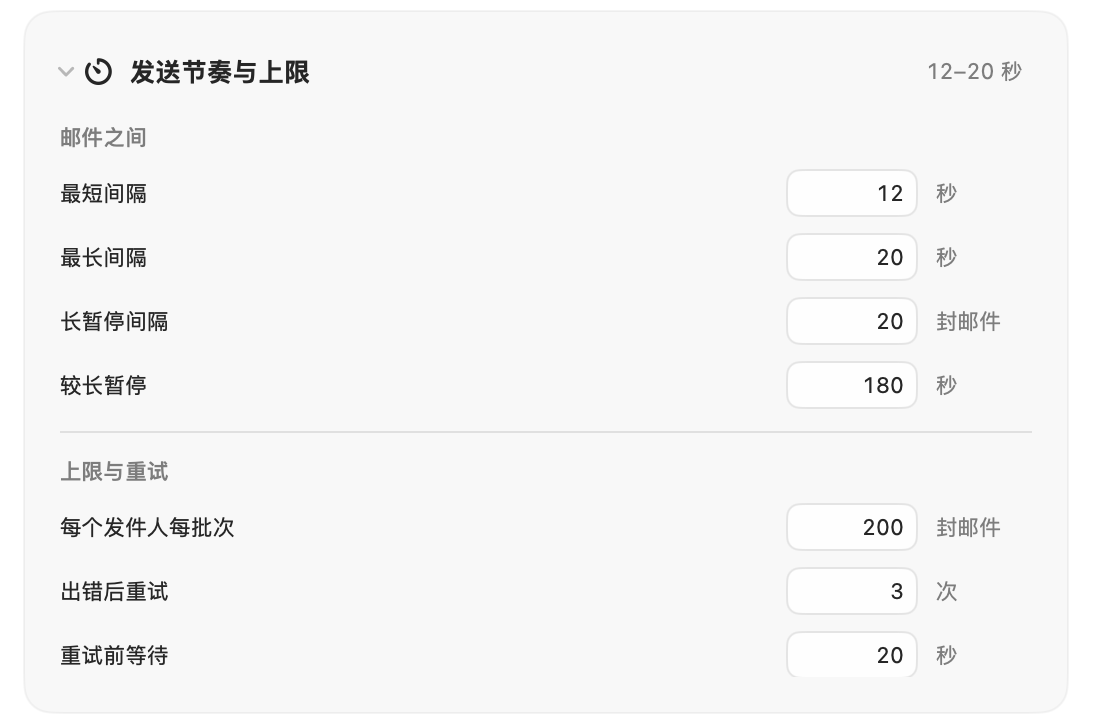
打开 发送 → 发送节奏与上限。选择最短与最长间隔;Dearmailo 会在该范围内变动邮件之间的暂停时间。
- 较长休息: 选择发送多少封后进行较长暂停,以及暂停多久。
- 每位发件人的上限: 限制每位发件人在单次运行中可发送的邮件数。
- 重试: 设置错误后的重试次数与再次尝试前的等待时间。
请使用符合邮件服务商发送限制的设置。调整节奏不会绕过这些限制,也无法保证送达收件箱。
选择其他时区的开始时间
- 完成任务检查与测试。
- 在发送页面,选择预约。
- 按名称选择时区,再检查对话框中的开始日期与当地时间。
- 检查收件人、发件人数量及预计完成时间,再确认。
更改时区会保留显示的当地时间,因此可能改变实际开始时刻。确认前请核对时区与时间。此处设置的是整个任务的单一开始时间,并非按每位收件人的当地时间分别安排。
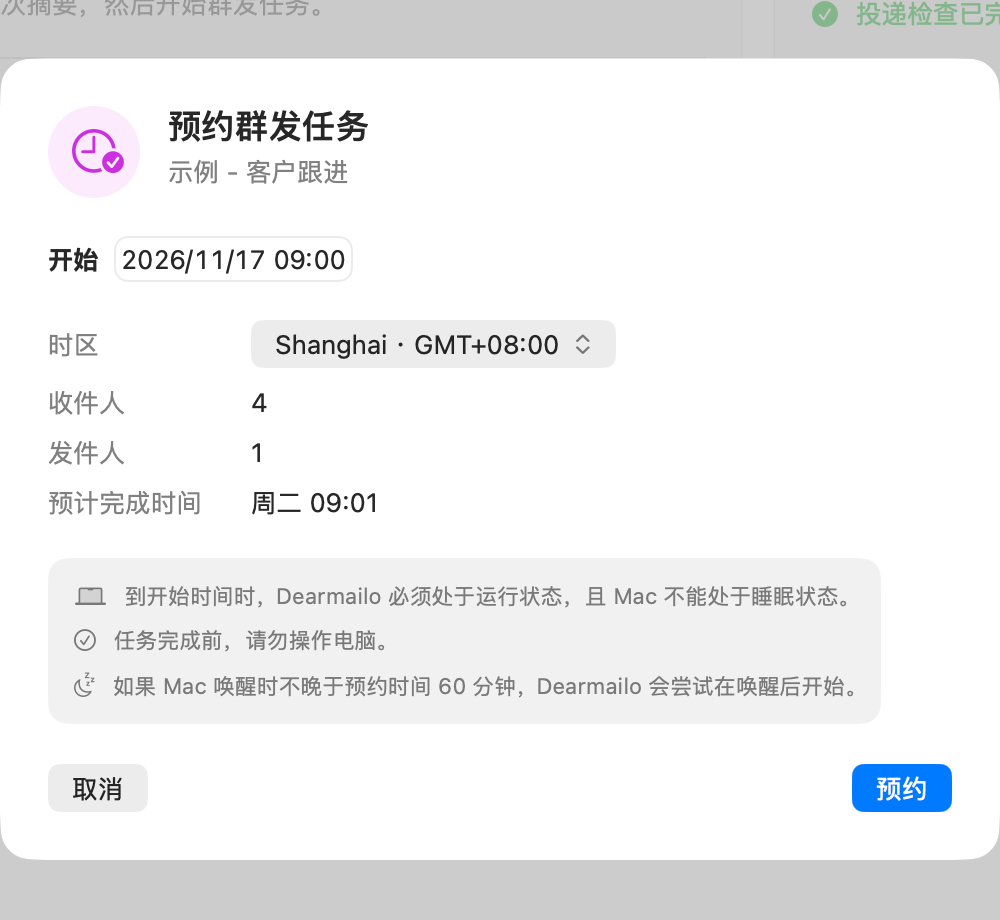
届时 Dearmailo 必须运行,Mac 必须保持唤醒。请参考 发送检查清单,预留不受干扰的发送时间。编辑已定时的任务前,先取消定时,再检查并重新安排。
