
Atribua o remetente certo
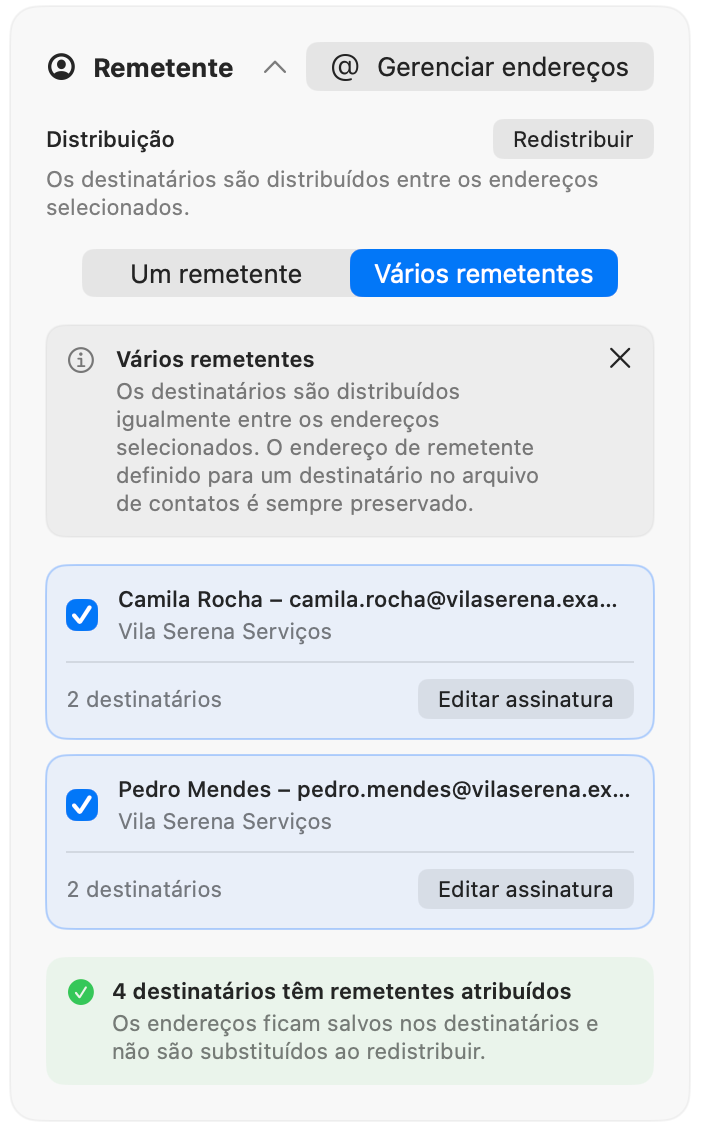
Na tela Escrever da campanha, expanda Remetente. O Dearmailo obtém os endereços de remetentes e aliases do Apple Mail. Use Gerenciar endereços para ver os endereços disponíveis.
Selecione os remetentes para esta campanha. Você pode atribuir um remetente a um destinatário, usar as informações de remetente importadas com a lista de contatos ou distribuir os destinatários entre os remetentes selecionados. Redistribuir refaz a distribuição dos destinatários; depois, confira o remetente de cada um em Revisar.
Para um campo de remetente importado, use um endereço disponível nas contas conectadas ao Mail. Se um endereço esperado estiver ausente, siga as verificações de remetente ausente.
Mantenha assinaturas para cada remetente e idioma
- Escolha o idioma da campanha em Escrever.
- Na área de assinatura, selecione o remetente que deseja editar.
- Escolha Adicionar assinatura ou Editar assinatura. Escreva uma assinatura ou cole uma que você já usa no Apple Mail e salve-a no Dearmailo.
- Repita para os outros remetentes e idiomas que você usa.
O Dearmailo seleciona a assinatura correspondente ao remetente e ao idioma da campanha. Mudar o idioma seleciona outra assinatura salva, mas não traduz a mensagem. Escreva o assunto e o corpo no idioma que deseja que os destinatários leiam.
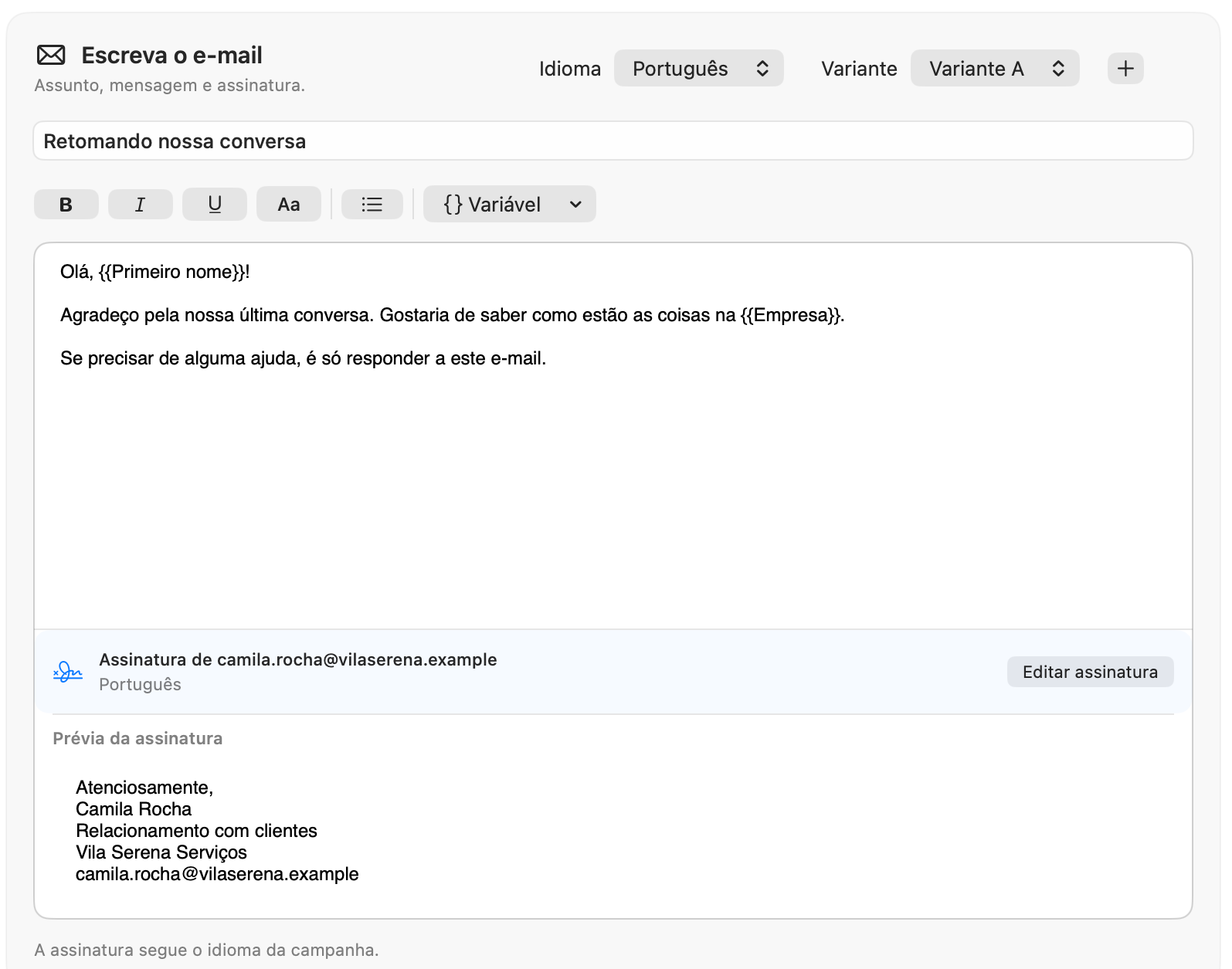
As variantes de mensagem permitem manter vários assuntos e corpos de texto em uma campanha. Antes de enviar, revise a variante atribuída e a assinatura correspondente de cada destinatário. Siga as etapas de revisão e teste depois de alterá-los.
Trabalhe com arquivos de contatos mais flexíveis
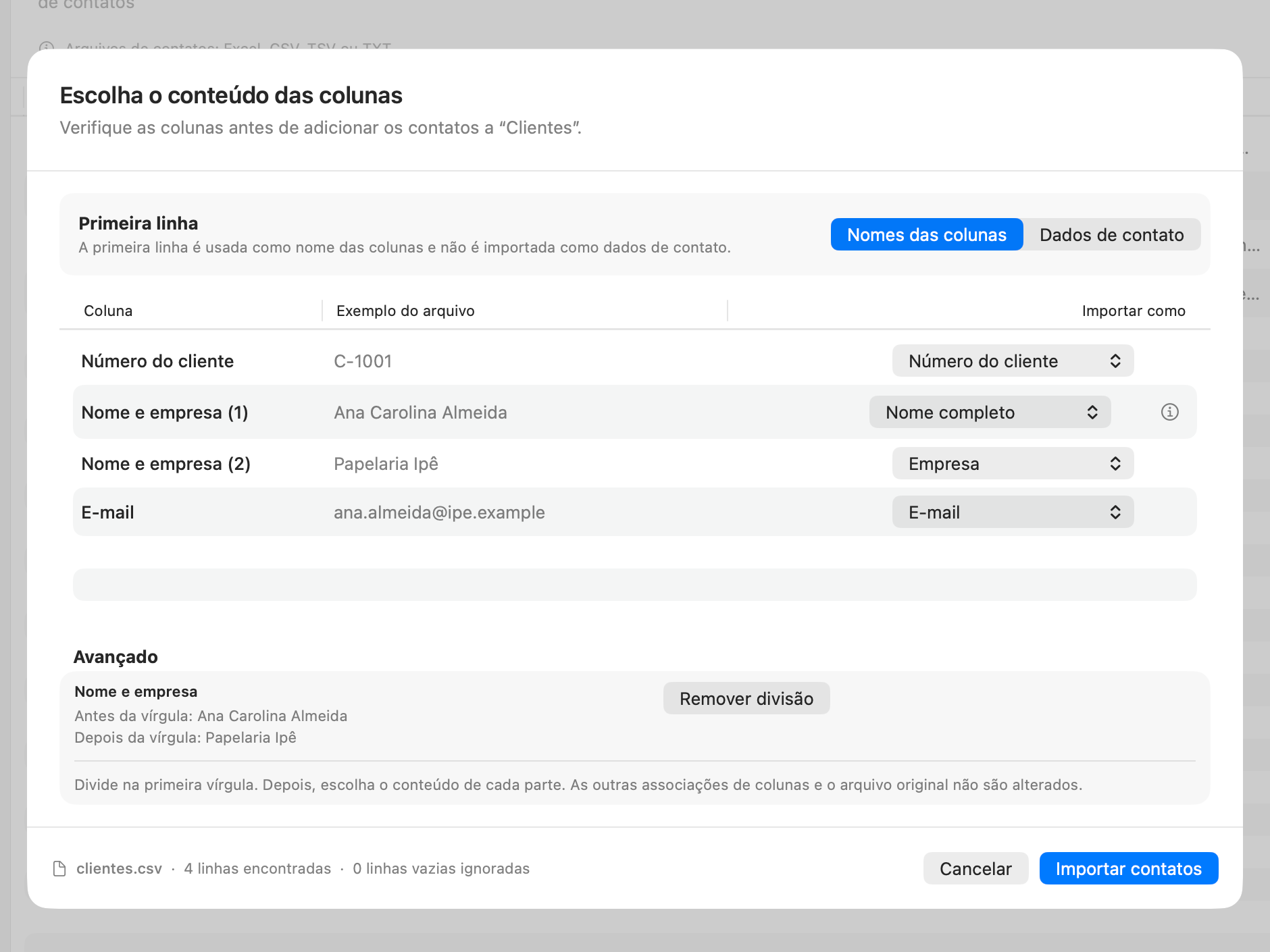
Além de pastas de trabalho do Excel, o Dearmailo aceita listas de contatos em CSV, TSV e TXT. Abra Contatos → Importar arquivo, escolha o arquivo e confira as colunas sugeridas e os valores de exemplo antes de importar.
Indique se a primeira linha contém cabeçalhos ou dados de contatos. Associe os campos de e-mail, nome, empresa, número do cliente e remetente conforme necessário. Mantenha colunas adicionais úteis como campos personalizados para inseri-las pelo menu Variável ao escrever.
Divida um campo combinado
Se uma coluna contiver um valor como Anna Lind, Nordstjärna AB, selecione-a para dividir. O Dearmailo divide na primeira vírgula. Atribua os dois campos resultantes a Nome completo e Empresa e confira a prévia. O arquivo de origem não é alterado.
Conclua com a revisão da importação, incluindo endereços inválidos e contatos duplicados.
Defina pausas, limites e novas tentativas
Abra Enviar → Ritmo e limites. Escolha o menor e o maior intervalo; o Dearmailo varia a pausa entre mensagens dentro dessa faixa.
- Pausas mais longas: escolha quantas mensagens enviar antes de uma pausa mais longa e quanto tempo ela dura.
- Limites por remetente: limite o número de mensagens que cada remetente pode enviar em uma rodada.
- Novas tentativas: defina o número de tentativas e a espera antes de tentar novamente após um erro.
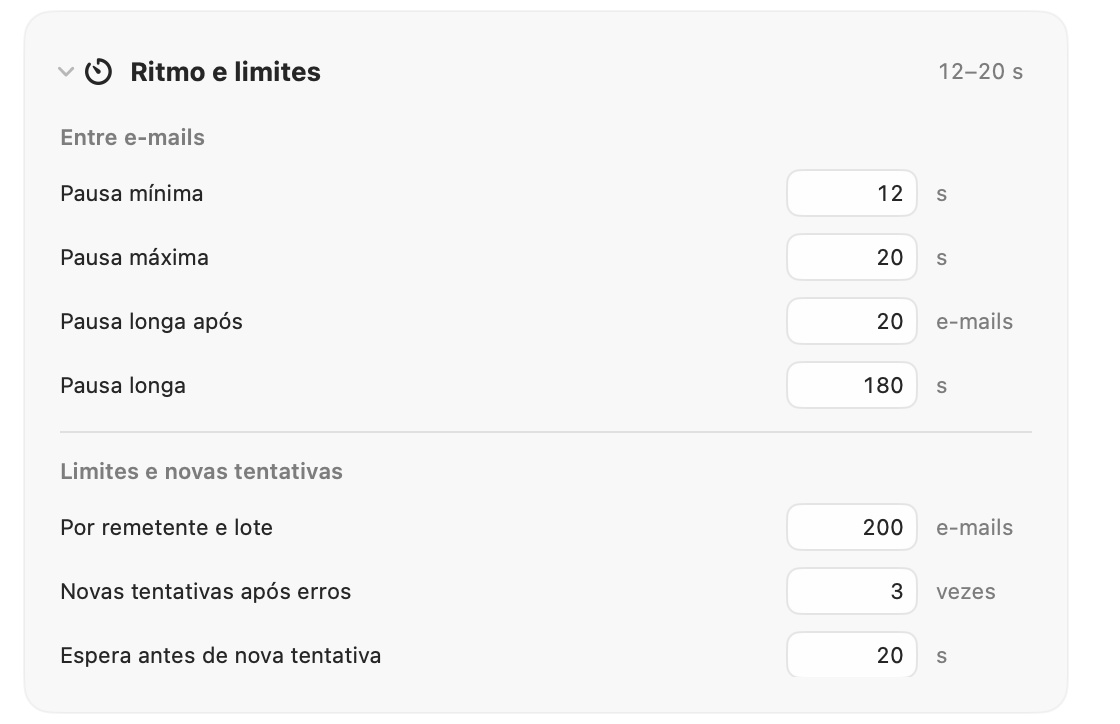
Use configurações compatíveis com os limites de envio do seu provedor de e-mail. O ritmo não contorna esses limites nem garante a entrega na caixa de entrada.
Escolha um horário de início em outro fuso horário
- Conclua a revisão e os testes da campanha.
- Em Enviar, escolha Agendar.
- Selecione o fuso horário pelo nome e confira a data de início e a hora local exibidas na janela.
- Confira o número de destinatários e remetentes e a previsão de término, depois confirme.
Ao mudar o fuso horário, a hora local exibida é mantida, então o momento real de início da campanha pode mudar. Confira o fuso e a hora antes de confirmar. É um único horário de início para a campanha, não um agendamento por hora local para cada destinatário.
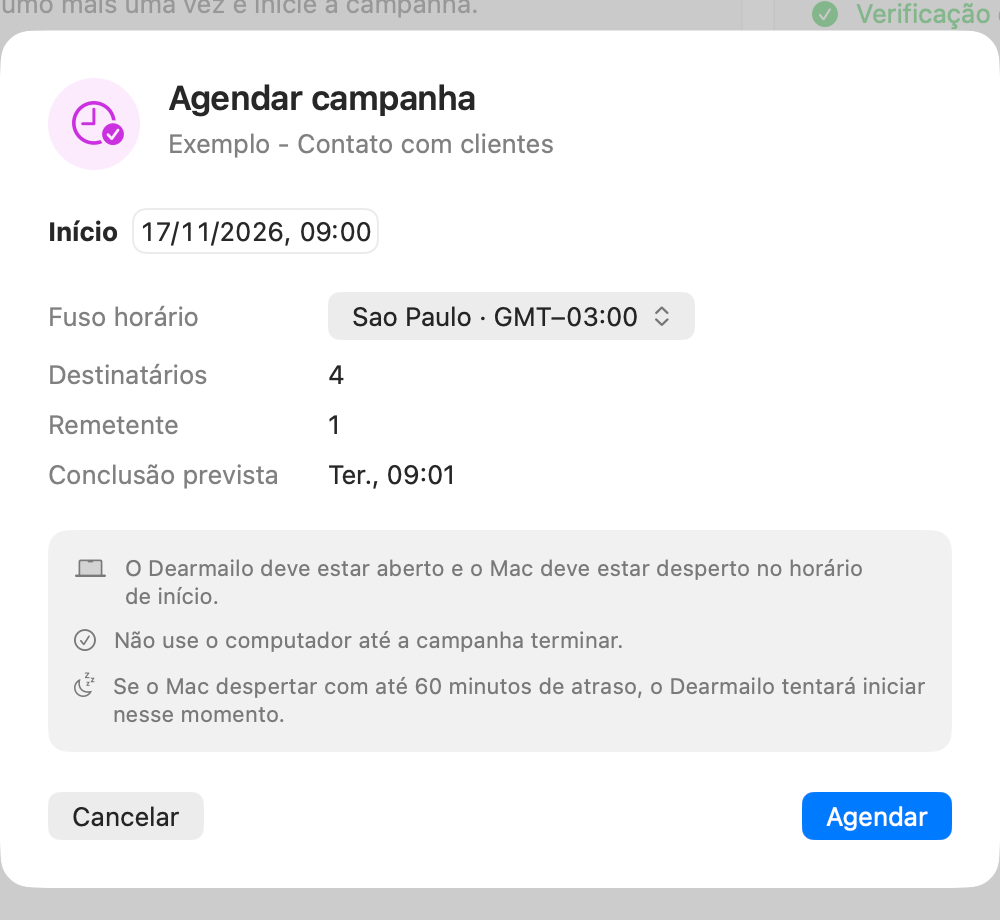
O Dearmailo precisa estar aberto e o Mac ativo nesse horário. Planeje um período de envio sem interrupções com a lista de verificação de envio. Cancele o agendamento antes de editar uma campanha agendada, depois revise e agende novamente.
